
概觀
如果你從 Meshy 匯出了 3MF 檔案,但在 Bambu Studio 或 OrcaSlicer 中開啟時,模型卻顯示成單一平坦灰色,而不是你的紋理/顏色。這通常是因為下列原因之一:
匯出方式錯誤——模型是使用標準/基本 3MF 匯出,而不是專用的 Multi-Color Print 匯出工具。
切片軟體檢視模式——切片軟體仍顯示預設的「單一線材」或「物件」幾何檢視,而不是會顯示已上色色彩指派的「色彩/線材」檢視。
匯入方式覆寫了色彩資料——雙擊 3MF 檔案並以「開啟專案」方式載入,可能會讓切片軟體覆寫色彩/材料對應,而不是予以保留。
如何在 Meshy 端修正這個問題?
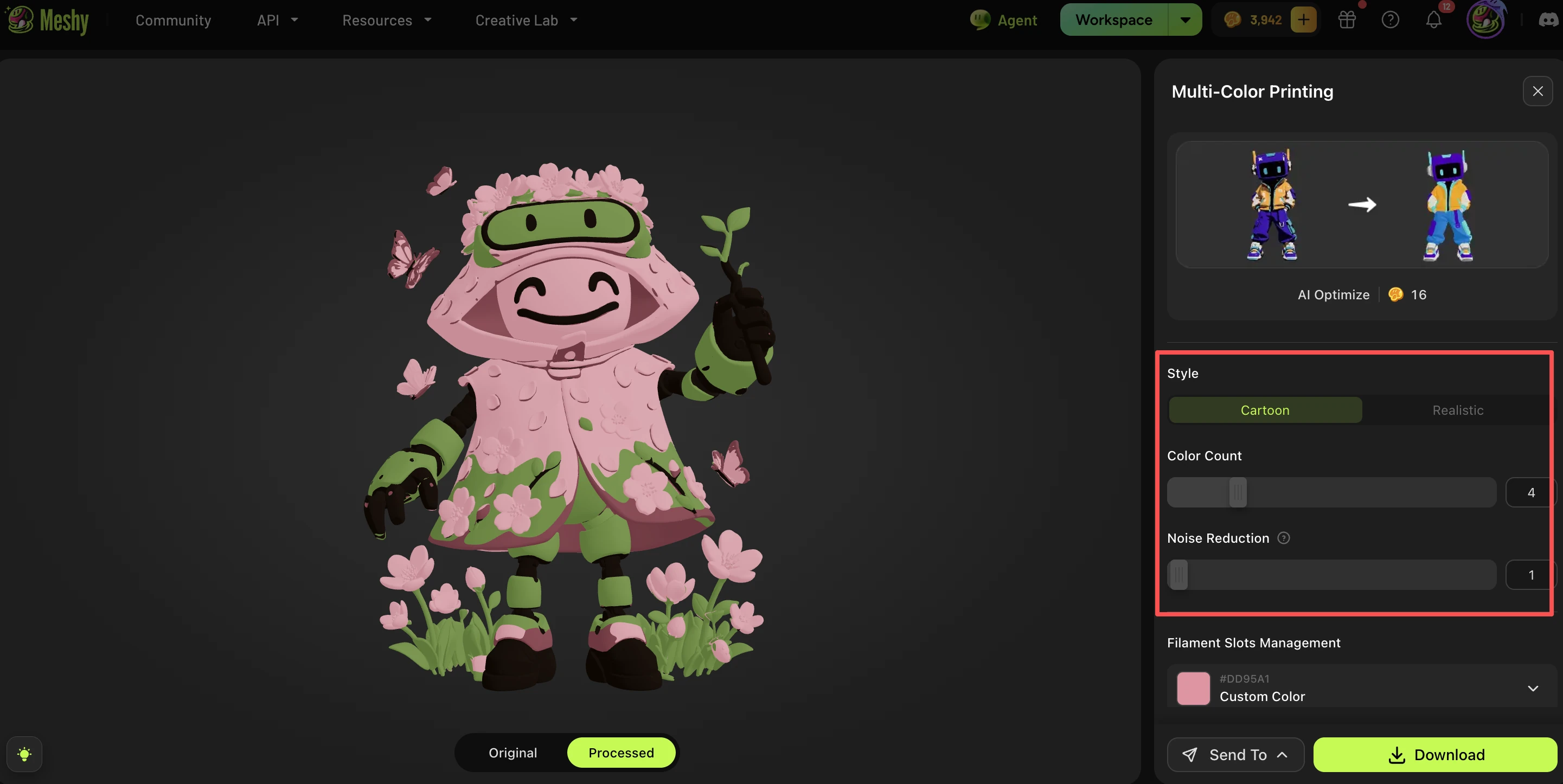
模型生成與紋理處理完成後,請使用 Print 後處理功能中的 Print → Multi-Color Print 工具。這會自動將帶紋理的模型烘焙成色彩分段/頂點色彩檔案,讓切片軟體能正確辨識。如需 Multi-Color 指南,請參閱完整的教學。
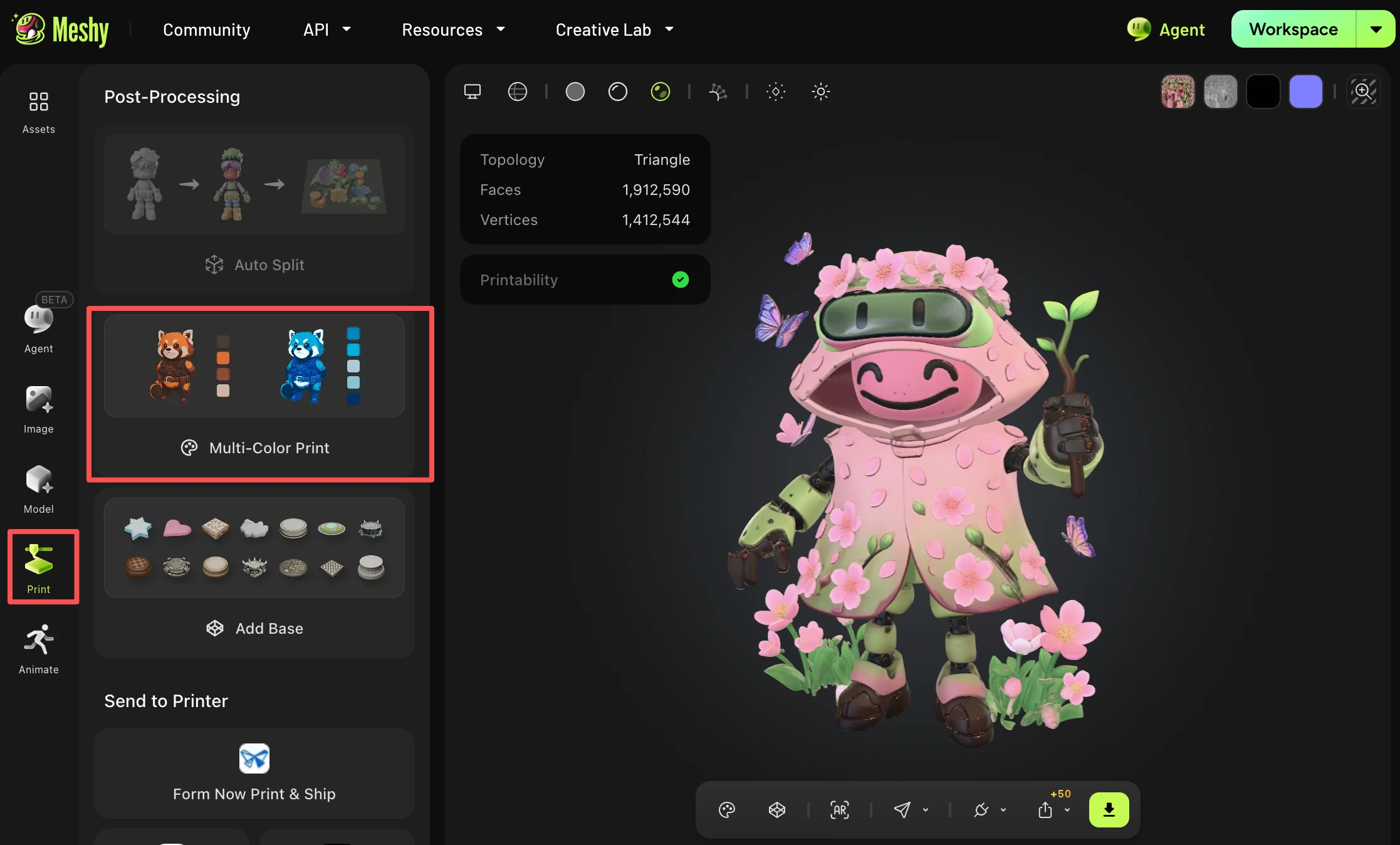
如何在切片軟體端(Bambu Studio / OrcaSlicer)修正這個問題?
我們建議使用下列方式匯入 3MF:File → Import → Import 3D Models
而不是雙擊將它開啟為專案。接著,將頂端的檢視模式切換為:Preview → Color。這樣就能正確顯示多色/多材料的分佈,而不是平坦的灰色模型。
我應該使用哪種方法——透過 Multi-Color Print 匯出,還是使用標準 3MF 匯出?
如果你打算以多種顏色/線材進行 3D 列印,請一律使用 Print → Multi-Color Print 匯出,並在切片軟體中透過 File → Import → Import 3D Models 匯入。
標準 3MF 匯出僅適用於你不需要為列印保留色彩/材料分割的情況。
常見問題
1. 只靠文字提示就能獲得彩色列印嗎?
可以——Text to 3D 會同時產生幾何與紋理,接著你就能像處理以圖片為基礎的模型一樣,將其交給 Multi-Color Print 工具。
2. 我應該選擇幾種顏色?
4 種顏色對大多數印表機來說是很好的起點。顏色越少,列印越快也越簡單;顏色越多,能呈現更細緻的細節,但會增加切片軟體與印表機的複雜度。
3. 這適用於沒有 AMS 或多材料單元的印表機嗎?
多色 3MF 工作流程是為 AMS 類型的配置所設計。對於沒有換色硬體、僅有單一擠出機的印表機,你需要在列印之間手動上色或更換線材。