
每個使用 Meshy Agent 執行的任務都會各自存在於一則對話中,而每則對話都有專屬的分享連結。複製該連結是最快的方式,能讓他人確切看到任務中發生的所有事情——你送出的提示詞、Agent 採取的步驟,以及它產出的結果。
登入你的 Meshy 帳號,並開啟你想分享的對話。工作區可能需要登入、帳號存取權與點數,因此請確認你的方案中目前的產品可用性。
如何找到 3D Agent 對話的分享連結
在工作區中開啟 Meshy Agent。
開啟你想要分享的對話。
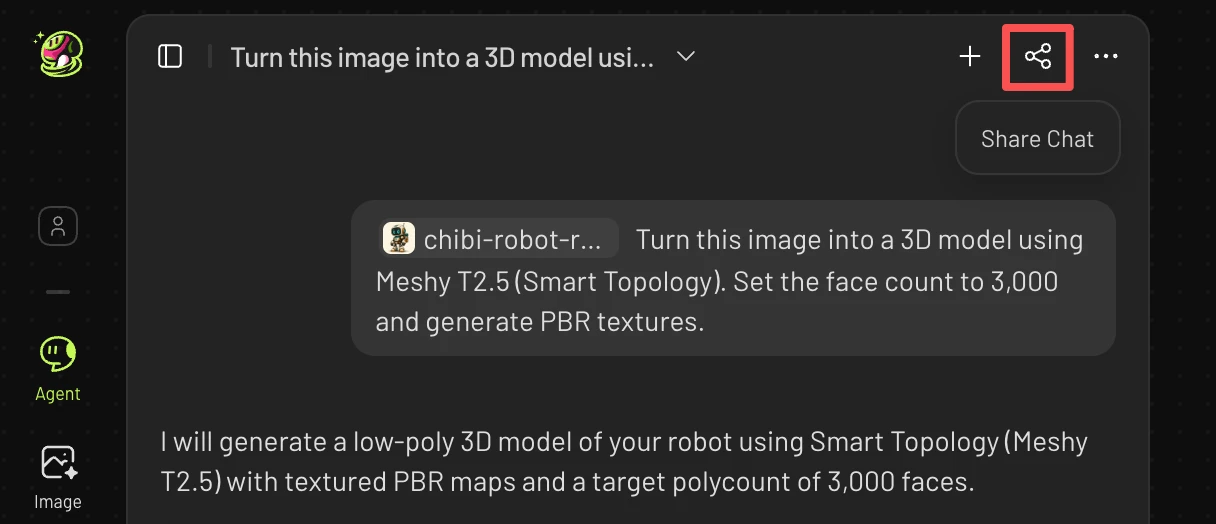
點擊對話左上角的對話連結分享按鈕。
複製任務分享連結。
現在,連結已準備好,可以貼到電子郵件、支援工單或與隊友的聊天中。
分享連結會顯示的內容
連結會開啟對話紀錄本身,因此無論你傳給誰,對方都能從頭到尾追蹤同一項任務:
你給 Agent 的指令
Agent 如何理解並回應這些指令
Agent 呼叫了哪些工具
使用了哪些圖片、提示詞或參數
任務是否完成,以及生成了什麼
每個步驟消耗了多少點數
這就是為什麼回報問題時,連結比截圖更有用:截圖無法顯示成果背後的完整執行紀錄。
提示
請複製該次對話的連結,而非 Agent 首頁,這樣收件者才會直接進入正確的任務。
請補上一句話說明哪裡看起來不對,或你希望審查什麼;連結提供的是背景資訊,而非你的問題。
常見問題
1. 我可以在哪裡找到最近的 3D Agent 對話?
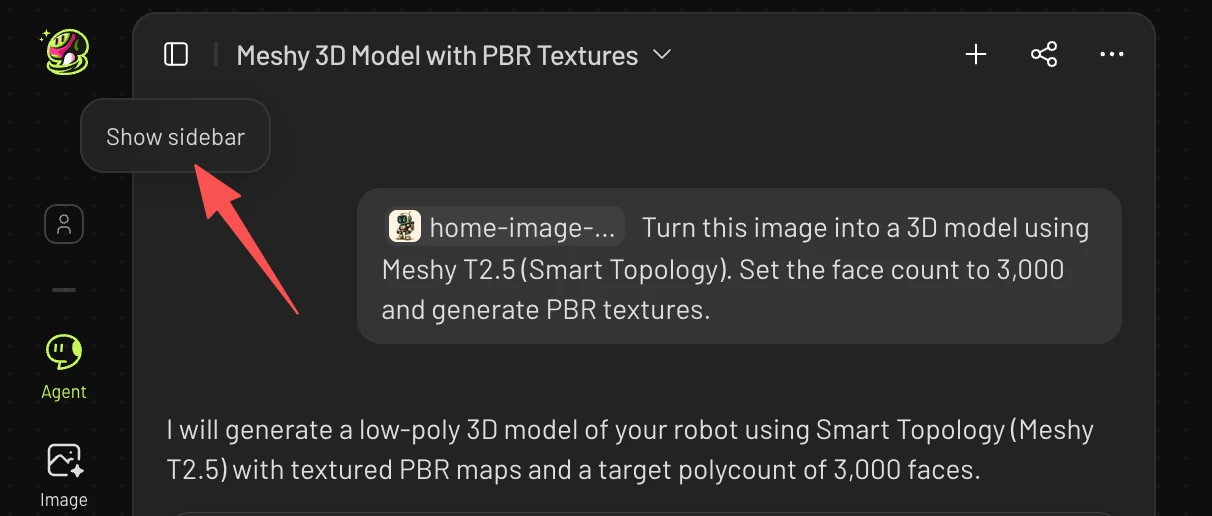
您可以用兩種方式找到最近的專案:在 Agent 首頁的 Recent 下方,或在 Agent 對話中從側邊欄查看。
2. 為什麼我無法在行動應用程式上分享 Agent 討論串?
行動應用程式目前不支援分享 3D Agent 討論串。在行動應用程式上開始的對話也不會同步到網站,因此無法在網站上找到。