
若你上傳 Meshy FBX 時,Mixamo 顯示「unable to map your existing skeleton」,幾乎都是模型上的金屬度與粗糙度貼圖造成的。請為白色(無貼圖)版本,或僅有基礎色(base color)的版本綁定骨骼,並將其下載為 FBX,然後改為上傳該檔案。Mixamo 接受這種形式的已綁定骨骼角色。
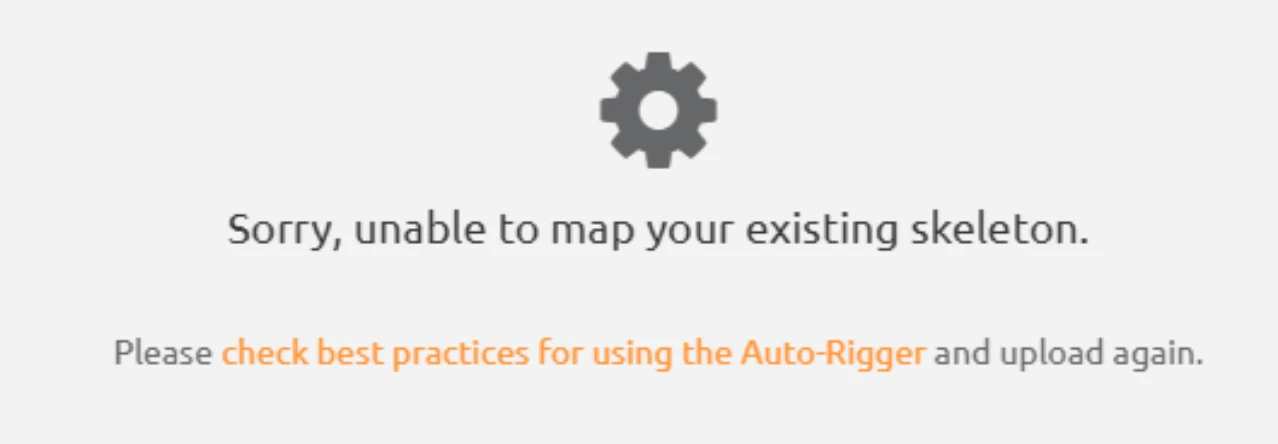
變更骨架類型(Mixamo 或 MeshyRig)於事無補,而 GLB 檔案完全無法在 Mixamo 中使用,因為它只接受 FBX、OBJ 或 ZIP 上傳。
為什麼會發生這種情況
Mixamo 無法讀取 metallic 和 roughness 貼圖附加到已綁定骨架的 FBX 的方式,因此會拒絕該檔案。
Meshy 下載你的貼圖模型時,會附上完整的 PBR 貼圖集(base color、normal、metallic 和 roughness),並將其連接到材質。這能讓模型在 Blender、Unity、Unreal Engine 及其他工具中保持正確外觀。在我們的測試中,同一個已綁定骨架的角色只帶 base color 和 normal 貼圖時可被 Mixamo 接受,但加入 metallic 和 roughness 貼圖後就會被拒絕。骨架本身沒有問題。
如何將 Meshy 模型匯入 Mixamo
請在綁定骨架前移除貼圖,下載新的 FBX,然後將該檔案上傳到 Mixamo。
在 Meshy 中,從白色(未貼圖)模型開始。如果模型已經有貼圖,請重新生成一個未貼圖的模型。
在 Meshy 的 Animate 面板中為白色模型綁定骨架。
將新的已綁定骨架模型下載為 FBX。
前往 mixamo.com,使用 Adobe ID 登入,然後選擇 Upload Character。
Mixamo 會辨識現有骨架,並帶你前往 Review 步驟。按一下 Next 確認。
選擇一個動畫,並從 Mixamo 將動畫角色下載為 FBX。
將檔案匯入 Blender、Unity、Unreal Engine 或你選用的工具,並在那裡重新連接貼圖。如果你需要金屬度與粗糙度貼圖,請使用有貼圖的 Meshy 下載檔案中的貼圖。
如果你希望改由 Mixamo 進行骨架綁定,請改為上傳未綁定骨架的白色模型。Auto-Rigger 會要求你在下巴、手腕、手肘、膝蓋和腹股溝放置標記。