
Jak používat organizace a pracovní prostory
Organizace a pracovní prostory pomáhají větším firemním týmům efektivněji spolupracovat v Meshy.
Organizaci (org) si představte jako firemní účet a pracovní prostory jako samostatné oblasti pro různé projekty nebo týmy.
Organizace (váš firemní účet)
Když se poprvé připojíte k Meshy jako firemní uživatel, jste součástí jediné organizace.
Vaše organizace obsahuje:
Pracovní prostory – vyhrazené prostory, kde mohou týmy spolupracovat na svých vlastních assetech a pracovních postupech
Členy – všechny, kdo mají přístup k vašemu firemnímu účtu
Údaje o využití – konsolidované informace o spotřebě kreditů na úlohách podle jednotlivých uživatelů organizace i o vývoji zůstatku kreditů napříč webovou aplikací i API
Nastavení – nastavení pro celou společnost, jako je Single Sign-On (SSO) a sdílení assetů
Každá organizace má jednoho Vlastníka organizace (administrátora na nejvyšší úrovni). Vlastníci organizace mohou přidělovat další Správce organizace, kteří pomáhají spravovat členy, pracovní prostory a nastavení. Vlastníci a správci organizace mohou zobrazovat a konfigurovat informace specifické pro organizaci, zatímco
běžní Členové organizace mohou vidět a používat pouze pracovní prostory, ke kterým byli přiřazeni.
Všichni Vlastníci a Správci organizace automaticky patří do každého pracovního prostoru v organizaci ve výchozím nastavení.
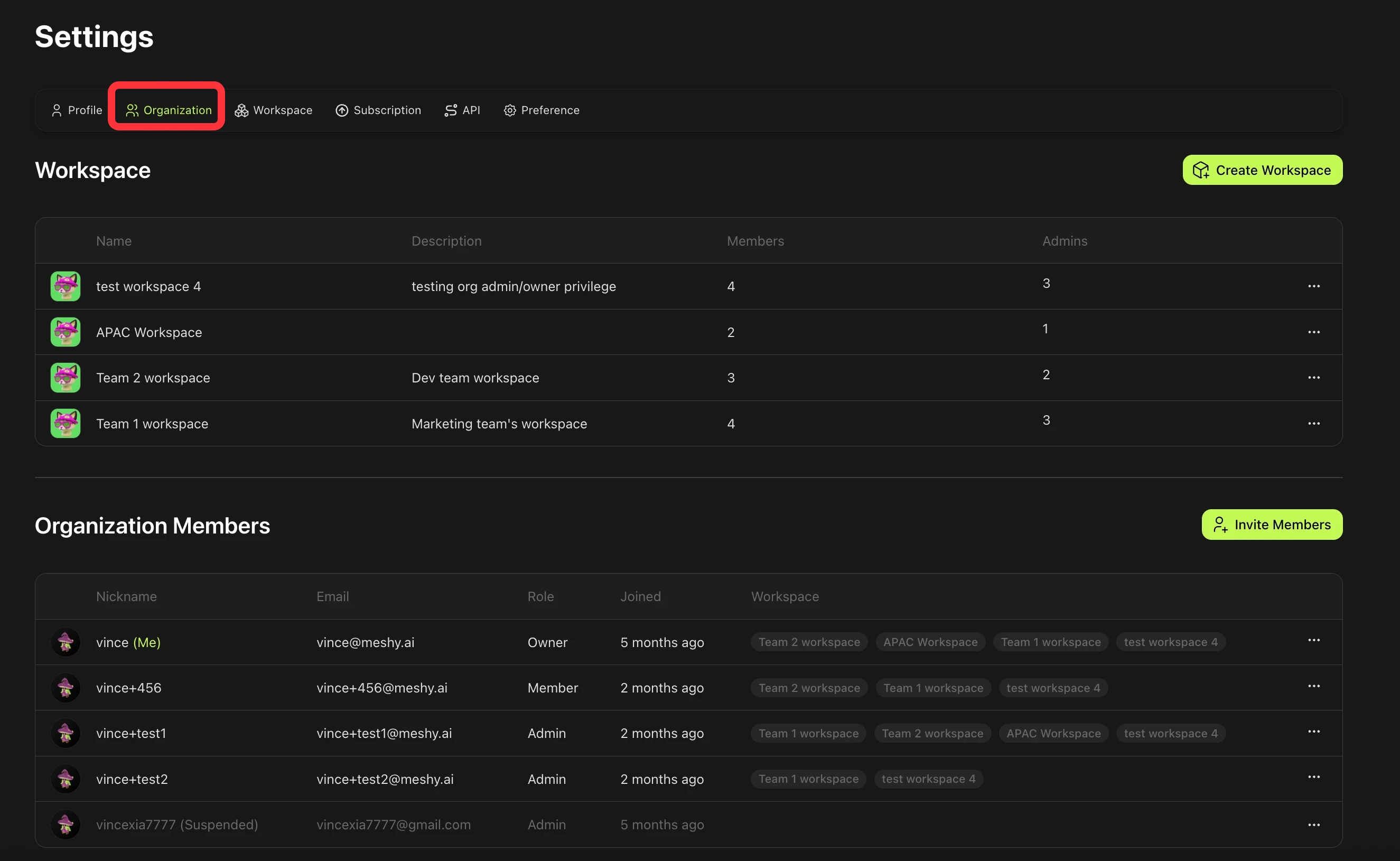
Stránka Nastavení organizace, kde vlastníci a správci organizace mohou spravovat členy, pracovní prostory, údaje o využití a nastavení.
Pracovní prostory (oblasti vašeho týmu)
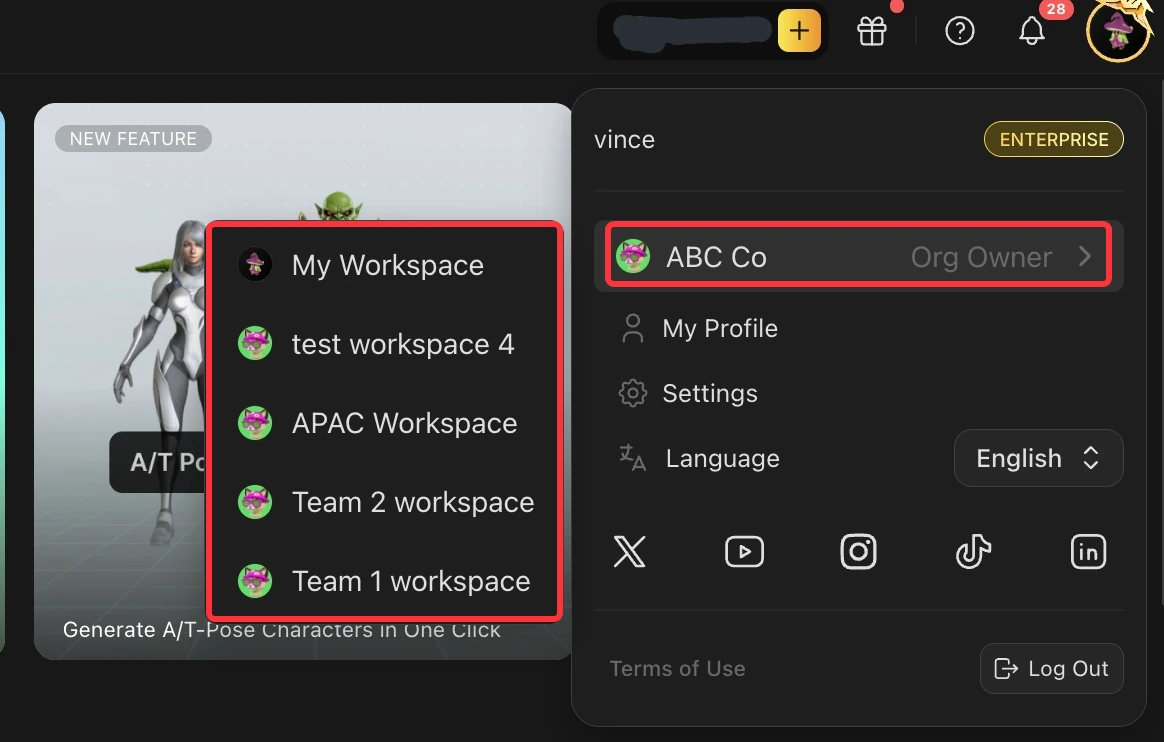
Pracovní prostor je vyhrazená oblast ve vaší organizaci – často slouží pro projekt, herní titul nebo tým.
Každý pracovní prostor má vlastní:
Členy – přístup mají pouze pozvaní uživatelé
Assety – viditelné pouze pro členy sdíleného pracovního prostoru
Správce – správce daného pracovního prostoru, který spravuje členství a nastavení
Pracovní prostory aktuálně zobrazují pouze assety 3D modelů. Koncepty 4-pohledových renderů a výsledky obrázků se ve sdílených pracovních prostorech nezobrazují.
Mezi svým osobním pracovním prostorem („Můj pracovní prostor") a sdílenými pracovními prostory, do kterých patříte, můžete přepínat pomocí navigačního panelu pod ikonou vašeho profilu vpravo nahoře:
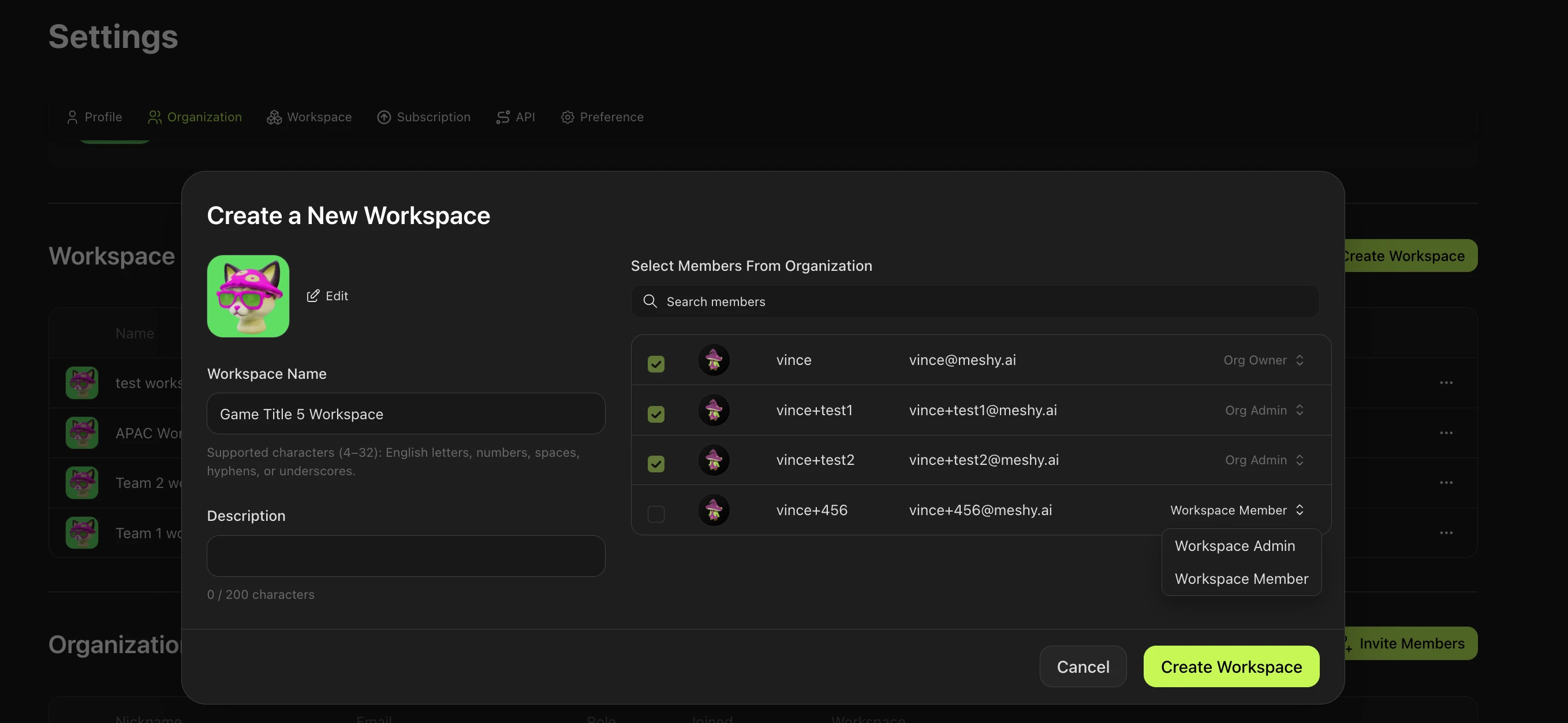
Vlastníci a správci organizace mohou přímo vytvářet, konfigurovat a spravovat pracovní prostory na stránce nastavení organizace prostřednictvím modulu Pracovní prostory:
Přesouvání assetů mezi osobními a sdílenými pracovními prostory
Asset můžete přesunout ze své osobní oblasti do sdíleného pracovního prostoru, abyste mohli dále spolupracovat s členy týmu pracovního prostoru.
Všimněte si, že do sdílených pracovních prostorů můžete přesouvat pouze assety, u kterých je licence Soukromá .
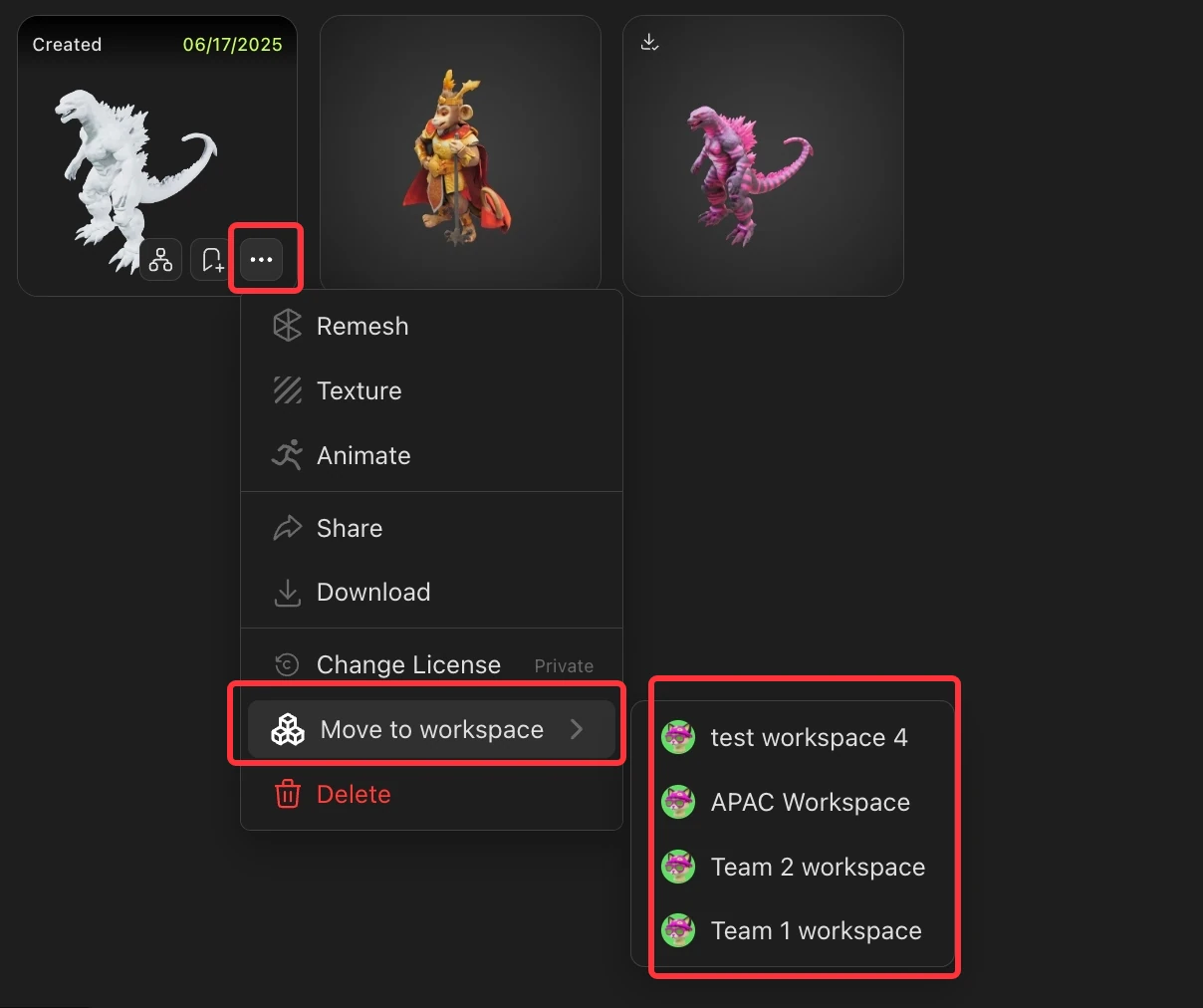
Přejděte do své osobní oblasti, otevřete sekci „Moje assety" a najeďte kurzorem na asset, který chcete přesunout.
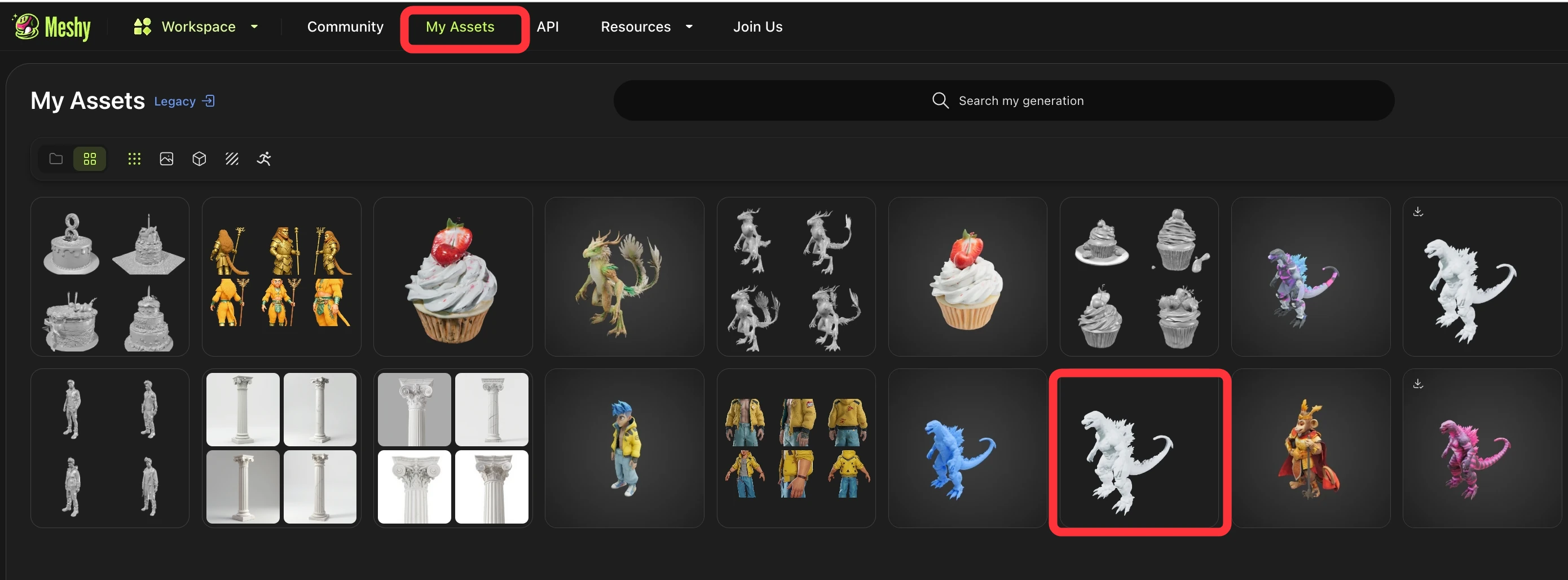
Klikněte na tlačítko „..." a poté vyberte Move To Workspace a zvolte cílový pracovní prostor.
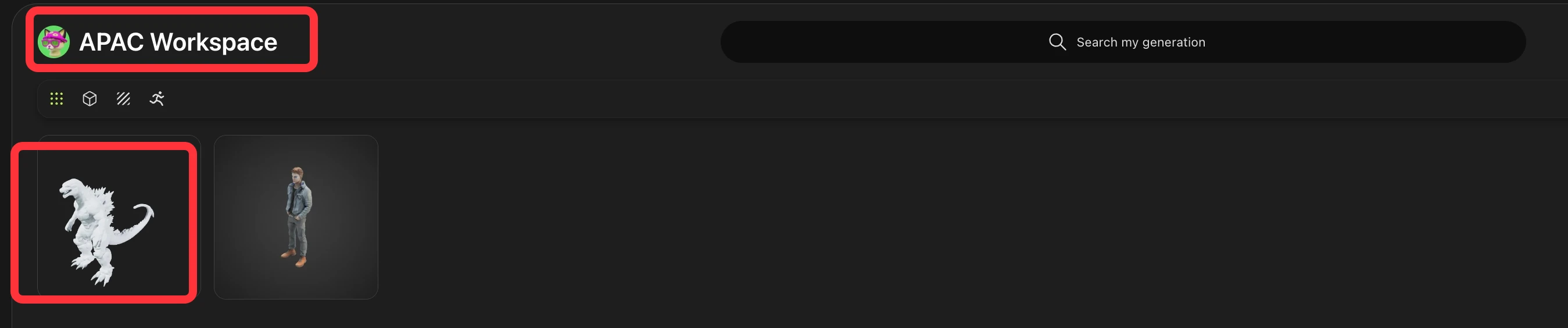
Jakmile je asset přesunut do sdíleného pracovního prostoru, ostatní členové pracovního prostoru si jej mohou prohlížet a spolupracovat na něm (tj. zanechávat komentáře, stahovat, duplikovat pro další úpravy apod.)
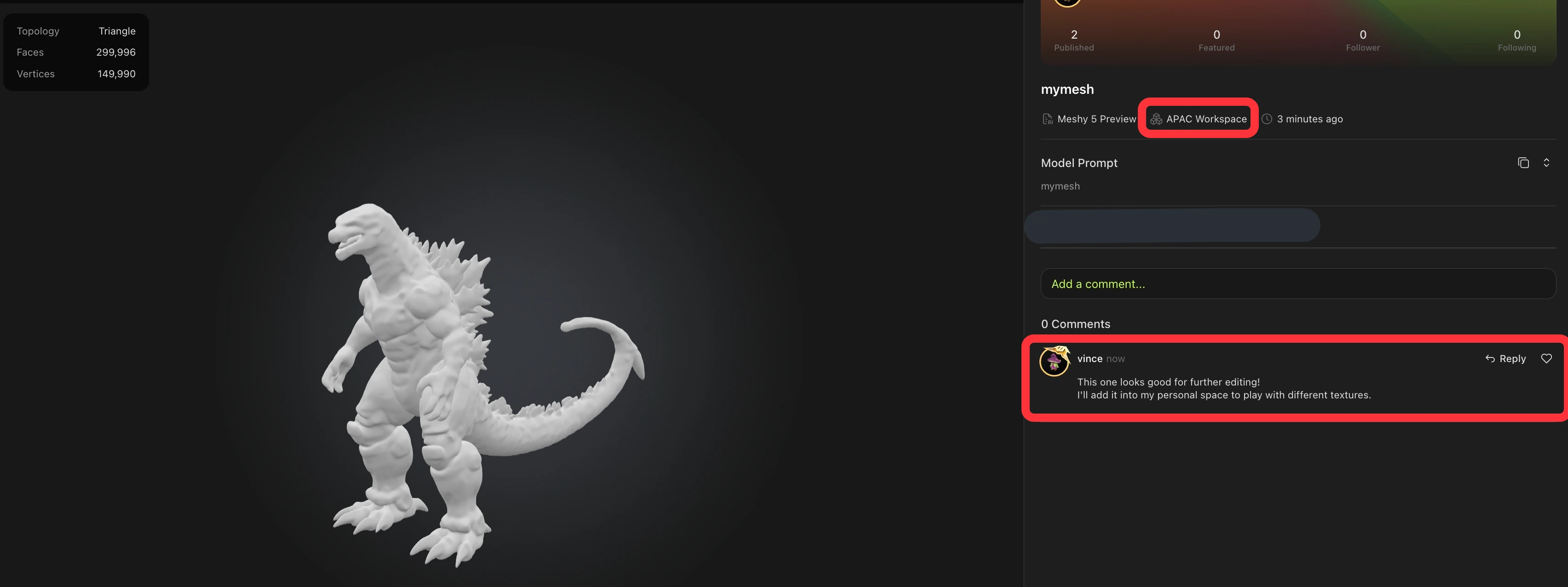
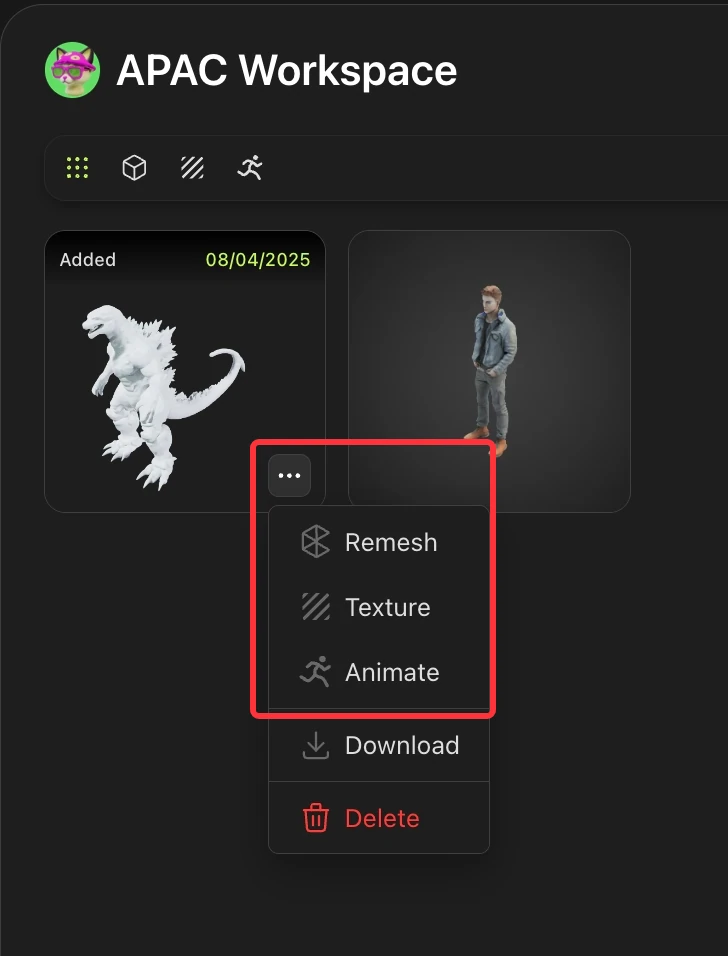
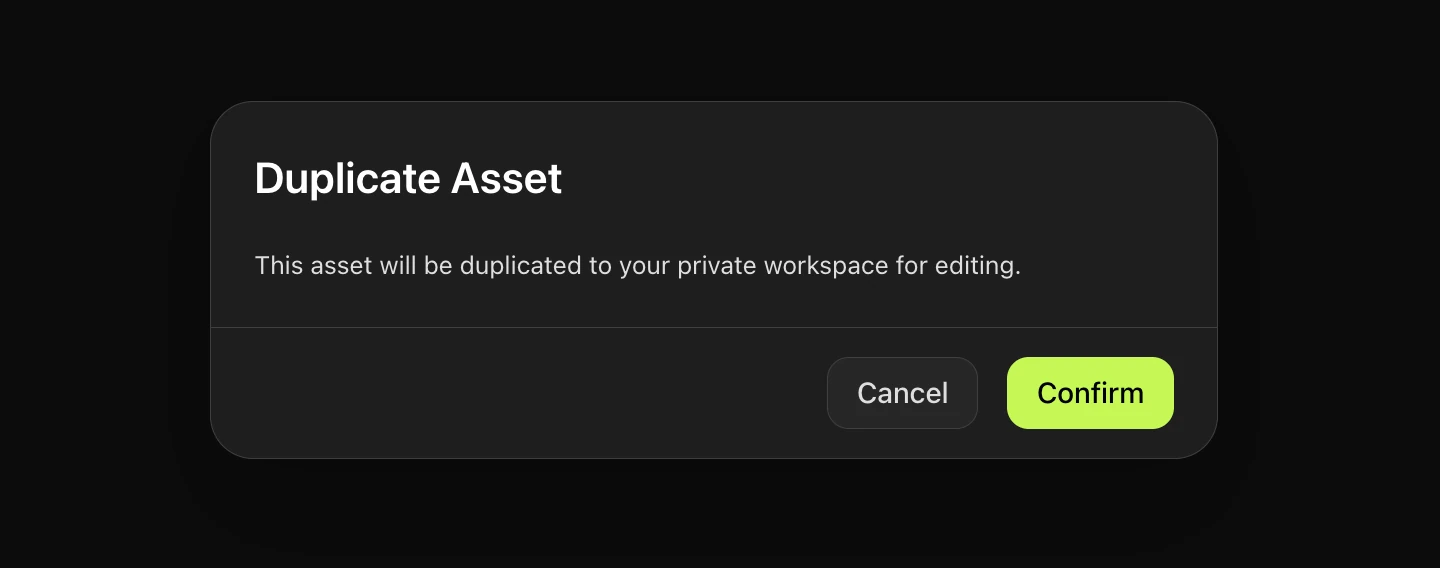
Pokud chcete upravit asset z sdíleného pracovního prostoru (remesh, přetexturování, animace apod.), můžete jej přímo duplikovat do své osobní oblasti. Duplikovaný asset se objeví ve vašem osobním pracovním prostoru, kde jej můžete bezpečně upravovat.
Správa členů a rolí
Vlastníci a správci organizace mají kontrolu nad pozvánkami a nastavením členství v organizaci/pracovních prostorech.
Přidávání členů: Pozvěte nové lidi do vaší organizace e-mailem. Po přijetí pozvánky se stávají Členy organizace. Následně je můžete přiřadit do pracovních prostorů.
Přehled rolí:
Vlastník organizace – plný přístup, včetně převodu vlastnictví (automaticky patří do všech pracovních prostorů)
Správce organizace – spravuje členy, nastavení a pracovní prostory organizace (automaticky patří do všech pracovních prostorů)
Správce pracovního prostoru – spravuje členy a nastavení pouze daného pracovního prostoru
Člen – přístup omezen na pracovní prostory, ke kterým je přiřazen
Odebírání členů: Vlastníci a správci organizace mohou členy odebrat nebo pozastavit. Správci pracovních prostorů mohou spravovat členství pouze ve svých pracovních prostorech.
Limity a tipy
Můžete vytvořit až 10 pracovních prostorů na organizaci.
Každý pracovní prostor může mít až 200 členů.
Každá organizace musí mít vždy jednoho aktivního Vlastníka organizace.
Vlastníci organizace mohou v případě potřeby přenést svou roli vlastníka na jiného správce organizace