
Přehled
Funkce Platform umožňuje přidat dekorativní podstavec pro zobrazení pod váš 3D model – ideální pro miniatury, sběratelské předměty, figurky pro stolní hry a 3D tisk. Můžete si vybrat z několika stylů a velikostí, upravit rotaci a měřítko a stáhnout kombinovaný model s pevně začleněným podstavcem.
Přístup k funkci podstavce
Po vygenerování modelu v pracovním prostoru Meshy:
1. Klikněte na ikonu tisku na panelu nástrojů ve spodní části 3D prohlížeče nebo v levém postranním menu.
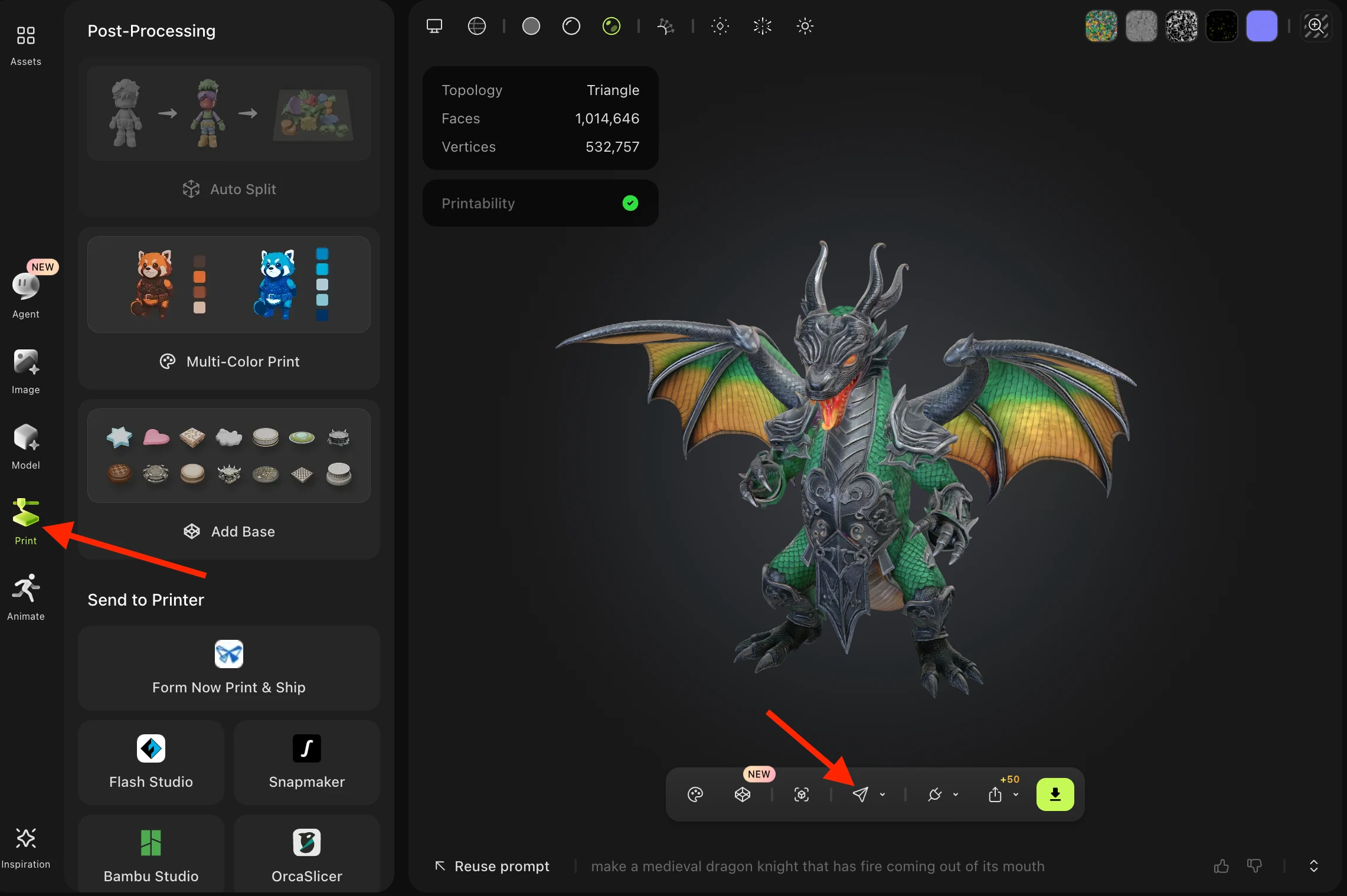
2. V levém postranním panelu klikněte na tlačítko „Přidat podstavec“:
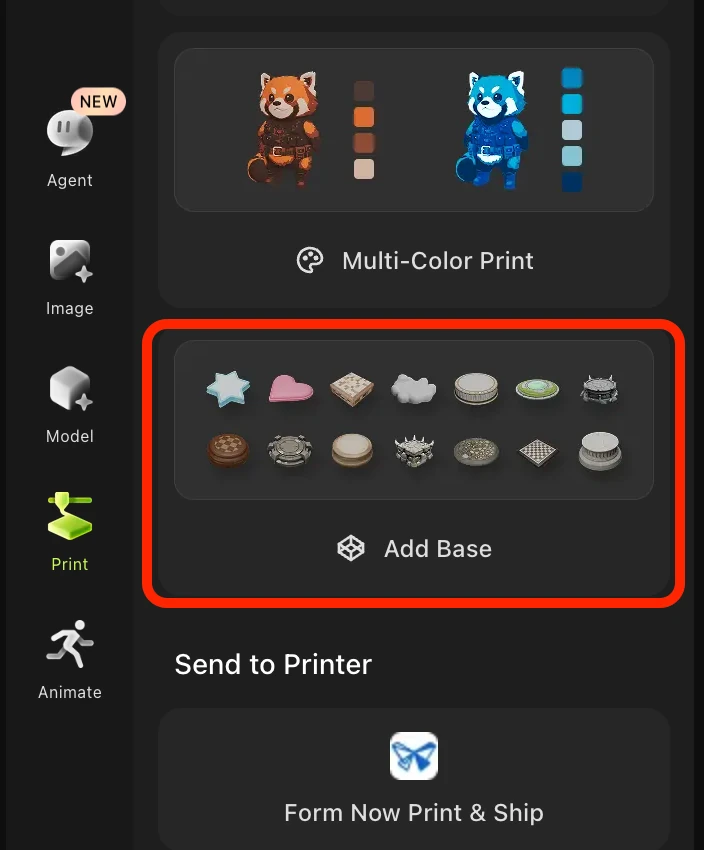
Výběr stylu podstavce
Jakmile se otevře panel podstavce, uvidíte šest kategorií stylů, ze kterých si můžete vybrat:
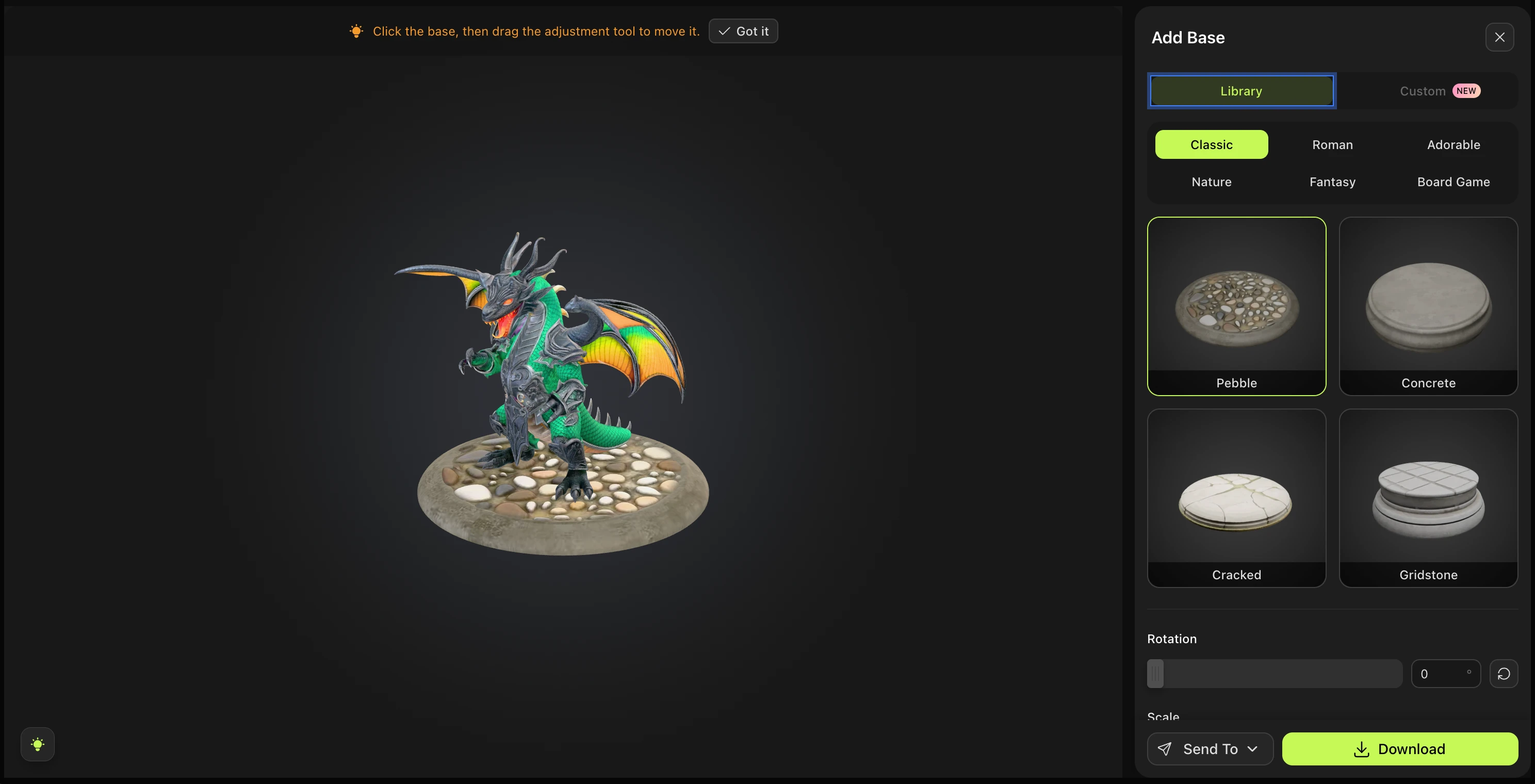
Klasický — Čisté, minimalistické kulaté nebo čtvercové základny vhodné pro jakýkoli model
Římský — Ozdobné podstavce inspirované sloupy s architektonickými detaily
Roztomilý — Roztomilé, zaoblené tvary ideální pro figurky ve stylu chibi nebo kawaii
Přírodní — Organické, zemitě laděné základny s texturami kamenů, kořenů nebo terénu
Fantasy — Mystické a dramatické základny ideální pro tvory a postavy
Desková hra — Ploché podstavce ve stylu žetonů navržené pro miniatury a hraní na stole
Každá kategorie obsahuje čtyři varianty podstavce, ze kterých si můžete vybrat v rámci daného stylu.
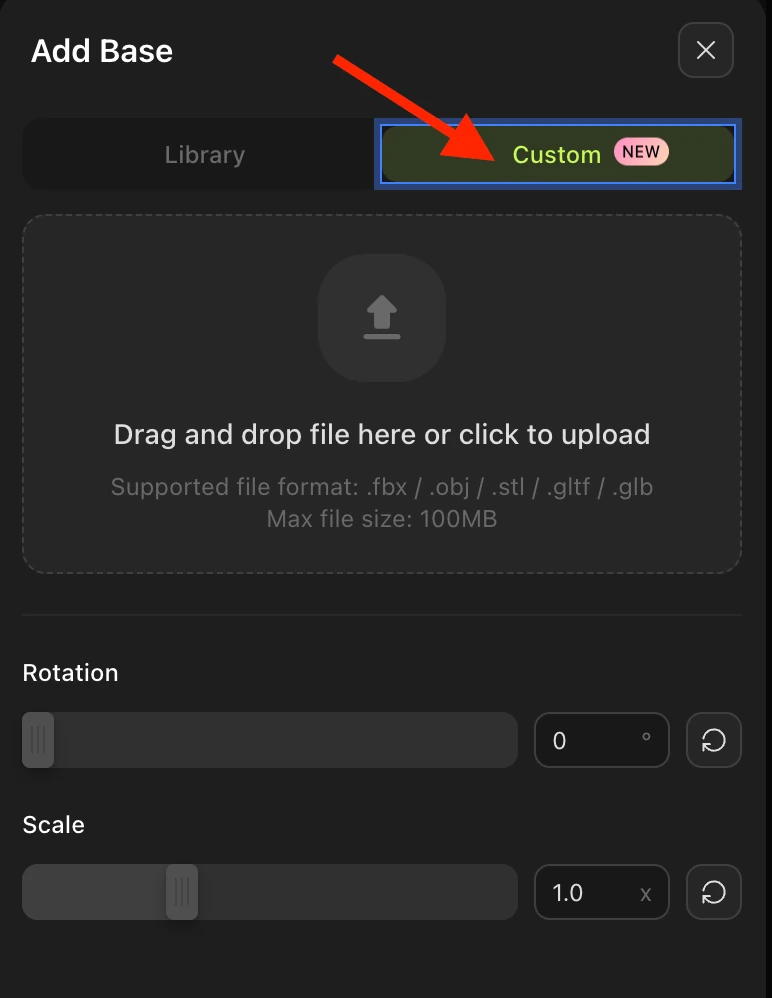
Vlastní podstavec
Kliknutím na tlačítko Custom můžete nahrát vlastní obrázek pro návrh podstavce:
Úprava podstavce
Po výběru stylu podstavce můžete jeho vzhled doladit pomocí ovládacích prvků v panelu:
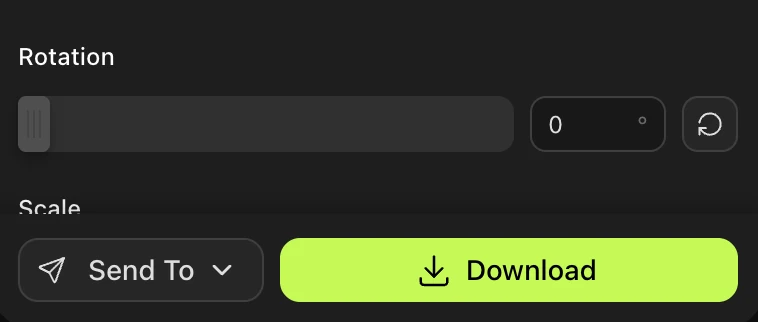
Posuvník rotace — Otáčejte podstavcem a najděte nejlepší úhel pro svůj model
Posuvník měřítka / velikosti — Změňte velikost podstavce tak, aby odpovídal větším nebo menším modelům
Tlačítko Reset (vpravo dole) — Okamžitě obnoví rotaci a měřítko na výchozí hodnoty
Chcete-li v 3D prohlížeči přesunout podstavec nebo model, najeďte kurzorem na ikonu žárovky vlevo dole — zobrazí se ovládací prvky navigace v prohlížeči (otáčení, posouvání, přibližování).

Stažení s podstavcem
Až budete s výsledkem spokojeni, klikněte na tlačítko Stáhnout a exportujte svůj model společně s podstavcem. K dispozici jsou následující formáty:
STL — standardní formát pro FDM a pryskyřicový 3D tisk
3MF — moderní formát pro 3D tisk s podporou barev a struktury
OBJ — široce kompatibilní síťový formát pro modelovací software
GLB — binární glTF, ideální pro vykreslování v reálném čase a použití na webu
Podstavec je sloučen do staženého souboru — to, co stáhnete, je jedna kombinovaná síť vašeho modelu sedícího na zvolené základně.
Často kladené otázky
1. K čemu je funkce podstavce?
Podstavec přidá pod váš model dekorativní základnu, která mu dodá vzhled „miniatury ve vitríně“. Nejčastěji se používá pro 3D tisk figurek, sběratelských předmětů, figurek pro stolní hry a pro prezentaci modelů v renderech nebo na sociálních sítích.
2. Ke kterým modelům mohu přidat podstavec?
Podstavec můžete přidat k jakémukoli 3D modelu ve svém pracovním prostoru Meshy — ať už byl vytvořen pomocí Text to 3D, Image to 3D nebo jakéhokoli jiného postupu. Najdete jej pod ikonou Print na panelu nástrojů prohlížeče.
3. Mohu změnit styl podstavce poté, co jsem jej vybral?
Ano — dokud jste stále v panelu podstavce, stačí kliknout na jiný styl nebo variantu a podstavec se vymění. Změna se před stažením zobrazuje v prohlížeči živě v náhledu.
4. Je podstavec zahrnut při stažení modelu?
Ano. Když v panelu podstavce kliknete na Download, exportovaný soubor obsahuje model i podstavec spojené do jedné sítě. Pokud chcete model bez podstavce, stáhněte jej raději pomocí standardní možnosti exportu.
5. Mohu podstavec po stažení odstranit nebo vrátit zpět?
Po stažení je podstavec pevně zapracován do sítě. Chcete-li získat verzi bez podstavce, vraťte se do pracovního prostoru Meshy a použijte standardní možnost Download (nikoli z panelu podstavce).
6. Jaký 3D tiskový slicer mám použít se soubory STL/3MF?
Meshy nedoporučuje konkrétní slicer — funguje jakýkoli standardní slicer, například Bambu Studio, PrusaSlicer, Chitubox nebo Lychee Slicer. Stažený soubor STL nebo 3MF importujte přímo a rozřežte jako obvykle.
7. Bude podstavec správně škálován pro můj model?
Podstavec se v prohlížeči vizuálně přizpůsobuje, ale kombinovaný model možná budete muset v sliceru znovu škálovat, aby odpovídal požadované skutečné velikosti tisku. Pomocí posuvníku Scale v panelu podstavce si před exportem prohlédněte různé proporce.