
Přehled
Pokud jste z Meshy exportovali soubor 3MF, ale při otevření v Bambu Studio nebo OrcaSlicer se model zobrazí jako jedna plochá šedá barva místo vašich textur/barev, obvykle k tomu dochází z jednoho z těchto důvodů:
Nesprávná metoda exportu — Model byl exportován pomocí standardního/základního exportu 3MF namísto specializovaného nástroje pro export Multi-Color Print.
Režim zobrazení ve sliceru — Software pro slicing stále zobrazuje výchozí zobrazení geometrie „single filament“ nebo „Object“ místo zobrazení „Color/Filament“, které zobrazuje přiřazené barvy.
Metoda importu přepsala data o barvách — Dvojklik na soubor 3MF za účelem jeho načtení jako „Open Project“ může způsobit, že slicer přepíše mapování barev/materiálů, místo aby je zachoval.
Jak to opravit na straně Meshy?
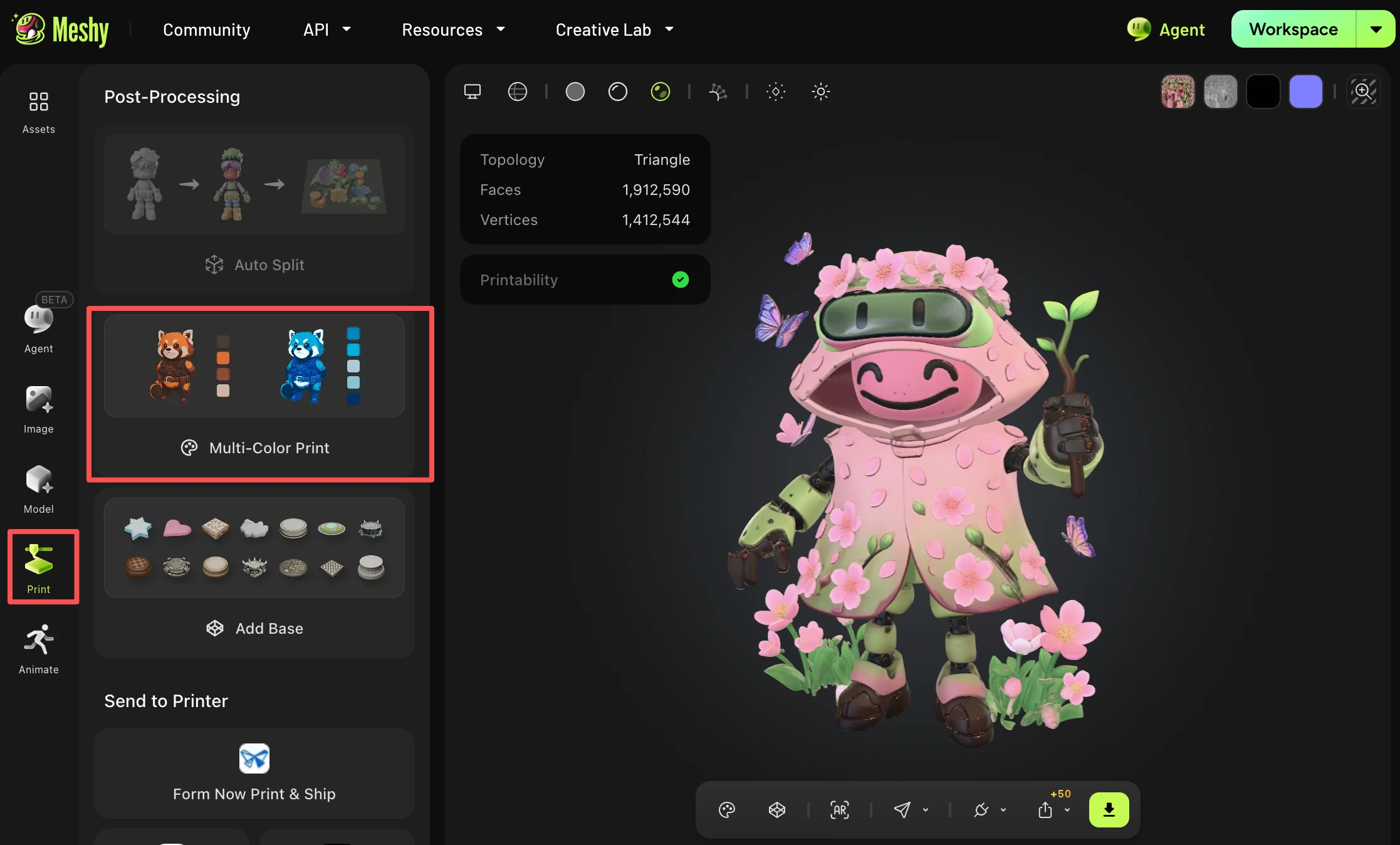
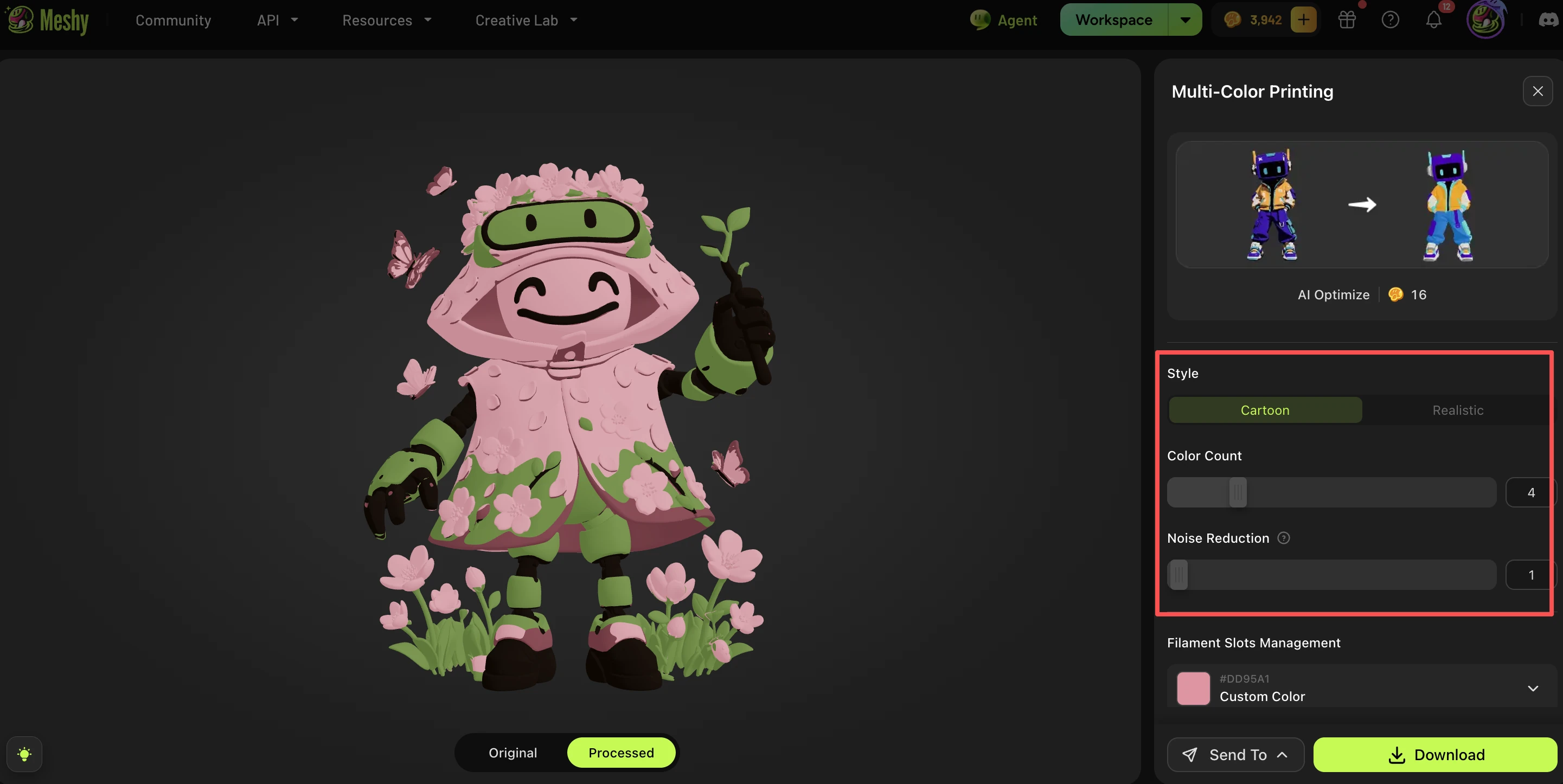
Po dokončení generování modelu a texturování použijte nástroj Print → Multi-Color Print z funkcí následného zpracování v části Print. Ten automaticky zapeče váš texturovaný model do souboru s barevnou segmentací / barvami vrcholů, který slicery správně rozpoznají. Kompletní tutorial najdete v průvodci Multi-Color.
Jak to opravím na straně sliceru (Bambu Studio / OrcaSlicer)?
Doporučujeme importovat soubor 3MF pomocí: File → Import → Import 3D Models
namísto dvojkliku na soubor, který by jej otevřel jako projekt. Poté v horní části přepněte režim zobrazení na: Preview → Color. Tím se správně zobrazí rozložení více barev/více materiálů místo plochého šedého modelu.
Kterou metodu mám použít – export přes Multi-Color Print, nebo standardní export 3MF?
Pokud plánujete 3D tisk s více barvami/filamenty, vždy pro export použijte Print → Multi-Color Print a importujte přes File → Import → Import 3D Models ve vašem sliceru.
Standardní export 3MF je vhodný pouze tehdy, pokud nepotřebujete zachovat barevnou/materiálovou segmentaci pro tisk.
Časté dotazy
1. Můžu získat vícebarevné tisky jen z textového promptu?
Ano — Text to 3D generuje geometrii i texturu, kterou pak můžete stejným způsobem jako u modelu z obrázku zpracovat nástrojem Multi-Color Printing.
2. Kolik barev mám zvolit?
4 barvy jsou dobrým výchozím bodem pro většinu tiskáren. Méně barev tiskne rychleji a jednodušeji; více barev zachytí jemnější detaily, ale přidává složitost pro váš slicer a tiskárnu.
3. Funguje to i s tiskárnami, které nemají AMS ani multimateriálovou jednotku?
Pracovní postupy s vícebarevným 3MF jsou navrženy pro sestavy typu AMS. Na tiskárnách s jedním extruderem bez hardwaru pro výměnu barev budete muset ručně malovat nebo měnit filament mezi tisky.