Co je Meshy Edit?
Meshy Edit byl spuštěn v říjnu 2026. Mění geometrii modelu, který jste vygenerovali v Meshy: vyberete část, kterou chcete změnit, popíšete výsledek slovy a Meshy vygeneruje novou verzi modelu s provedenou změnou.
Každá úprava vytvoří nový model a původní zůstane zachován.
Kde Meshy Edit použít
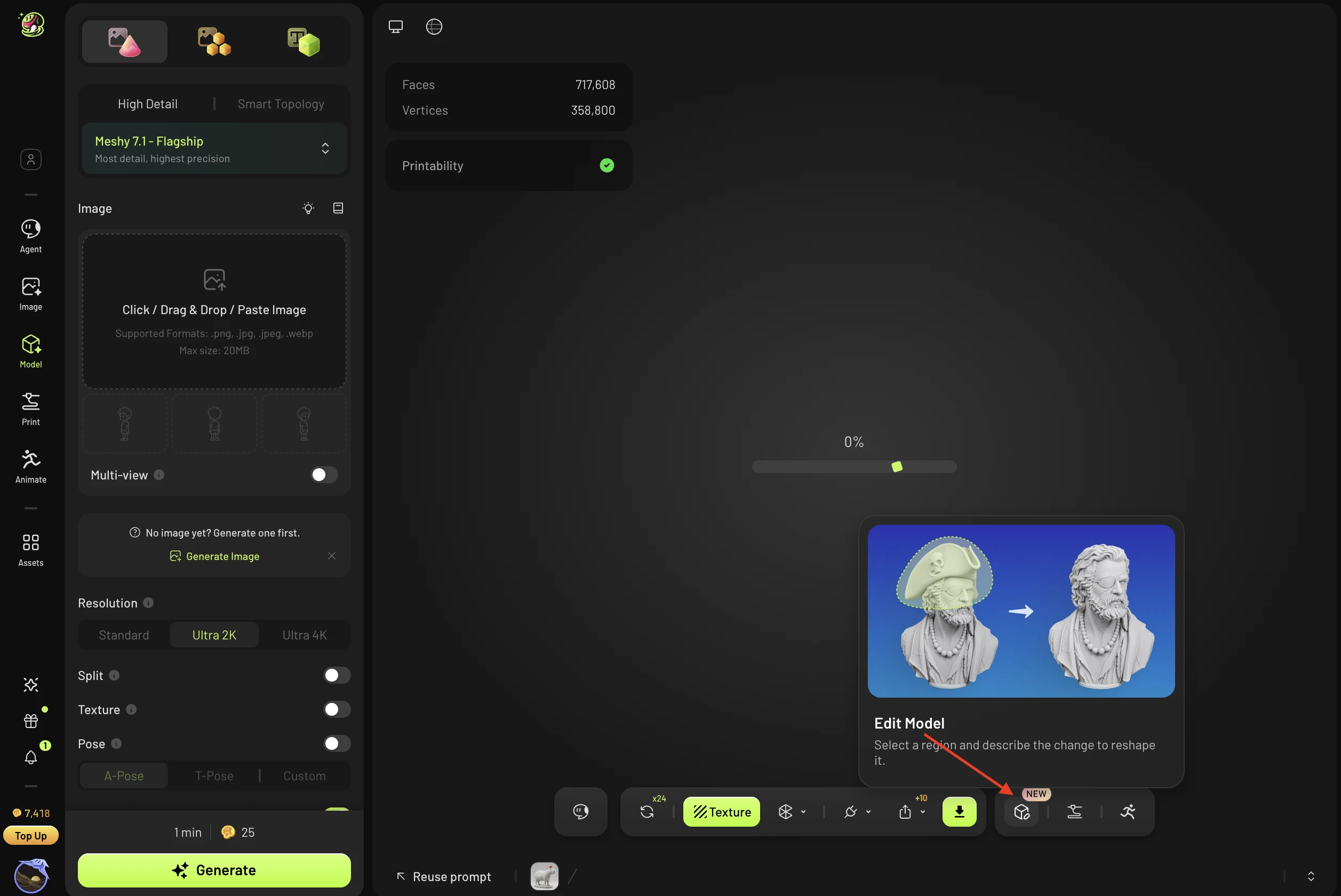
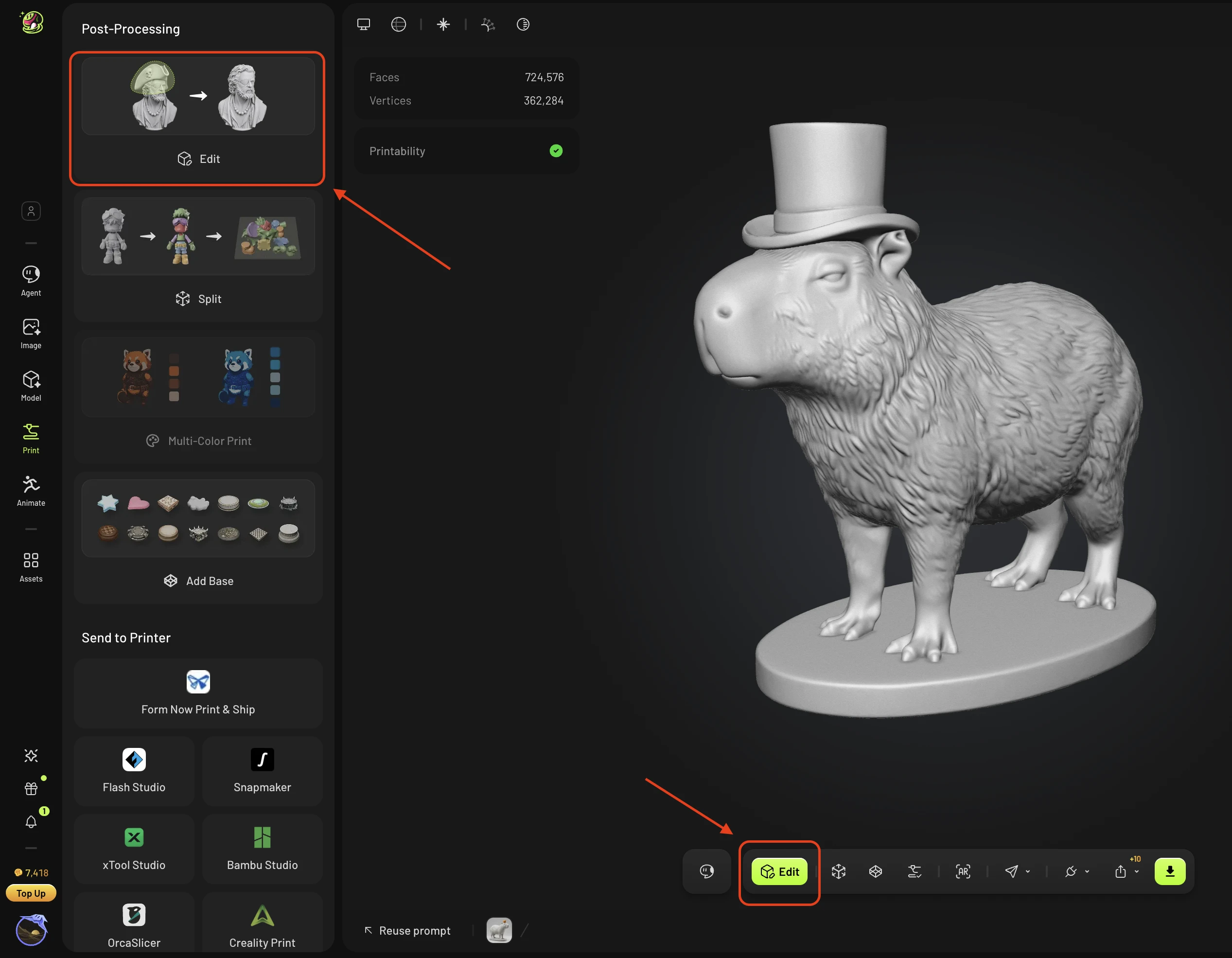
Meshy Edit běží v pracovním prostoru na modelech, které jste vygenerovali v Meshy. Vyberte koncept, který chcete změnit, ve svých assetech a poté klikněte na ikonu Edit na levém konci panelu nástrojů pod modelem. Můžete jej také otevřít z Print → Post-Processing → Edit.
Každý registrovaný uživatel může Meshy Edit používat – nejde o placenou funkci. Každé generování stojí 20 kreditů a při neúspěšném generování se kredity automaticky vracejí.
Co lze upravovat
Podporováno: high-poly koncepty vygenerované v Meshy.
Zatím nepodporováno:
Modely nahrané mimo Meshy (plánováno v pozdější verzi)
Texturované modely
Oddělené části
Rigované nebo animované modely
Assety, které se ještě generují
První verze mění pouze geometrii modelu. Úpravy textur a barev přijdou v pozdější verzi.
Jak používat Meshy Edit
Vyberte v pracovním prostoru koncept vytvořený pomocí Meshy a kliknutím na Upravit vstupte do režimu úprav.
Pomocí nástrojů pro výběr (viz níže) vyberte oblast, kterou chcete změnit. Podržením Alt / ⌥ a tažením model otočíte. Ponecháte-li výběr prázdný, upravíte celý model.
Popište změnu do pole „Popište, jak se má model změnit…“. Pomocí Reference můžete také přidat referenční obrázky – až 5 obrázků, každý nejvýše 20 MB.
Odešlete úpravu. Úloha běží na pozadí, takže můžete stránku opustit; po dokončení dostanete oznámení.
Prohlédněte si nový model a poté jej můžete dále upravovat, stáhnout nebo odeslat k tisku.
Nástroje pro výběr
Laso: obtáhněte část, kterou chcete změnit. Výběr prochází modelem a zabere celou část – velkorysá smyčka funguje lépe.
Štětec: malujte pro přidání do výběru a doladění jeho okrajů.
Guma pro laso: obtáhněte oblast, kterou chcete z výběru odstranit.
Guma: malujte pro odstranění malých oblastí z výběru.
Velikost: upravte velikost štětce a gumy.
Vymazat vše: odstraňte celý výběr a začněte znovu.
Přesný výběr není nutný. Systém po odeslání hranici za vás zpřesní.
Po odeslání
Každá úprava vytvoří nový model a původní model zůstane ve vaší knihovně assetů. Pokud úloha selže, kredity se automaticky vrátí a jedním kliknutím můžete použít Zkusit znovu – váš předchozí výběr a popis se načtou zpět.
Tipy pro lepší výsledky
Pokud úprava nevypadá dobře, vyberte větší oblast včetně sousedních částí.
Popište požadovaný tvar jednoduchými slovy, například „udělej to tlustší“ nebo „udělej to kulatější“.
Stejnou úpravu spusťte ještě několikrát.
Doplňky, které sedí na těle, například klobouk nebo brýle, obvykle vycházejí spolehlivě.
Podrobný návod krok za krokem
Kompletní postup se snímky obrazovky najdete v Jak upravovat 3D modely pomocí Meshy.
FAQ
1. Je Meshy Edit zdarma? Kdo jej může používat?
Mohou jej používat všichni registrovaní uživatelé; nejde o funkci Pro. Každé generování stojí 20 kreditů a neúspěšná generování se automaticky vracejí.
2. Které modely mohu upravovat? Mohu nahrát vlastní?
Zatím pouze high-poly návrhy vytvořené v Meshy 6 nebo Meshy 7.1. Nahrávání externího modelu zatím není podporováno, ale plánuje se. Texturované modely, oddělené části, rigované nebo animované modely a assety, které se stále generují, zatím také nejsou podporovány.
3. Mohu změnit textury nebo barvy?
Současná verze mění pouze geometrii modelu. Úpravy textur budou podporovány v pozdější verzi.
4. Zůstane původní model po úpravě zachován?
Ano. Každá úprava vytvoří nový model a původní zůstane zachován. Nový model lze dále upravovat, stáhnout nebo odeslat k tisku.
5. Musí být můj výběr přesný?
Ne. Po odeslání systém hranici automaticky zpřesní. Pomocí Lasso vyberte celé části a pomocí Brush upravte okraje; pomocí Lasso Eraser nebo Eraser odstraňte vše, co jste omylem vybrali, nebo pomocí Clear All začněte znovu. Pokud nic nevyberete, úprava se použije na celý model.
6. Jak dlouho úprava trvá? Co když selže?
Úloha běží na pozadí, takže můžete stránku opustit a po dokončení dostanete oznámení. Pokud selže, kredity se automaticky vrátí a můžete jedním kliknutím zvolit Retry – původní výběr a popis se znovu načtou.
7. Co když výsledek není podle mých představ?
Přidávání doplňků nošených na těle, jako je klobouk nebo brýle, obvykle přináší stabilní výsledky. V opačném případě spusťte stejnou úpravu ještě několikrát nebo upravte výběr a prompt – například vyberte větší oblast včetně sousedních částí nebo popište tvar jasněji („udělej to silnější“, „udělej to kulatější“).
8. Existuje API pro Meshy Edit?
Zatím ne. Očekává se na začátku prosince 2026.