
Relief promění jediný obrázek v 3D reliéfní panel: vystupující motiv na ploché desce s dokonale rovným zadkem, připravený pro 3D tisk, laserové gravírování nebo CNC vyřezávání.
Kde najít Relief
Otevřete pracovní prostor Meshy a v levém postranním panelu klikněte na Model.
V horní části panelu vyberte kartu Image to 3D.
Klikněte na Relief vedle High Detail a Smart Topology.
Nahrajte obrázek a poté zvolte typ reliéfu: Low Relief nebo High Relief.
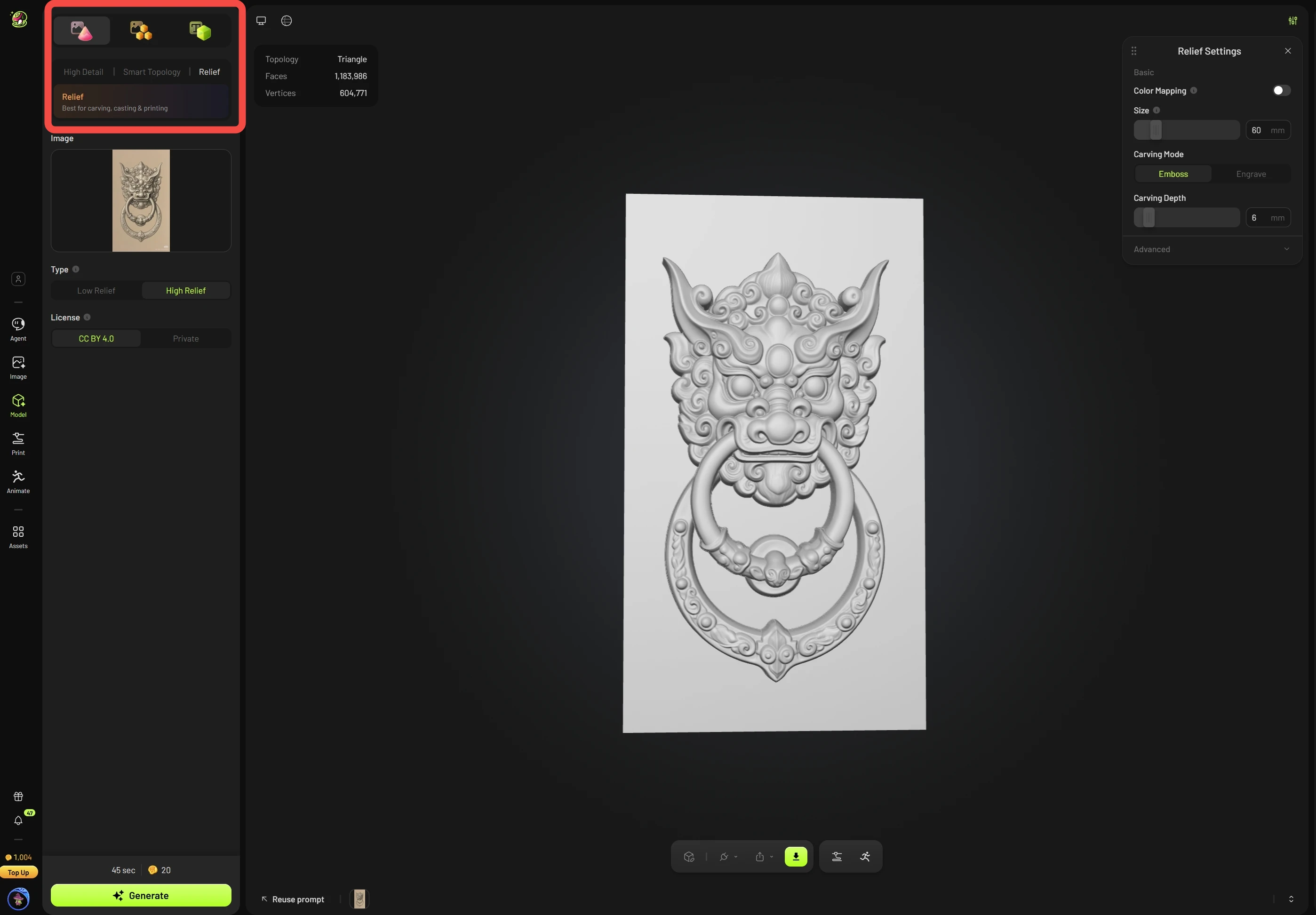
Podrobný postup včetně toho, jak si vybrat mezi Low a High Relief, upravit velikost a hloubku a exportovat model pro tisk, najdete v našem návodu: Jak vytvořit 3D reliéf z fotografie.
Časté dotazy
1. Kolik kreditů jedno vygenerování stojí?
Každé vygenerování stojí 20 kreditů. Low Relief a High Relief stojí stejně.
2. Jak dlouho vygenerování trvá?
Přibližně 50 sekund u Low Relief i High Relief.
3. Mohu to zkusit znovu zdarma?
Opakování zdarma zatím není k dispozici. Pokud úloha selže, kredity se automaticky vrátí. Další vygenerování se účtuje za běžnou cenu.
4. Vyžaduje úprava nastavení další kredity?
Ne. Všechny úpravy se provádějí ve vašem prohlížeči. Nevygenerují reliéf znovu a nespotřebovávají žádné kredity.
5. Ukládají se moje nastavení?
Ano. Nastavení se ukládají automaticky a zůstávají zachována i po obnovení stránky nebo po přepnutí na jiný objekt a návratu zpět.
6. Proč se při změně nastavení objevuje zpoždění?
Model se při každé změně nastavení znovu sestavuje, což trvá déle při Mesh Resolution 2048. Doporučujeme ponechat hodnotu 1024, dokud nastavení upravujete, a zvýšit ji, až budou vaše nastavení konečná.
7. Podporuje Relief textury nebo vícebarevný tisk?
Momentálně ne. Mapování textur a vícebarevný tisk jsou plánovány v budoucí aktualizaci.
8. Můžu při stahování změnit velikost?
Ano. Použijte Resize v Download Settings a proporčně škálujte model podle výšky. Změna se použije při exportu.
9. Bude exportovaná velikost odpovídat velikosti, kterou jsem nastavil?
Depth (Z axis): Exportovaná hloubka vyřezávání vždy odpovídá vašemu nastavení.
Width and height (XY axes): Pokud je Remove Base vypnuto, exportovaná velikost odpovídá vašemu nastavení, protože velikost vychází z delší strany základny. Pokud je Remove Base zapnuto, rozměry XY se změní. Chcete-li získat konkrétní velikost, nastavte ji pomocí Resize v Download Settings.
10. Proč se můj soubor GLB nebo OBJ jeví v sliceru jako malinký?
Soubory GLB a OBJ používají metry, zatímco slicery načítají soubory ve výchozím nastavení v milimetrech. Při importu souboru se slicer zeptá, zda převést jednotky. Klikněte na Yes a model se zobrazí ve správné velikosti.
11. Proč můj soubor STL vypadá v Blenderu nebo jiném DCC softwaru 1000krát větší?
Soubory STL používají milimetry, zatímco DCC software, jako je Blender, má ve výchozím nastavení metry, takže se model jeví 1000krát větší.