
Pokud Mixamo při nahrání FBX z Meshy zobrazí „unable to map your existing skeleton“, bývají téměř vždy příčinou mapy kovovosti a drsnosti na modelu. Proveďte rig bílé (netexturované) verze, případně verze pouze se základní barvou, stáhněte ji jako FBX a nahrajte tento soubor. Mixamo v této podobě rigované postavy přijímá.
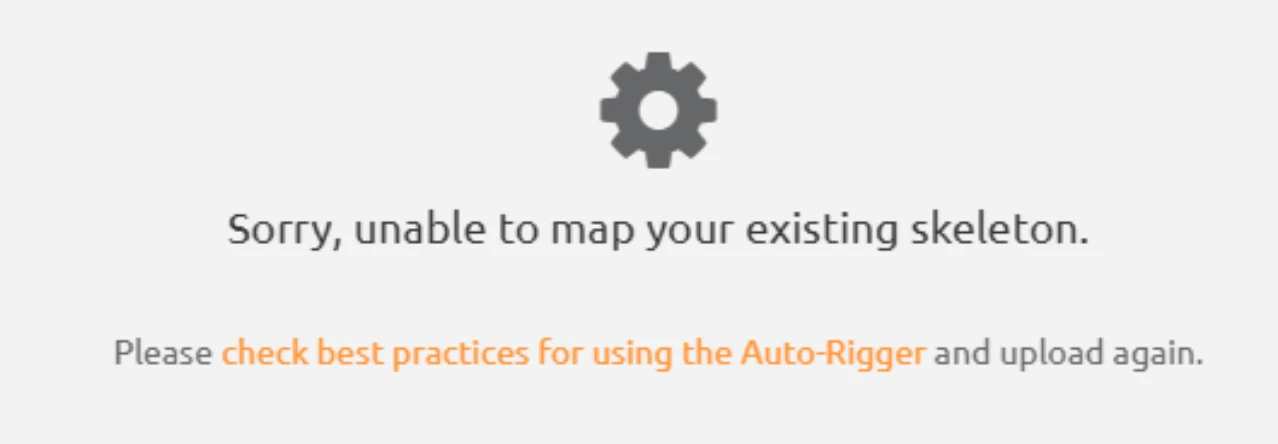
Změna typu kostry (Mixamo nebo MeshyRig) nepomůže a soubory GLB v Mixamo vůbec nefungují, protože přijímá pouze nahrávání ve formátu FBX, OBJ nebo ZIP.
Proč k tomu dochází
Mixamo nedokáže přečíst způsob, jakým jsou mapy metallic a roughness připojeny k rigovanému FBX, a proto soubor odmítne.
Meshy stahuje váš texturovaný model s celou sadou PBR map (base color, normal, metallic a roughness) připojených k materiálu. Díky tomu váš model vypadá správně v Blenderu, Unity, Unreal Engine a dalších nástrojích. V našich testech Mixamo přijalo stejnou rigovanou postavu pouze s mapami base color a normal, ale odmítlo ji, jakmile byly přidány mapy metallic a roughness. Samotná kostra je v pořádku.
Jak dostat svůj model z Meshy do Mixamo
Před rigováním odstraňte texturu, stáhněte nový FBX a poté tento soubor nahrajte do Mixamo.
V Meshy začněte s bílým (bez textury) modelem. Pokud je váš model již s texturou, vygenerujte znovu model bez textury.
Proveďte rigování bílého modelu v Animate panel aplikace Meshy.
Stáhněte nový model s kostrou ve formátu FBX.
Přejděte na mixamo.com, přihlaste se pomocí svého Adobe ID a zvolte Upload Character.
Mixamo rozpozná existující kostru a přesune vás do kroku Review. Potvrďte kliknutím na Next.
Vyberte animaci a stáhněte animovanou postavu z Mixamo jako FBX.
Importujte soubor do Blenderu, Unity, Unreal Engine nebo do nástroje, který používáte, a znovu přiřaďte své textury. Pokud potřebujete metallic a roughness mapy, použijte ty z vašeho texturovaného stažení z Meshy.
Pokud raději necháte rigování na Mixamo, nahrajte místo toho bílý model bez kostry. Auto-Rigger vás vyzve k umístění značek na bradu, zápěstí, lokty, kolena a oblast třísel.