
Was ist eine Meshy Community Collection?
Mit Collections kannst du die veröffentlichten Modelle anderer aus der Meshy Community zu kuratierten Sets hinzufügen, die über eine eigene spezielle Showcase-Seite verfügen.
Du kannst diese Funktion nutzen, um thematische Sammlungen zu gestalten, deine eigenen Modelle zu organisieren und zu präsentieren, deine Meshy-Projekte zu zeigen oder einfach deine Favoriten zu präsentieren!
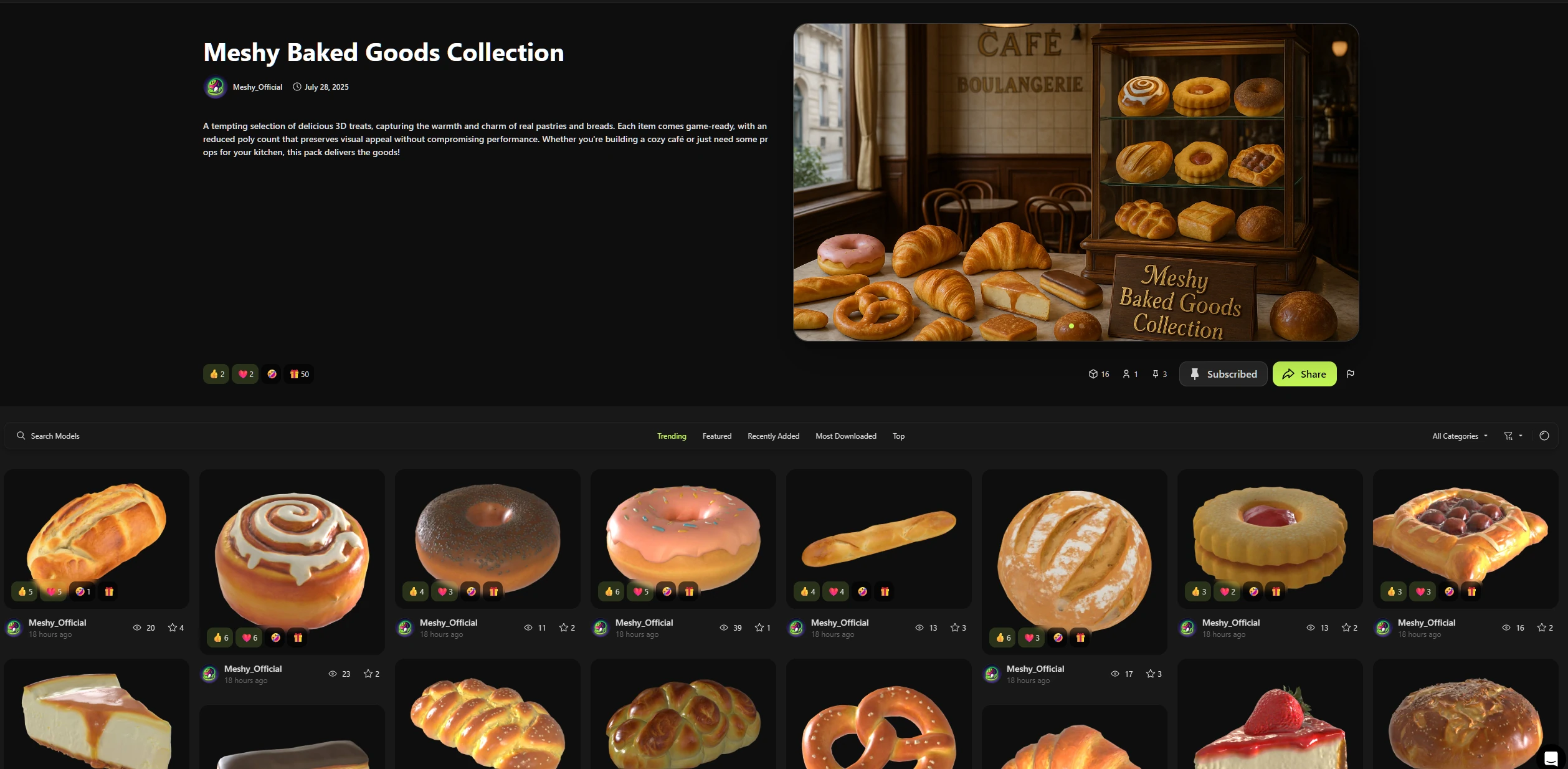
Wie kann ich Collections ansehen?
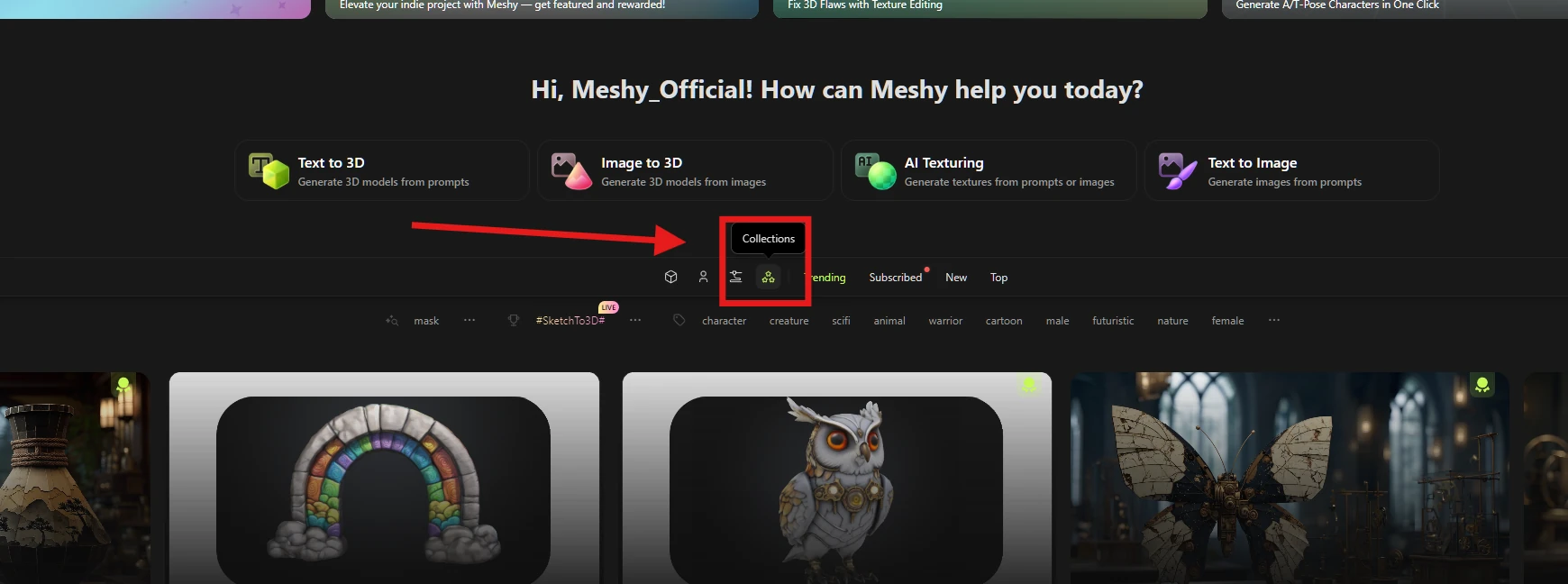
Du kannst die Sammlungen anderer ansehen, indem du auf der Community Discover Page auf das Symbol Collections (drei Sterne) klickst.
Du kannst eine Collection auch abonnieren, indem du auf das Anstecknadel-Symbol klickst — Nach dem Abonnement kannst du aktualisierte Collections im Tab „Abonniert" auf deiner Profilseite ansehen.
Wie erstelle ich eine eigene Collection?
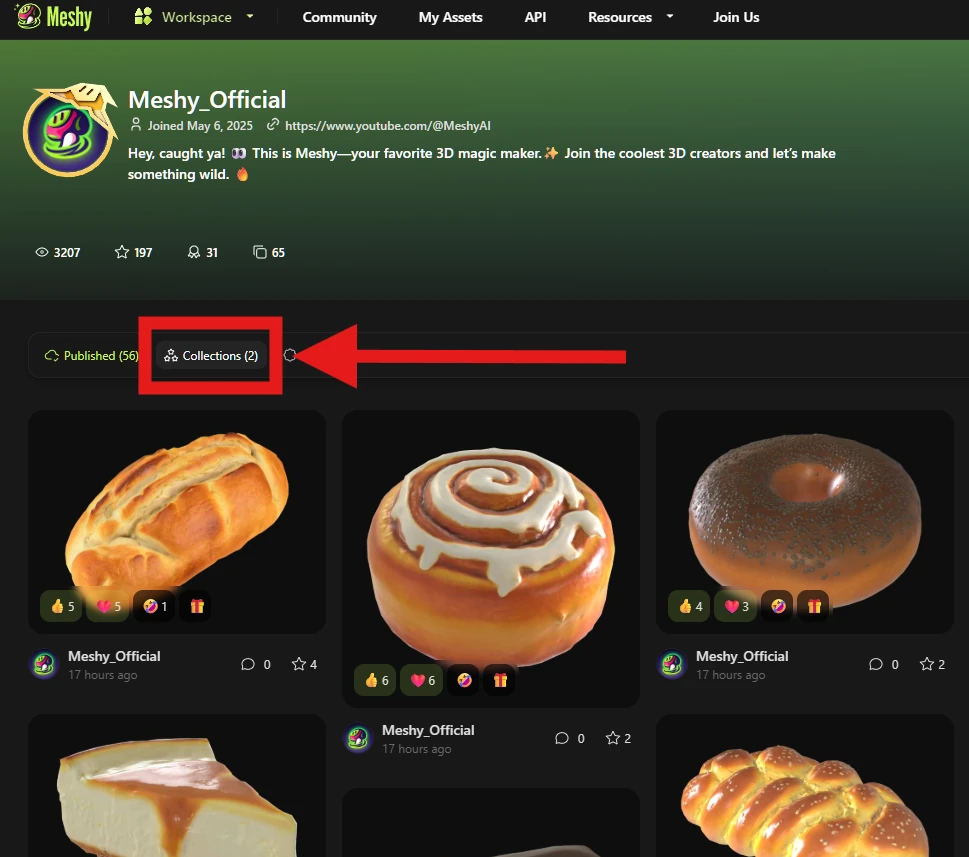
Klicke oben rechts auf dein Profilbild und wähle „My Profile" aus.
Klicke auf der linken Seite der Seite auf den Tab „Collections".
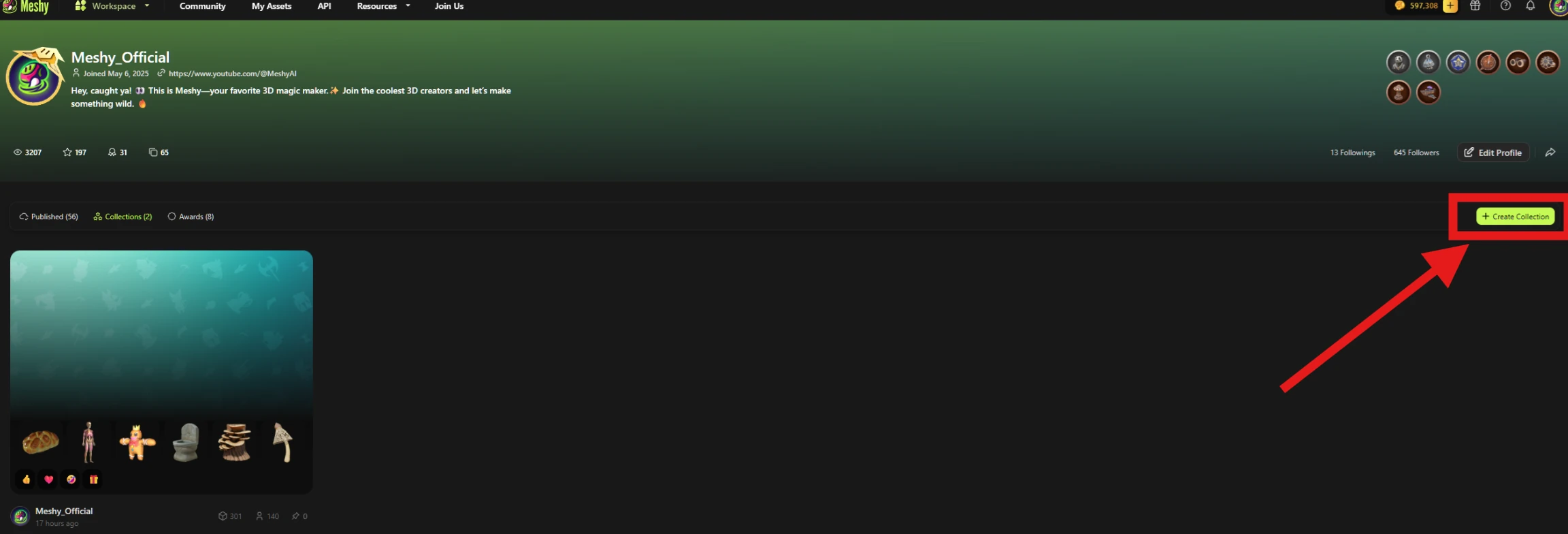
Wähle die Schaltfläche „+ Create Collection" rechts auf der Seite aus.
TIPP: Wenn du bereits zuvor Modelle gesammelt hast, werden sie standardmäßig in einer automatisch erstellten Collection enthalten sein.
Fülle die Details deiner Collection aus und lade ein ansprechendes Coverbild hoch.
Du kannst bis zu 8 Bilder hochladen.
Unterstützte Formate:
.png,.jpg,.jpeg,.webpMaximale Größe: 20 MB
Empfohlenes Seitenverhältnis: 16:9
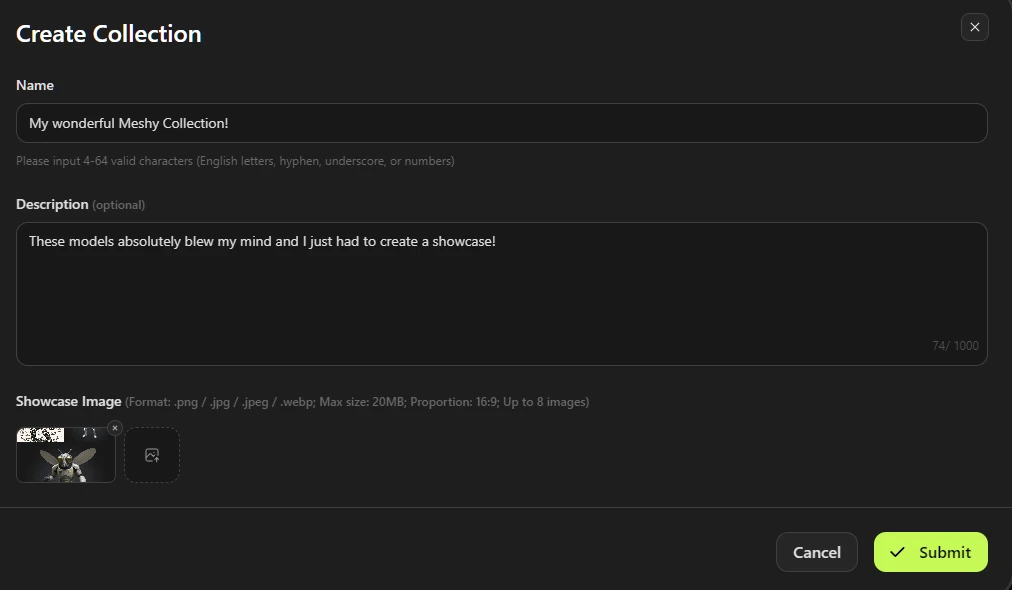
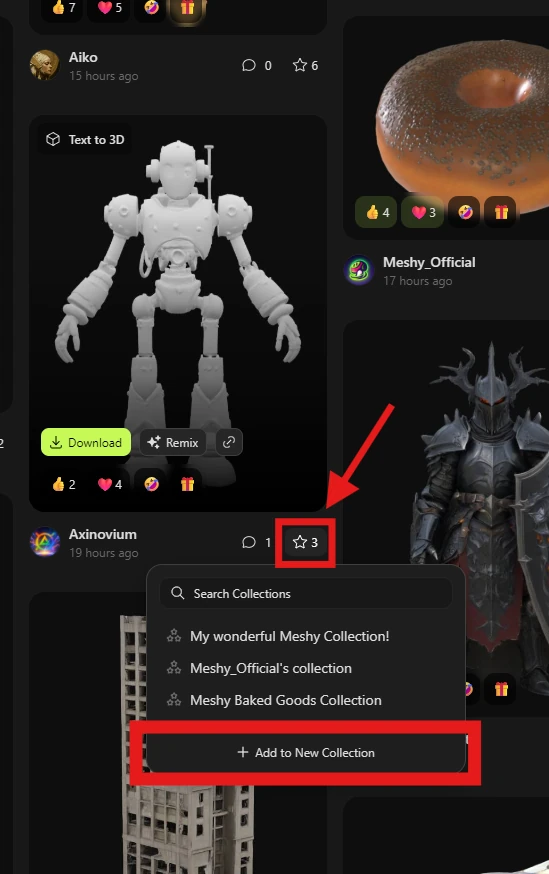
TIPP: Du kannst auch eine neue Collection erstellen, indem du bei einem beliebigen Community-Modell auf das Stern-Symbol klickst und dann „+ Add to New Collection" auswählst.
Sobald deine Collection erstellt ist, ist sie live! Du kannst sie anklicken, um sie anzusehen.
Modelle hinzufügen:
Klicke auf das Stern-Symbol bei einem beliebigen veröffentlichten Modell (deins oder das von jemand anderem) und wähle dann die Collection aus, zu der du es hinzufügen möchtest.
Wie entferne ich ein Modell aus einer Collection?
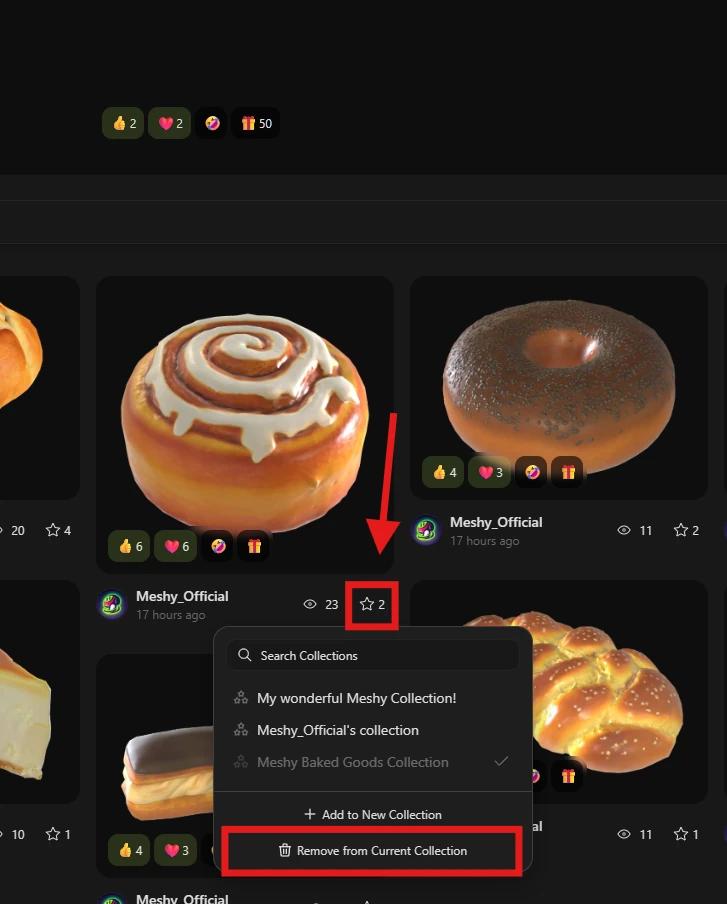
Du kannst Modelle auf deiner Collection-Seite entfernen.
Klicke auf das Stern-Symbol des Modells, das du entfernen möchtest.
Wähle „Remove from Current Collection" aus.
Wie teile ich eine Collection?
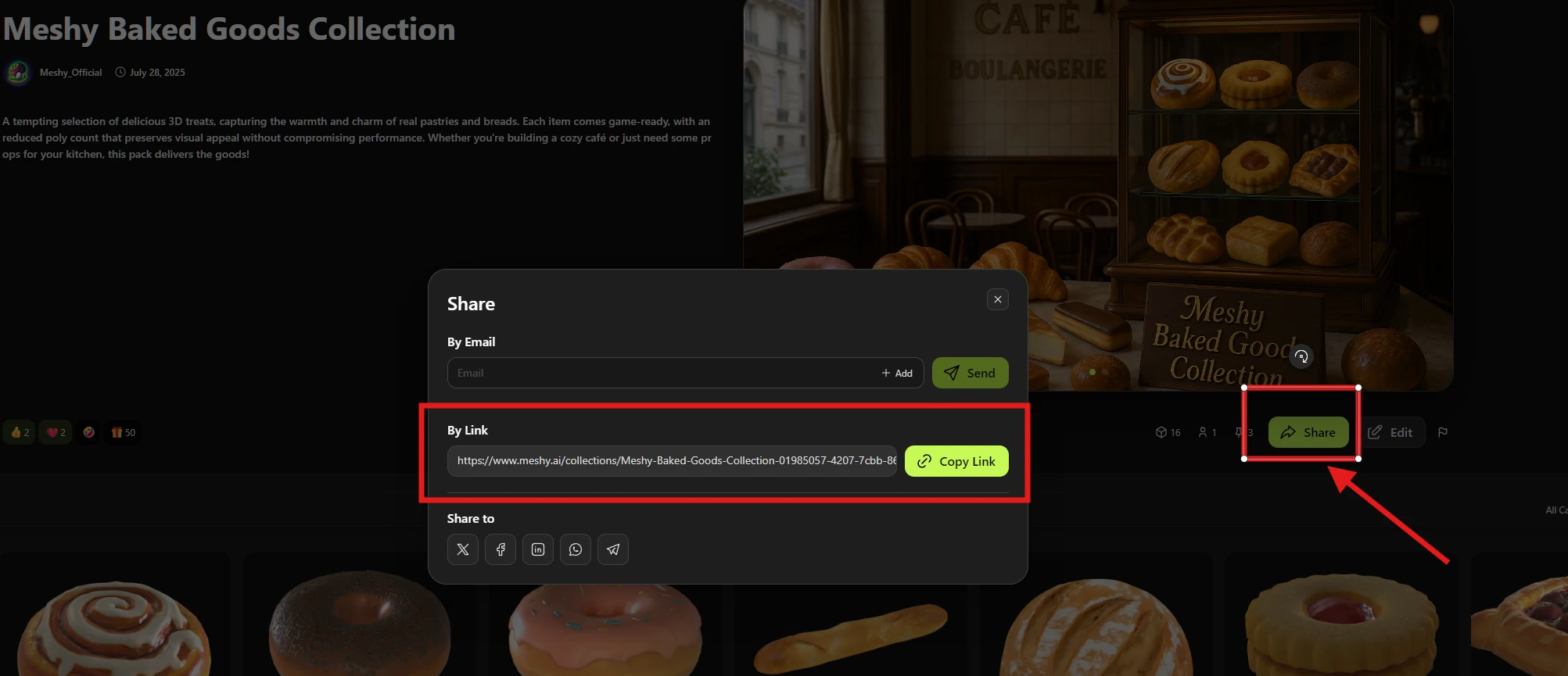
Klicke auf deiner Collection-Seite auf die Schaltfläche Teilen.
Kopiere den Link und teile ihn überall — in sozialen Medien, in Nachrichten oder bette ihn auf anderen Plattformen ein.
Es gibt kein Limit dafür, wie viele Collections du erstellen kannst oder wie viele Modelle du in jede aufnehmen kannst!
Die besten Community-Collections werden von unserem Team hervorgehoben.
Wenn du Fragen hast, stelle sie gerne in der Meshy Discord Community.