
Warum ist mein Modell weiß?
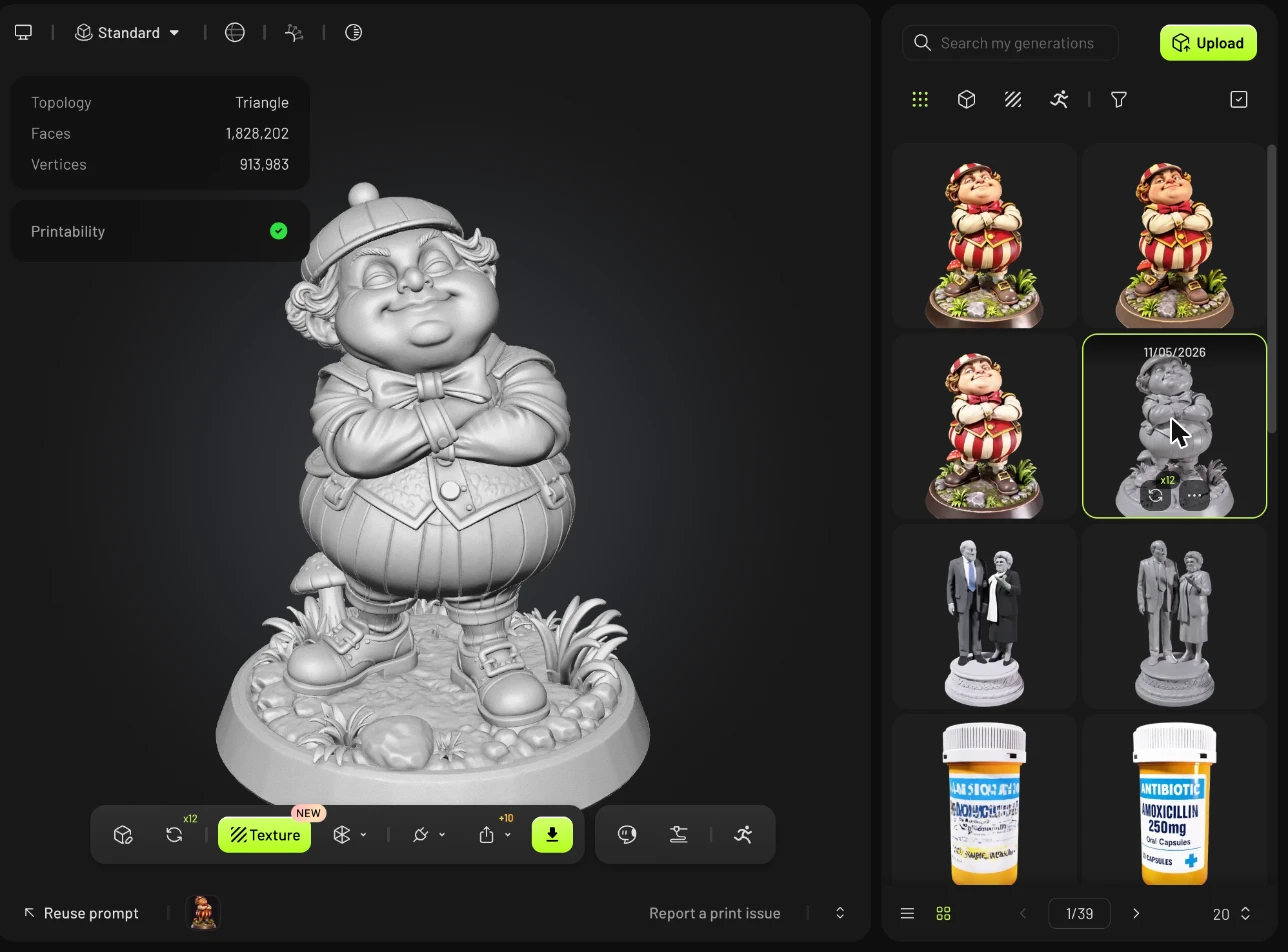
Wenn dein Modell einfach weiß oder grau aussieht, hat es noch keine Textur. Manche Generierungen erstellen zuerst die Form (das Mesh), ohne Farbe – zum Beispiel, wenn die Texturierung deaktiviert wurde oder wenn du dein eigenes Modell hochgeladen hast.
Du kannst jederzeit über die Symbolleiste unterhalb des Modells eine Textur hinzufügen. Das funktioniert auch bei Modellen, die bereits eine Textur haben, wenn du sie ersetzen möchtest.
So fügen Sie eine Textur hinzu
Schritt 1: Wähle dein Modell
Wähle im Assets-Panel rechts das Modell aus, das du texturieren möchtest. Bei einem Modell ohne Textur wird in der Symbolleiste unter dem Modell eine hervorgehobene Schaltfläche Texture angezeigt.
Schritt 2: Textur öffnen
Klicken Sie in der Symbolleiste auf Texture. Das Texturfenster wird geöffnet.
Schritt 3: Die Textur beschreiben
Wählen Sie, wie Sie die Textur steuern möchten:
Text Input: Beschreiben Sie im Feld Prompt das gewünschte Aussehen (bis zu 800 Zeichen), zum Beispiel „antiker Stil, HDR, höchste Qualität, ultra-detailliert“.
Image Input: Laden Sie ein Referenzbild hoch. Aktivieren Sie Multi-view, wenn Sie Bilder aus mehreren Winkeln haben.
【Hochzuladender Screenshot: 46-3a-retexture-text-input.png】
【Screenshot zum Hochladen: 46-3b-retexture-image-input.png】
Schritt 4: Einstellungen auswählen und generieren
Lassen Sie Generate PBR Maps aktiviert, wenn Sie realistische Materialien für Rendering oder Game-Engines benötigen.
Wählen Sie eine Texture Resolution: 2K, 4K oder 8K.
Klicken Sie auf Texture. Bei 2K dauert eine Textur etwa 2 Minuten und kostet 10 Credits.
Ihr Modell zeigt jetzt Farbe und Oberflächendetails.
So ersetzen Sie eine vorhandene Textur
Wenn Ihr Modell bereits eine Textur besitzt, klicken Sie in der Symbolleiste auf das Symbol Retexture, um es mit einem neuen Prompt oder Stil neu zu generieren. Die Schritte sind dieselben wie oben.
【Hochzuladender Screenshot: 46-4-retexture-textured-model.png】
FAQ
1. Warum ist mein Modell weiß?
Das Modell wurde ohne Textur generiert oder hochgeladen. Wählen Sie es aus und klicken Sie in der Symbolleiste unter dem Modell auf Texture, um eine hinzuzufügen.
2. Warum sieht mein Modell in einer anderen App weiß aus, obwohl es in Meshy eine Textur hat?
Die Texturdateien wurden nicht übernommen. Exportiere als GLB (Texturen sind eingebettet) oder lege bei Verwendung von OBJ/FBX die Texturbilddateien im selben Ordner wie das Modell ab.
Informationen zum mehrfarbigen 3D-Druck findest du unter So erhältst du mehrfarbige 3D-Drucke mit Meshy.
3. Kann ich ein Modell erneut texturieren, das bereits eine Textur hat?
Ja. Wählen Sie das Modell aus und klicken Sie in der Symbolleiste auf Retexture. Generieren Sie anschließend eine neue Textur.
4. Kann ich nur einen Teil der Textur ändern?
Ja. Klicken Sie in der Symbolleiste auf Edit Texture, um Texturen direkt auf dem Modell zu bemalen und zu verfeinern. Siehe So verwenden Sie Texture Edit.