
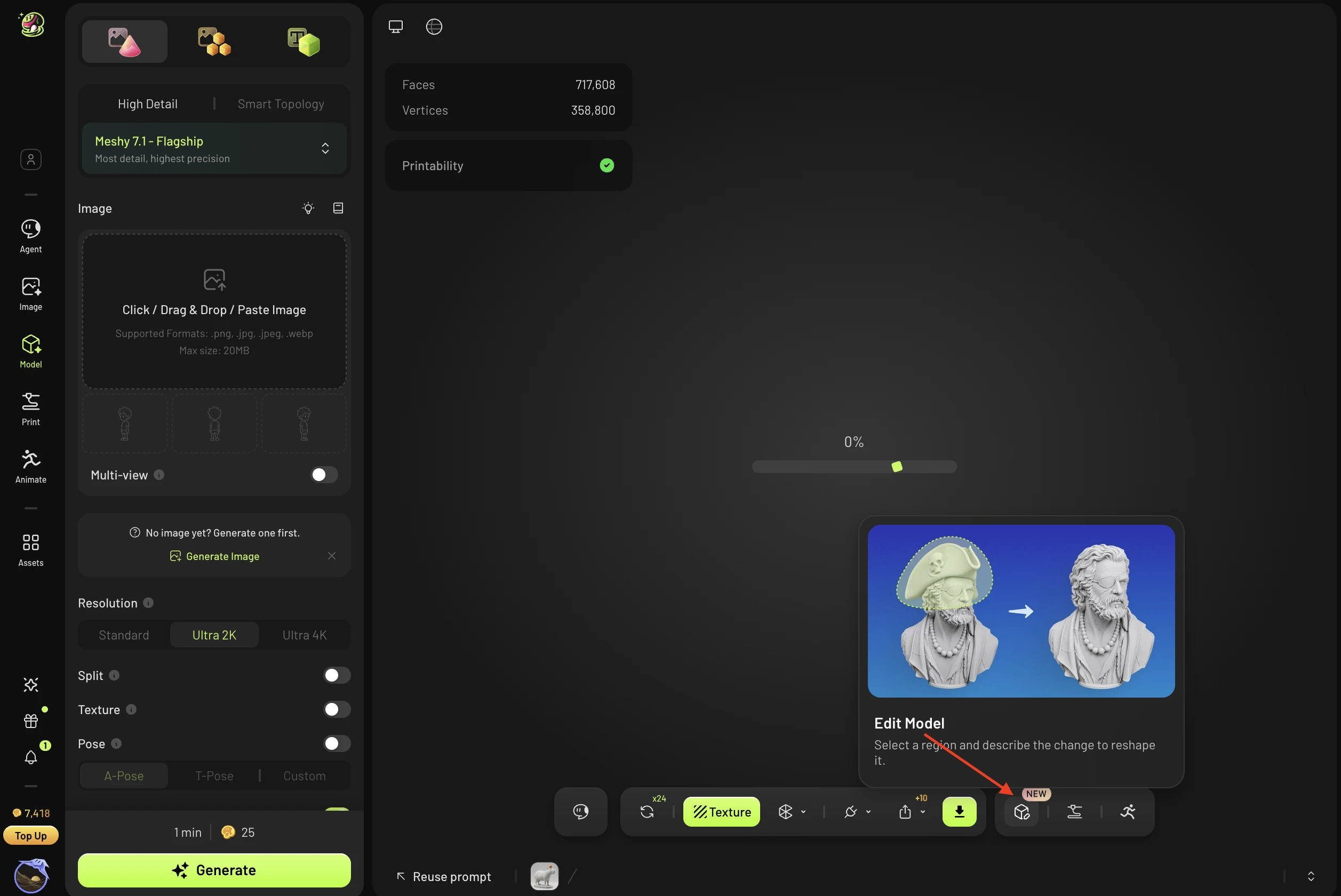
Meshy Edit ist im Oktober 2026 erschienen. Es verändert die Geometrie eines Modells, das du mit Meshy generiert hast: Du wählst den Teil aus, den du ändern möchtest, beschreibst das gewünschte Ergebnis in Worten, und Meshy generiert eine neue Version des Modells mit dieser Änderung. Jede Bearbeitung erzeugt ein neues Modell, das Original bleibt erhalten.
Wo du Meshy Edit findest
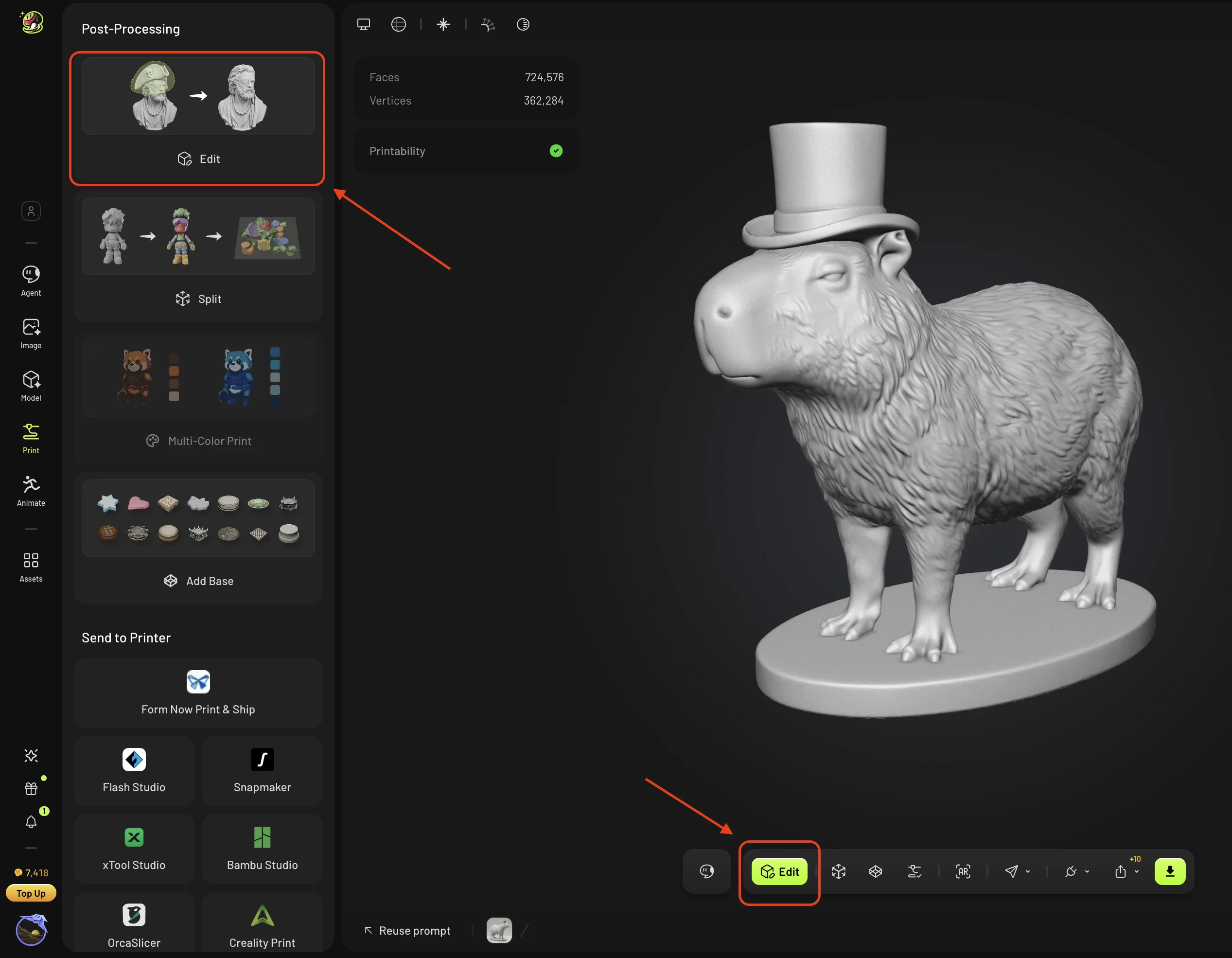
Meshy Edit läuft im Workspace (Model & Print), für Modelle, die du mit Meshy generiert hast. Öffne My assets, wähle den Entwurf aus, den du ändern möchtest, und starte eine Bearbeitung von diesem Modell aus.
Jeder registrierte Nutzer kann Meshy Edit verwenden — es ist keine kostenpflichtige Funktion. Jede Generierung kostet 20 Credits, und Credits werden automatisch erstattet, wenn eine Generierung fehlschlägt.
Was du bearbeiten kannst
Unterstützt: High-Poly-Entwürfe, die mit Meshy generiert wurden.
Noch nicht unterstützt:
Modelle, die von außerhalb von Meshy hochgeladen wurden (für eine spätere Version geplant)
Texturierte Modelle
Getrennte Teile
Geriggte oder animierte Modelle
Assets, die noch generiert werden
Die erste Version verändert nur die Geometrie des Modells. Die Bearbeitung von Texturen und Farben folgt in einer späteren Version.
So verwendest du Meshy Edit
Wähle einen von Meshy generierten Entwurf in deinem Arbeitsbereich aus.
Öffne Meshy Edit und wähle den Bereich aus, den du ändern möchtest:
Lasso: Zeichne einen Bereich um das Teil. Die Auswahl geht durch das Modell hindurch und erfasst das gesamte Teil.
Pinsel: Bereinige die Ränder der Auswahl.
Lass die Auswahl leer, um das gesamte Modell zu bearbeiten.
Beschreibe die Änderung in Worten. Du kannst auch Referenzbilder anhängen – bis zu 5 Bilder, jeweils nicht mehr als 20 MB.
Sende die Bearbeitung ab. Der Job läuft im Hintergrund, du kannst die Seite also verlassen; du erhältst eine Benachrichtigung, wenn er abgeschlossen ist.
Prüfe das neue Modell und bearbeite es dann weiter, lade es herunter oder sende es zum Drucken.
Du brauchst keine präzise Auswahl. Das System verfeinert die Grenze nach dem Absenden für dich.
Jede Bearbeitung erzeugt ein neues Modell, und das Original bleibt in deinen Assets. Wenn ein Job fehlschlägt, werden die Credits automatisch zurückerstattet, und du kannst ihn mit einem Klick über Retry erneut versuchen – deine vorherige Auswahl und Beschreibung werden wieder geladen.
Tipps für bessere Ergebnisse
Wenn eine Bearbeitung nicht richtig aussieht, wähle einen größeren Bereich aus und beziehe die angrenzenden Teile mit ein.
Beschreibe die gewünschte Form in einfachen Worten, zum Beispiel: Mache es dicker oder runder.
Führe dieselbe Bearbeitung noch ein paar Mal aus.
Accessoires, die am Körper sitzen, wie ein Hut oder eine Brille, gelingen normalerweise zuverlässig.
FAQ
1. Ist Meshy Edit kostenlos? Wer kann es nutzen?
Alle registrierten Nutzer können es verwenden; es ist keine Pro-Funktion. Jede Generierung kostet 20 Credits, und fehlgeschlagene Generierungen werden automatisch erstattet.
2. Welche Modelle kann ich bearbeiten? Kann ich eigene hochladen?
Derzeit nur High-Poly-Entwürfe, die mit Meshy 6 oder Meshy 7.1 in Meshy generiert wurden. Das Hochladen eines externen Modells wird noch nicht unterstützt, ist aber geplant. Texturierte Modelle, getrennte Teile, geriggte oder animierte Modelle sowie Assets, die noch generiert werden, werden ebenfalls noch nicht unterstützt.
3. Kann ich Texturen oder Farben ändern?
Die aktuelle Version ändert nur die Geometrie des Modells. Die Bearbeitung von Texturen wird in einer späteren Version unterstützt.
4. Bleibt das Originalmodell nach der Bearbeitung erhalten?
Ja. Jede Bearbeitung erstellt ein neues Modell, und das Original bleibt erhalten. Das neue Modell kann weiter bearbeitet, heruntergeladen oder zum Drucken gesendet werden.
5. Muss meine Auswahl präzise sein?
Nein. Nach dem Absenden verarbeitet das System die Grenze als Ganzes. Lasso wählt bis zum gesamten Teil durch, und Brush dient zum Bereinigen der Ränder. Ohne Auswahl wird die Bearbeitung auf das gesamte Modell angewendet. Beschreibe die Änderung im Text; du kannst auch Referenzbilder anhängen – bis zu 5, jeweils nicht mehr als 20 MB.
6. Wie lange dauert eine Bearbeitung? Was passiert, wenn sie fehlschlägt?
Der Job läuft im Hintergrund, du kannst die Seite also verlassen und wirst benachrichtigt, wenn er fertig ist. Wenn er fehlschlägt, werden die Credits automatisch erstattet, und du kannst mit einem Klick auf Retry erneut starten – das System lädt deine ursprüngliche Auswahl und Beschreibung neu.
7. Was, wenn das Ergebnis der Bearbeitung nicht meinen Vorstellungen entspricht?
Das Hinzufügen von am Körper getragenem Zubehör wie einem Hut oder einer Brille liefert in der Regel stabile Ergebnisse. Wenn das Ergebnis nicht ganz passt, versuche dieselbe Bearbeitung noch ein paar Mal auszuführen oder passe Auswahl und Prompt an. Wähle zum Beispiel einen größeren Bereich, der die benachbarten Teile einschließt, oder beschreibe die Form klarer (z. B. „mach es dicker“ oder „mach es runder“).
8. Gibt es eine API für Meshy Edit?
Noch nicht. Sie wird voraussichtlich Anfang Dezember 2026 verfügbar sein.