
Mit „Relief“ verwandelst du ein einzelnes Bild in eine 3D-Reliefplatte: ein erhabenes Design auf einer flachen Platte mit vollständig flacher Rückseite, bereit für 3D-Druck, Lasergravur oder CNC-Fräsen.
Wo du „Relief“ findest
Öffne den Meshy-Workspace und klicke in der linken Seitenleiste auf Model.
Wähle oben im Bereich den Tab Image to 3D aus.
Klicke auf Relief, neben High Detail und Smart Topology.
Lade dein Bild hoch und wähle dann einen Relief-Typ: Low Relief oder High Relief.
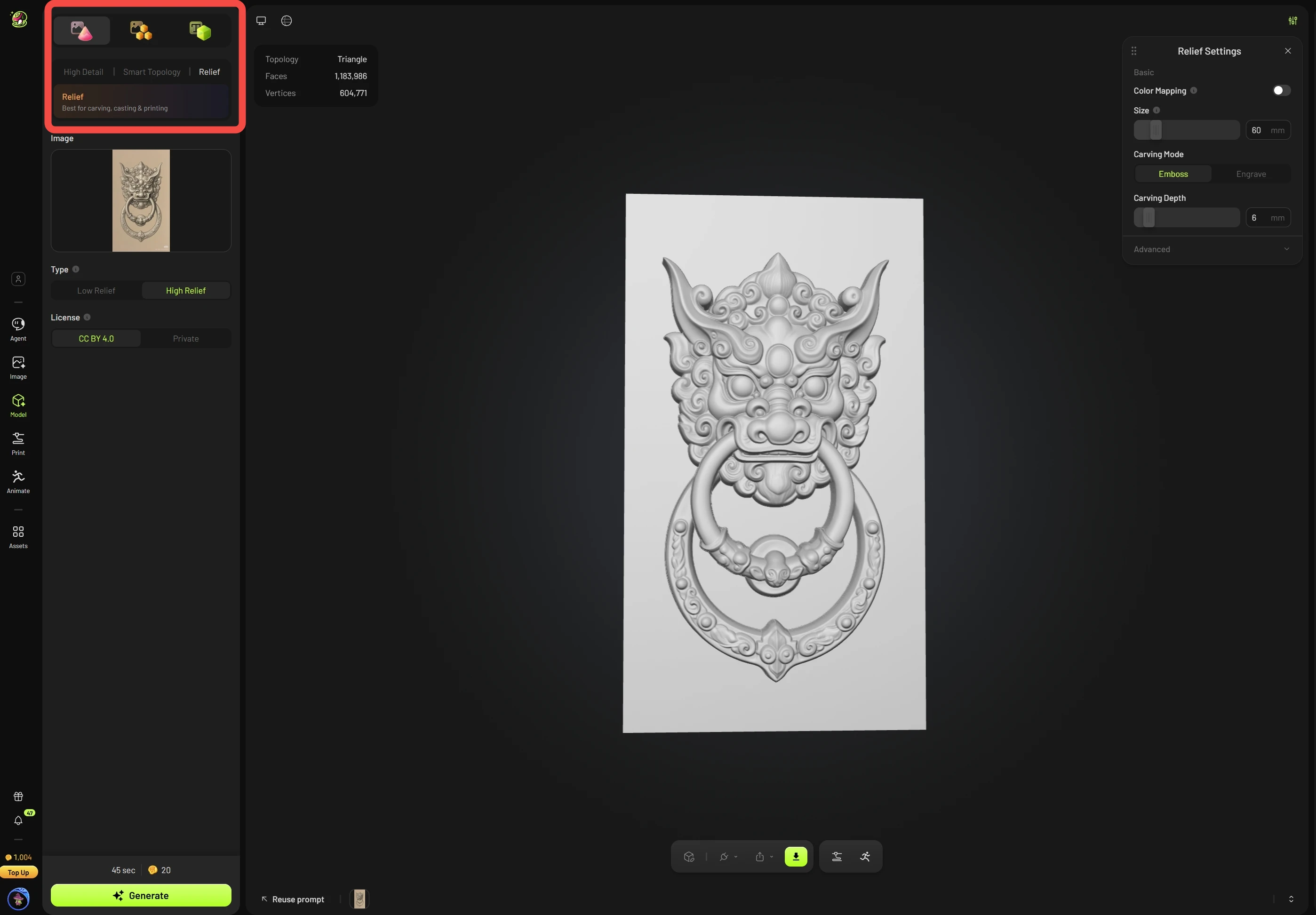
Eine vollständige Schritt-für-Schritt-Anleitung – einschließlich der Wahl zwischen Low und High Relief, dem Anpassen von Größe und Tiefe sowie dem Export für den Druck – findest du in unserem Tutorial: How to Make a 3D Relief from a Photo.
FAQ
1. Wie viele Credits kostet eine Generierung?
Jede Generierung kostet 20 Credits. Low Relief und High Relief kosten gleich viel.
2. Wie lange dauert eine Generierung?
Etwa 50 Sekunden, sowohl für Low Relief als auch für High Relief.
3. Kann ich es kostenlos erneut versuchen?
Kostenlose Wiederholungen sind derzeit nicht verfügbar. Wenn eine Aufgabe fehlschlägt, werden die Credits automatisch zurückerstattet. Eine erneute Generierung wird zum regulären Preis berechnet.
4. Kosten Änderungen an den Einstellungen zusätzliche Credits?
Nein. Alle Anpassungen erfolgen in deinem Browser. Sie generieren das Relief nicht neu und verbrauchen keine Credits.
5. Werden meine Einstellungen gespeichert?
Ja. Einstellungen werden automatisch gespeichert und bleiben erhalten, nachdem du die Seite aktualisiert oder zu einem anderen Asset gewechselt und wieder zurückgekehrt bist.
6. Warum gibt es eine Verzögerung, wenn ich eine Einstellung ändere?
Das Modell wird bei jeder Änderung einer Einstellung neu aufgebaut, und das dauert bei einer Mesh Resolution von 2048 länger. Wir empfehlen, sie während der Anpassung auf 1024 zu belassen und erst zu erhöhen, wenn deine Einstellungen final sind.
7. Unterstützt Relief Texturen oder Mehrfarbdruck?
Derzeit nicht. Texture Mapping und Mehrfarbdruck sind für ein zukünftiges Update geplant.
8. Kann ich die Größe beim Herunterladen ändern?
Ja. Verwende Resize in den Download Settings, um das Modell proportional nach der Höhe zu skalieren. Die Änderung wird beim Export angewendet.
9. Entspricht die exportierte Größe der von mir festgelegten Größe?
Tiefe (Z-Achse): Die exportierte Schnitztiefe entspricht immer deinen Einstellungen.
Breite und Höhe (XY-Achsen): Ist Remove Base ausgeschaltet, entspricht die exportierte Größe deinen Einstellungen, da die Größe auf der längeren Seite der Basis beruht. Ist Remove Base eingeschaltet, ändern sich die XY-Abmessungen. Um eine bestimmte Größe zu erhalten, lege sie mit Resize in den Download Settings fest.
10. Warum wirkt meine GLB- oder OBJ-Datei in meinem Slicer winzig?
GLB- und OBJ-Dateien verwenden Meter, während Slicer Dateien standardmäßig in Millimetern lesen. Beim Import fragt der Slicer, ob die Einheiten umgerechnet werden sollen. Klicke auf Ja, und das Modell wird in der richtigen Größe angezeigt.
11. Warum wirkt meine STL-Datei in Blender oder anderer DCC-Software 1000-mal größer?
STL-Dateien verwenden Millimeter, während DCC-Software wie Blender standardmäßig Meter verwendet, sodass das Modell 1000-mal größer erscheint.