
Wie verwendet man die Funktion Text to Texture?
Es gibt zwei Arten von Modellen, die texturiert werden können:
Modelle, die mit Text to 3D oder Image to 3D generiert wurden;
Modelle, die von dir hochgeladen wurden.
Um eine Textur für Modelle zu generieren, die mit Text to 3D oder Image to 3D erstellt wurden, gehe bitte zum Workspace unter https://www.meshy.ai/de/workspace und folge den untenstehenden Schritten:
Wähle ein Modell aus deinem Generierungsverlauf aus. Du kannst ein Modell ohne Textur oder ein bereits texturiertes Modell auswählen, aber stilisierte und animierte Modelle werden nicht für die Texturierung unterstützt.
Wechsle zum Tab „Texture“.
Nimm einige Änderungen am Prompt vor oder lasse ihn unverändert.
Klicke auf „Texture“, um in Sekundenschnelle ein vollständig texturiertes Modell zu erhalten.
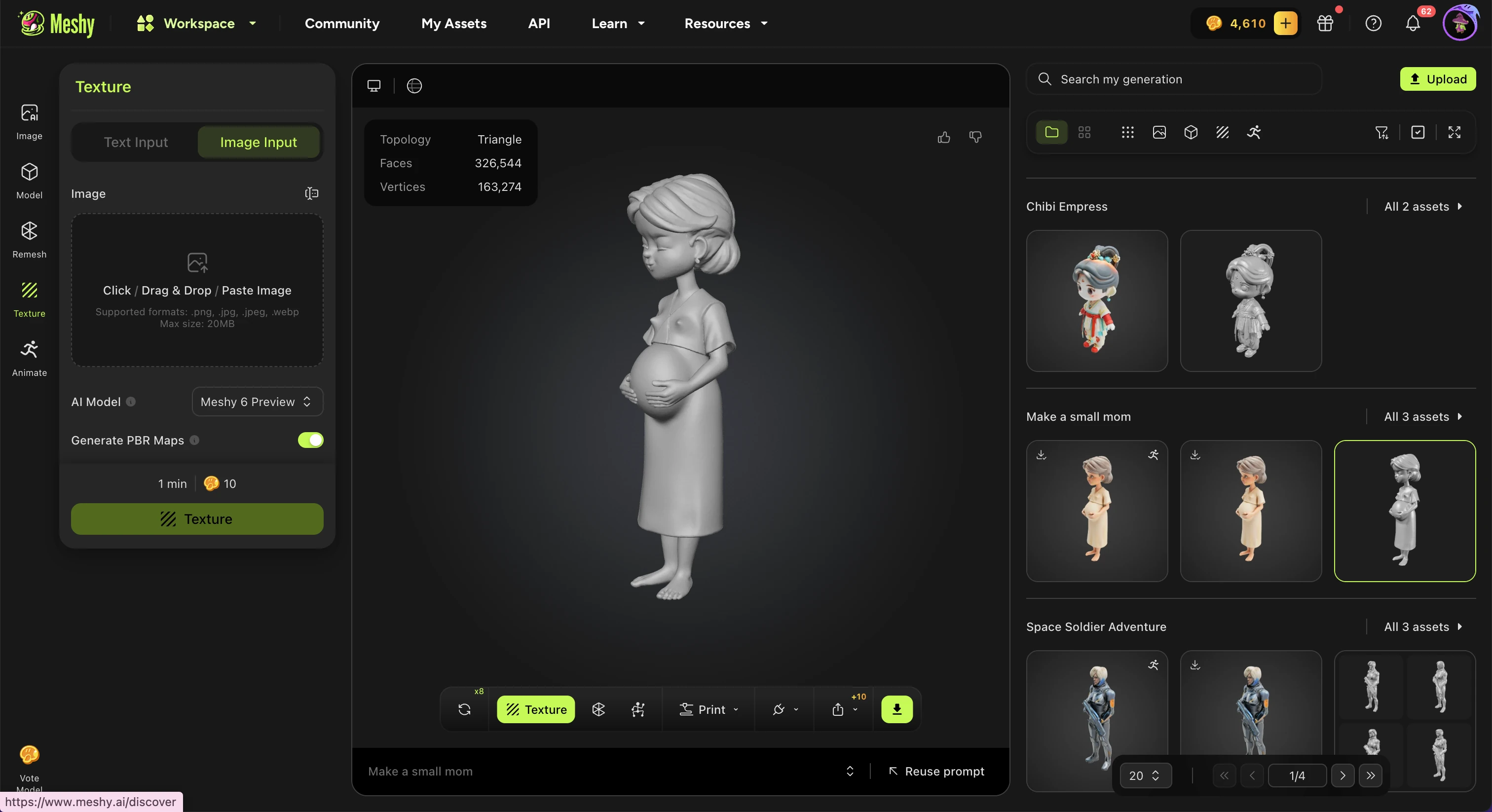
Um eine Textur für Modelle zu generieren, die du selbst hochgeladen hast, gehe bitte zum Workspace unter https://www.meshy.ai/de/workspace?sidebar=model#panel-texture und folge den untenstehenden Schritten:
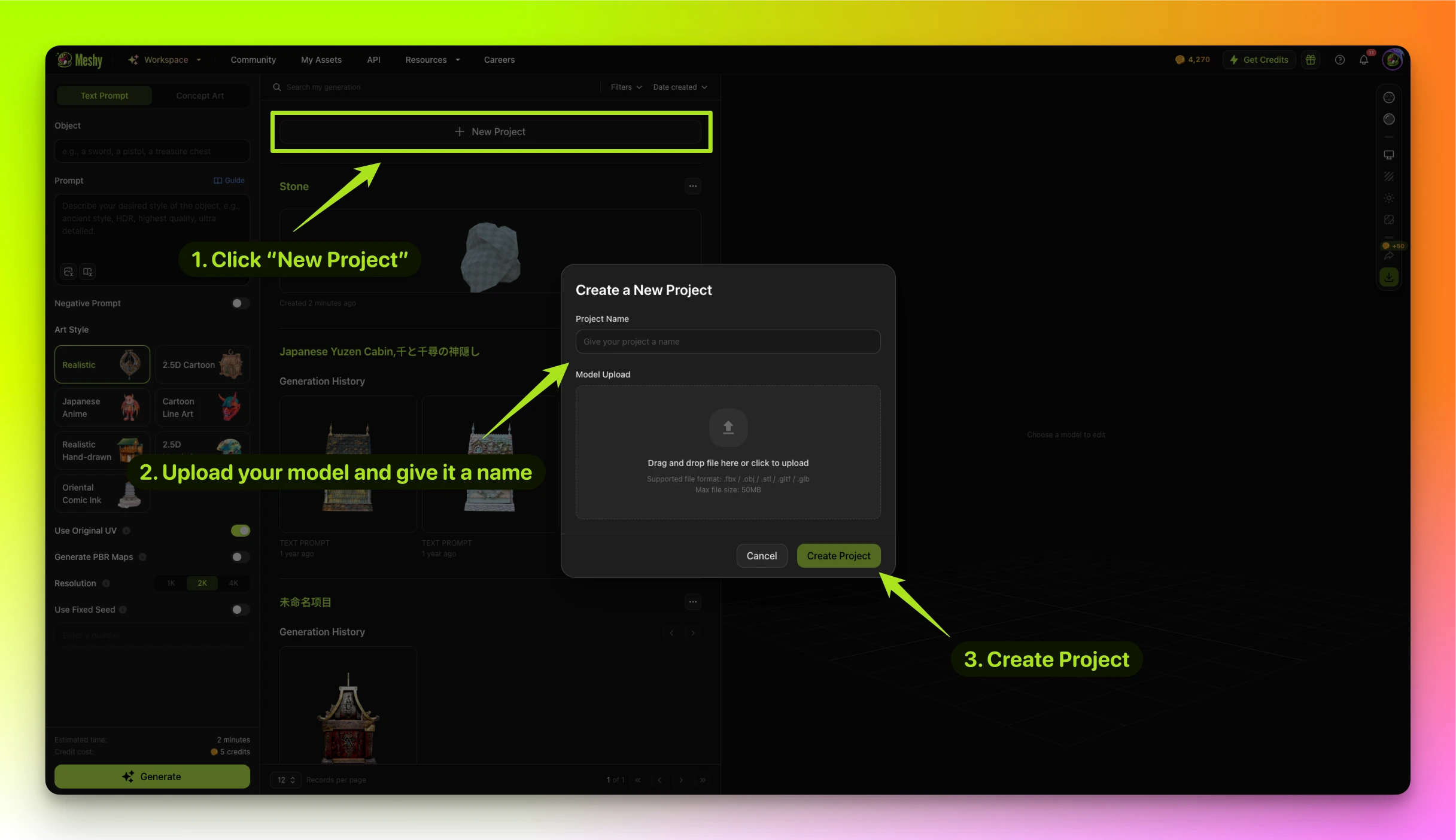
Erstelle ein neues Projekt, indem du auf „New Project“ klickst. Lade dein Modell hoch und gib dem Projekt einen Namen.
Wähle dein Projekt aus, gib den Prompt ein, nach dem es texturiert werden soll, und konfiguriere dann den Kunststil, die PRB-Maps und die Auflösung.
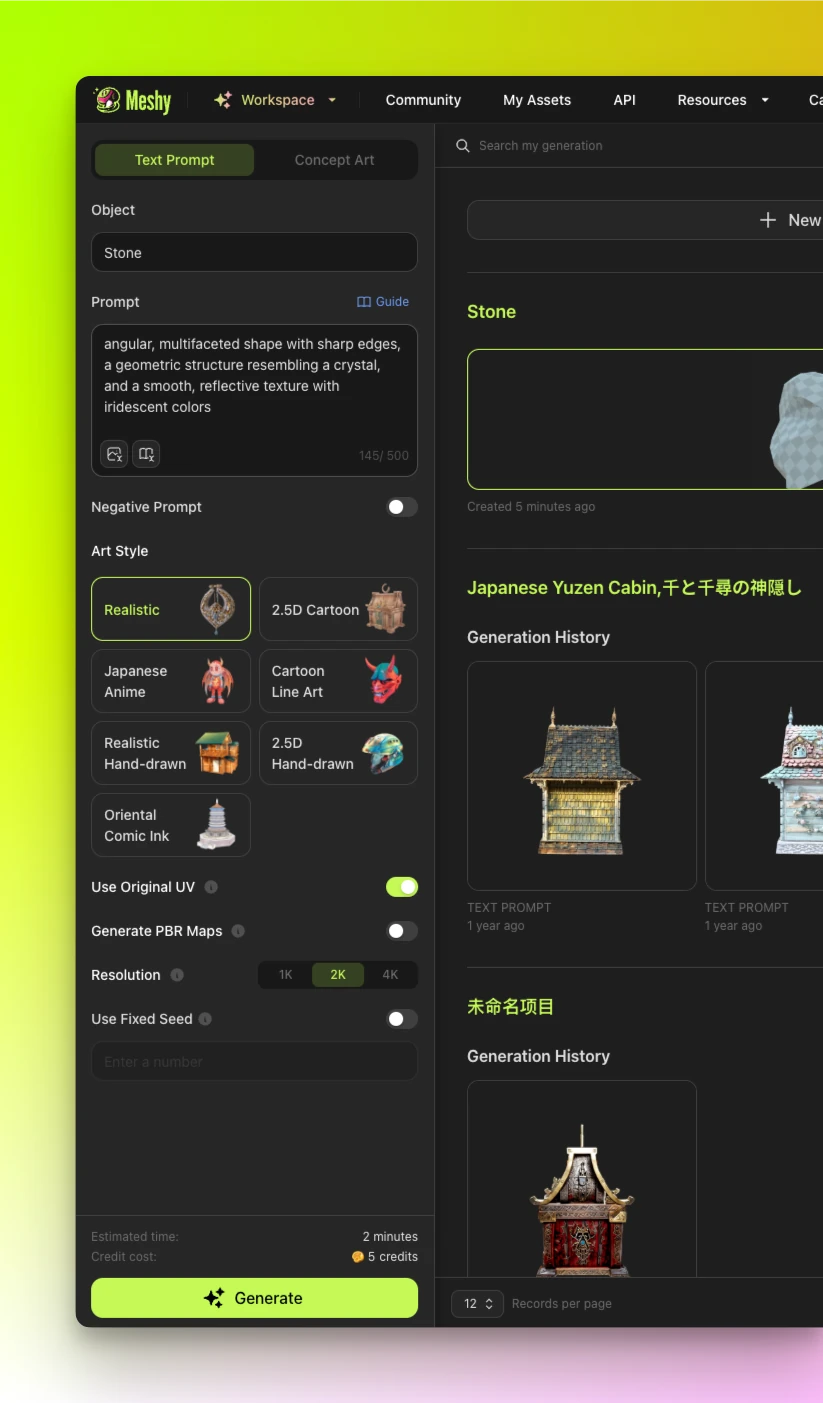
Klicke auf „Generate“ und warte ein paar Sekunden. Dein Modell ist nun zum Download bereit.