
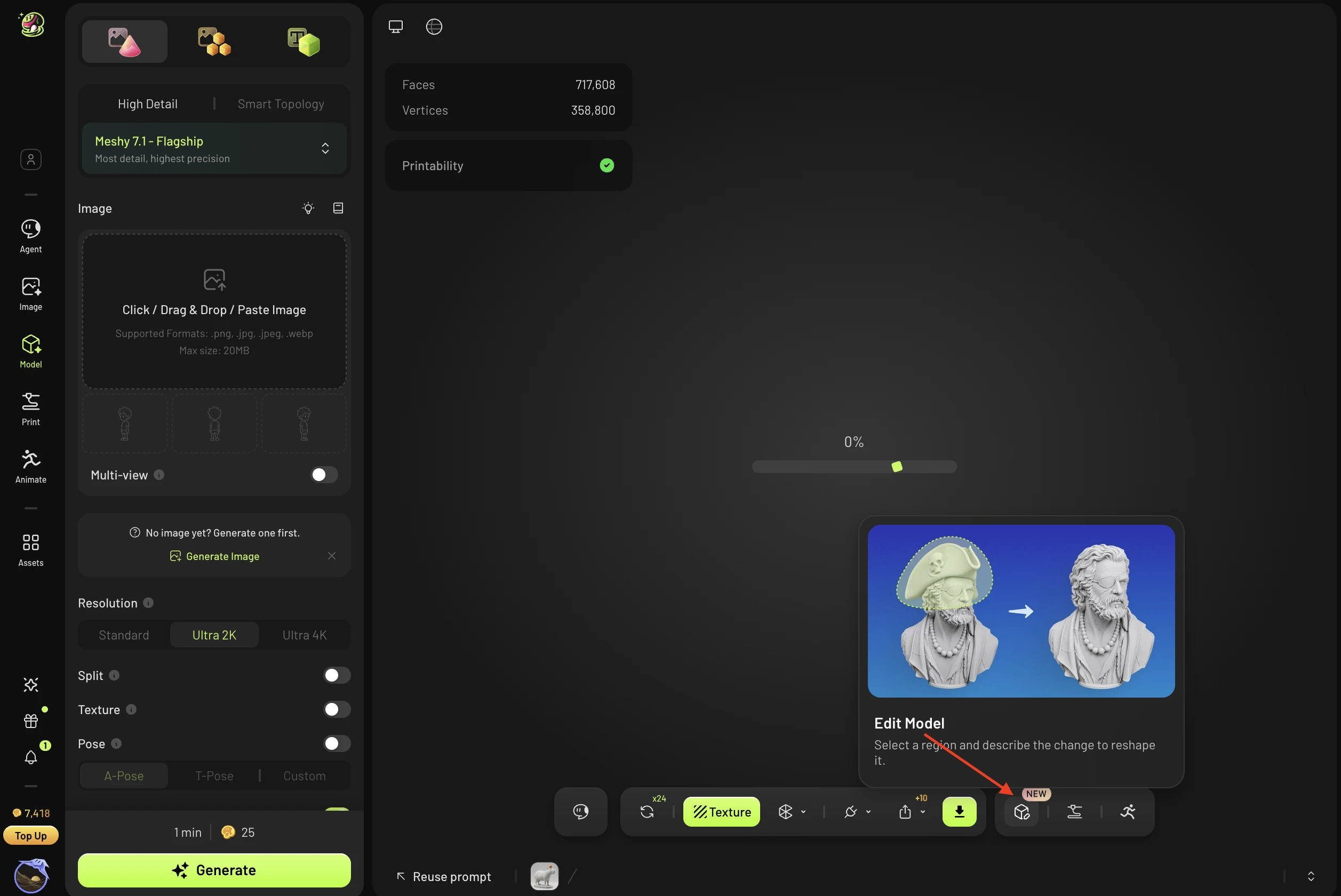
Meshy Edit se lanzó en octubre de 2026. Cambia la geometría de un modelo que generaste con Meshy: seleccionas la parte que quieres cambiar, describes con palabras el resultado que deseas y Meshy genera una nueva versión del modelo con ese cambio aplicado. Cada edición crea un modelo nuevo y el original se conserva.
Dónde usar Meshy Edit
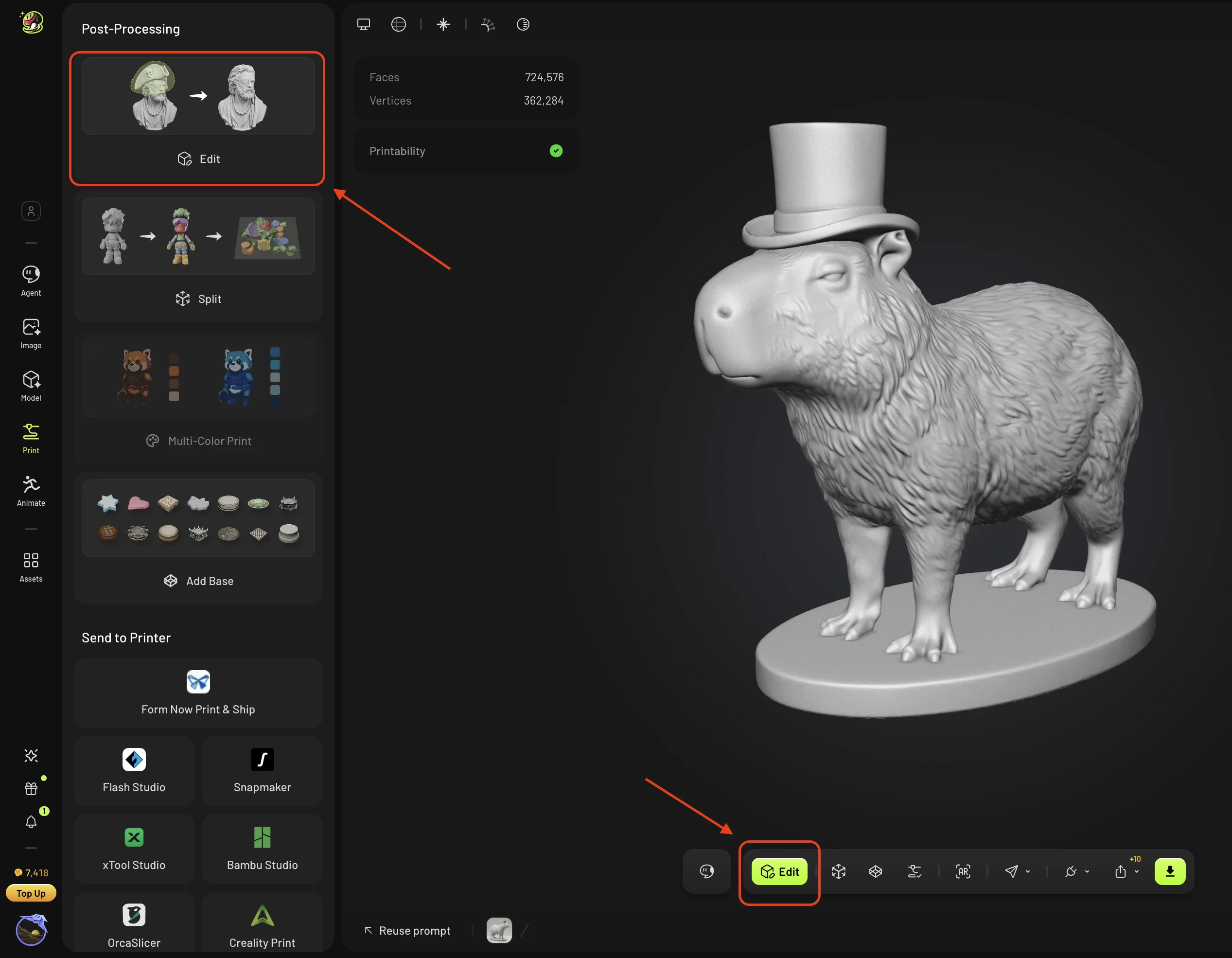
Meshy Edit funciona en el espacio de trabajo (Model & Print), sobre modelos que hayas generado con Meshy. Abre Mis recursos, selecciona el borrador que quieres cambiar e inicia una edición desde ese modelo.
Cualquier usuario registrado puede usar Meshy Edit: no es una función de pago. Cada generación cuesta 20 créditos, y los créditos se reembolsan automáticamente cuando una generación falla.
Qué puedes editar
Compatible con: borradores high-poly generados con Meshy.
Aún no compatible con:
Modelos subidos desde fuera de Meshy (previsto para una versión posterior)
Modelos con texturas
Piezas separadas
Modelos con rigging o animados
Recursos que todavía se están generando
La primera versión solo cambia la geometría del modelo. La edición de texturas y colores llegará en una versión posterior.
Cómo usar Meshy Edit
Selecciona un borrador generado con Meshy en tu espacio de trabajo.
Abre Meshy Edit y selecciona el área que quieres cambiar:
Lasso: dibuja una región alrededor de la parte. La selección atraviesa el modelo y toma toda la parte.
Brush: limpia los bordes de la selección.
Deja la selección vacía para editar todo el modelo.
Describe el cambio con palabras. También puedes adjuntar imágenes de referencia: hasta 5 imágenes, de no más de 20 MB cada una.
Envía la edición. La tarea se ejecuta en segundo plano, así que puedes salir de la página; recibirás una notificación cuando termine.
Revisa el nuevo modelo y, después, sigue editándolo, descárgalo o envíalo a imprimir.
No necesitas una selección precisa. El sistema refina el límite por ti después de que la envíes.
Cada edición genera un modelo nuevo, y el original permanece en tus recursos. Si una tarea falla, los créditos se reembolsan automáticamente y puedes pulsar Retry para reintentarla con un solo clic: tu selección y tu descripción anteriores se cargan de nuevo.
Consejos para obtener mejores resultados
Si una edición no se ve bien, selecciona un área más grande e incluye las partes vecinas.
Describe la forma que quieres con palabras sencillas, por ejemplo, hazlo más grueso o más redondeado.
Ejecuta la misma edición unas cuantas veces más.
Los accesorios que se apoyan en el cuerpo, como un sombrero o unas gafas, suelen salir de forma fiable.
Preguntas frecuentes
1. ¿Meshy Edit es gratuito? ¿Quién puede usarlo?
Todos los usuarios registrados pueden usarlo; no es una función Pro. Cada generación cuesta 20 créditos, y las generaciones fallidas se reembolsan automáticamente.
2. ¿Qué modelos puedo editar? ¿Puedo subir el mío?
Por ahora, solo borradores high-poly generados con Meshy usando Meshy 6 o Meshy 7.1. Subir un modelo externo aún no es compatible, pero está previsto. Tampoco se admiten todavía modelos con texturas, partes separadas, modelos con rigging o animados, ni recursos que aún se estén generando.
3. ¿Puedo cambiar texturas o colores?
La versión actual solo cambia la geometría del modelo. La edición de texturas será compatible en una versión posterior.
4. ¿Se conserva el modelo original después de editarlo?
Sí. Cada edición crea un modelo nuevo y el original se conserva. El nuevo modelo se puede seguir editando, descargar o enviar a imprimir.
5. ¿Mi selección tiene que ser precisa?
No. Después de enviar, el sistema procesa el contorno como un todo. Lasso selecciona hasta abarcar toda la pieza, y Brush se usa para ajustar los bordes. Si no hay selección, la edición se aplica a todo el modelo. Describe el cambio en texto y también puedes adjuntar imágenes de referencia —hasta 5, de no más de 20 MB cada una.
6. ¿Cuánto tarda una edición? ¿Qué pasa si falla?
La tarea se ejecuta en segundo plano, así que puedes salir de la página y se te notificará cuando termine. Si falla, los créditos se reembolsan automáticamente y puedes reintentar con un clic: el sistema vuelve a cargar tu selección y descripción originales.
7. ¿Qué pasa si el resultado de la edición no es el que quería?
Añadir accesorios que se llevan en el cuerpo, como un sombrero o gafas, suele dar resultados estables. Si el resultado no es del todo correcto, prueba a ejecutar la misma edición varias veces más, o ajusta la selección y el prompt. Por ejemplo, selecciona un área más grande que incluya las partes vecinas, o describe la forma con más claridad (p. ej., “hazlo más grueso” o “hazlo más redondo”).
8. ¿Hay una API para Meshy Edit?
Todavía no. Se espera para principios de diciembre de 2026.