
Relief convierte una sola imagen en un panel en relieve 3D: un diseño en relieve sobre una placa plana con un reverso completamente plano, listo para impresión 3D, grabado láser o tallado CNC.
Dónde encontrar Relief
Abre el espacio de trabajo de Meshy y haz clic en Model en la barra lateral izquierda.
Selecciona la pestaña Image to 3D en la parte superior del panel.
Haz clic en Relief, junto a High Detail y Smart Topology.
Sube tu imagen y, a continuación, elige un tipo de relieve: Low Relief o High Relief.
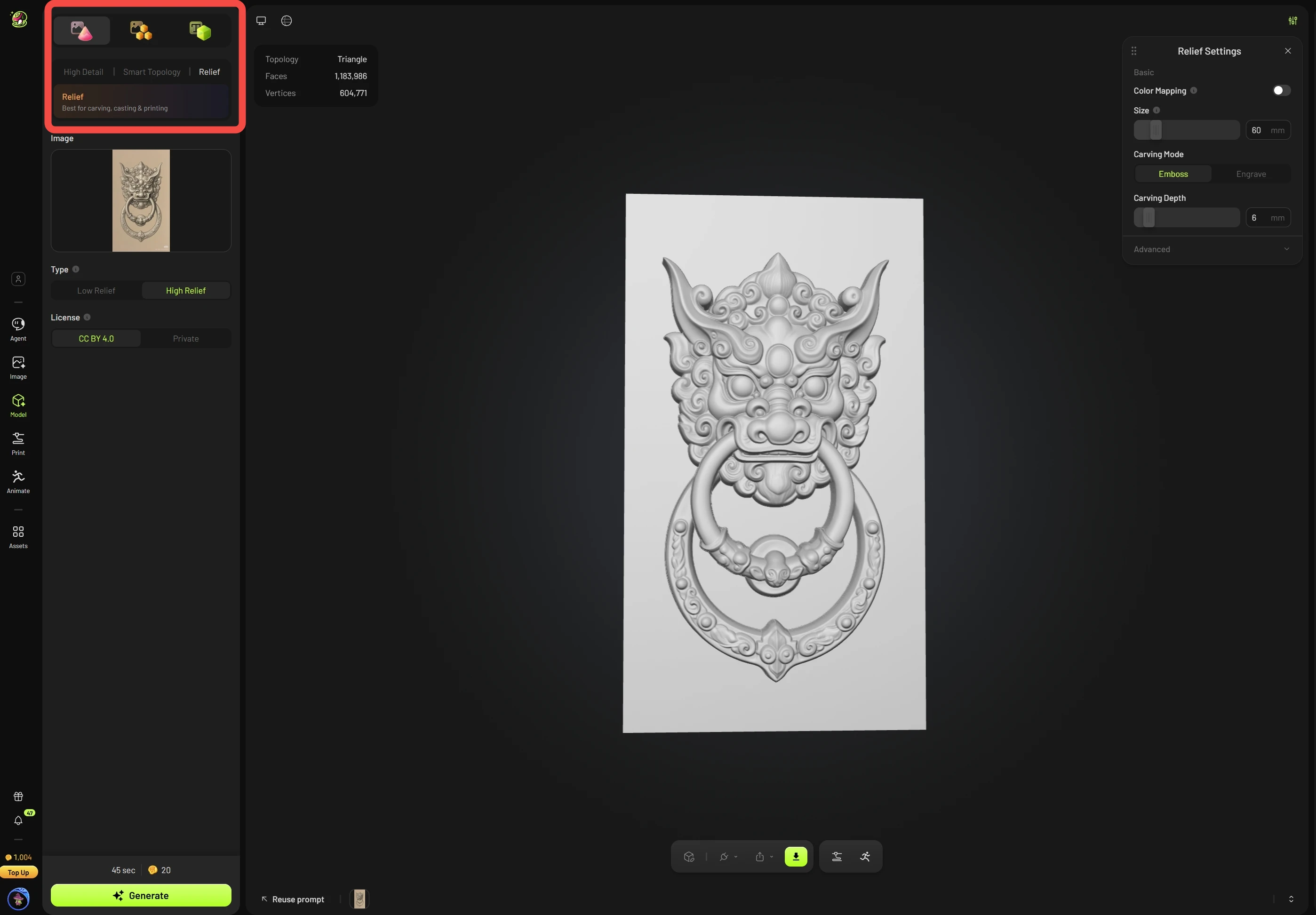
Para ver el tutorial completo, incluido cómo elegir entre Low Relief y High Relief, ajustar el tamaño y la profundidad, y exportar para imprimir, consulta nuestro tutorial: Cómo crear un relieve 3D a partir de una foto.
Preguntas frecuentes
1. ¿Cuántos créditos cuesta una generación?
Cada generación cuesta 20 créditos. Low Relief y High Relief cuestan lo mismo.
2. ¿Cuánto tarda la generación?
Aproximadamente 50 segundos tanto para Low Relief como para High Relief.
3. ¿Puedo reintentar gratis?
Los reintentos gratuitos no están disponibles por el momento. Si una tarea falla, los créditos se reembolsan automáticamente. Volver a generar se cobra al precio habitual.
4. ¿Ajustar la configuración cuesta créditos adicionales?
No. Todos los ajustes se realizan en tu navegador. No regeneran el relieve y no consumen créditos.
5. ¿Se guarda mi configuración?
Sí. La configuración se guarda automáticamente y se conserva después de actualizar la página o de cambiar a otro recurso y volver.
6. ¿Por qué hay un retraso cuando cambio una configuración?
El modelo se reconstruye cada vez que cambias una configuración, y esto tarda más con una Mesh Resolution de 2048. Recomendamos mantenerla en 1024 mientras ajustas y aumentarla cuando tu configuración sea definitiva.
7. ¿Relief admite texturas o impresión multicolor?
Por el momento, no. El mapeo de texturas y la impresión multicolor están previstos para una futura actualización.
8. ¿Puedo cambiar el tamaño al descargar?
Sí. Usa Resize en Download Settings para escalar el modelo proporcionalmente por altura. El cambio se aplica al exportar.
9. ¿El tamaño exportado coincidirá con el tamaño que configuré?
Profundidad (eje Z): La profundidad de tallado exportada siempre coincide con tu configuración.
Anchura y altura (ejes XY): Con Remove Base desactivado, el tamaño exportado coincide con tu configuración, ya que el tamaño se basa en el lado más largo de la base. Con Remove Base activado, las dimensiones XY cambiarán. Para obtener un tamaño específico, configúralo con Resize en Download Settings.
10. ¿Por qué mi archivo GLB u OBJ se ve diminuto en mi laminador?
Los archivos GLB y OBJ usan metros, mientras que los laminadores leen los archivos en milímetros de forma predeterminada. Al importar el archivo, el laminador preguntará si deseas convertir las unidades. Haz clic en Sí y el modelo se mostrará con el tamaño correcto.
11. ¿Por qué mi archivo STL se ve 1000 veces más grande en Blender u otro software DCC?
Los archivos STL usan milímetros, mientras que el software DCC como Blender usa metros de forma predeterminada, por lo que el modelo aparece 1000 veces más grande.