
¿Cómo se usa la función Text to Texture?
Hay dos tipos de modelos a los que se les puede aplicar textura:
Modelos generados con Text to 3D o Image to 3D;
Modelos subidos por ti.
Para generar una textura para modelos generados con Text to 3D o Image to 3D, ve al espacio de trabajo en https://www.meshy.ai/es/workspace y sigue los pasos a continuación:
Selecciona un modelo en tu historial de generaciones. Puedes seleccionar un modelo sin textura o un modelo con textura, pero los modelos estilizados y animados no admiten la aplicación de texturas.
Cambia a la pestaña Texture.
Haz algunos cambios en el prompt o déjalo tal como está.
Haz clic en "Texture" para obtener un modelo completamente texturizado en segundos.
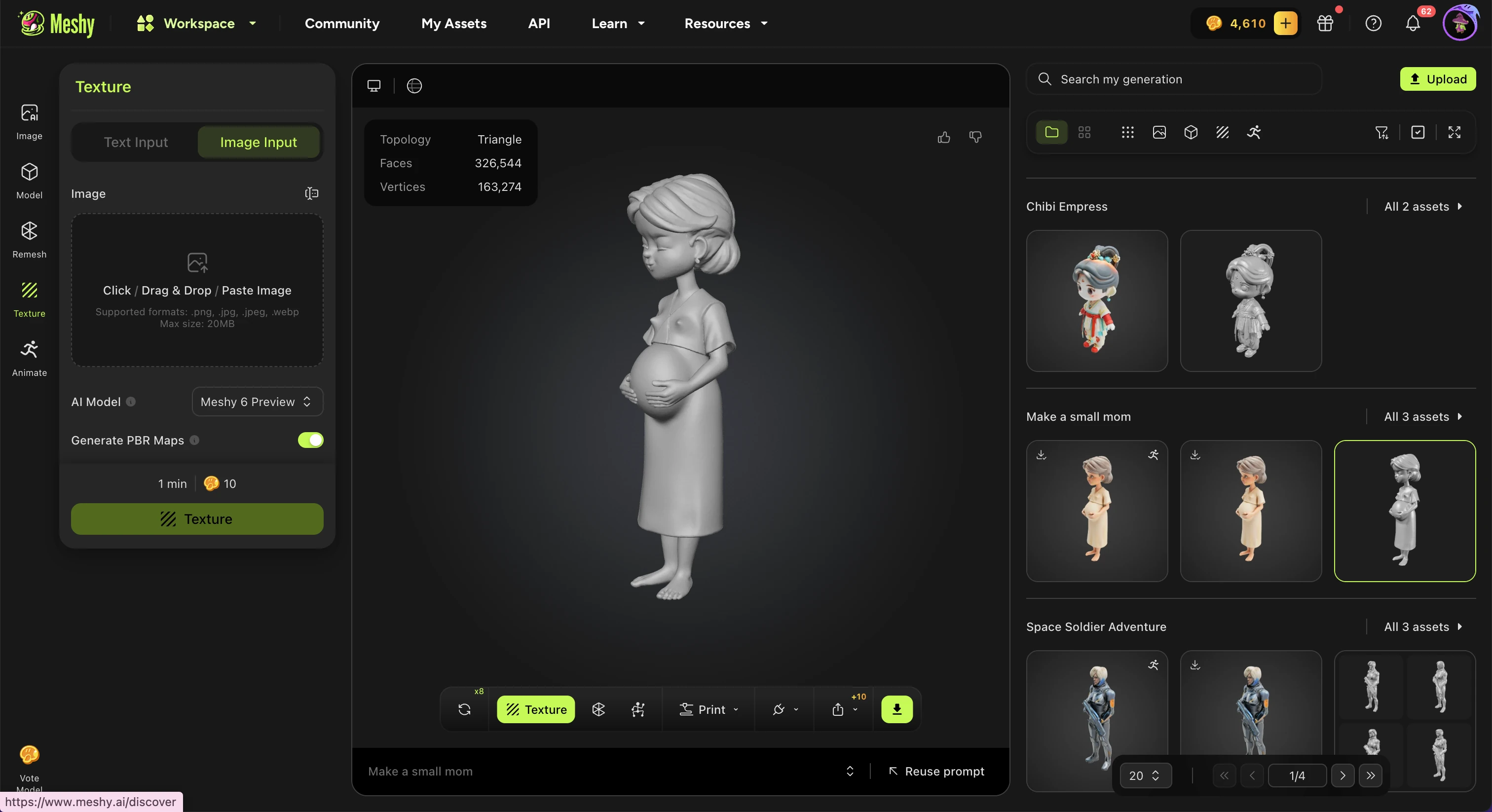
Para generar una textura para los modelos que hayas subido, ve al espacio de trabajo en https://www.meshy.ai/es/workspace?sidebar=model#panel-texture y sigue los pasos a continuación:
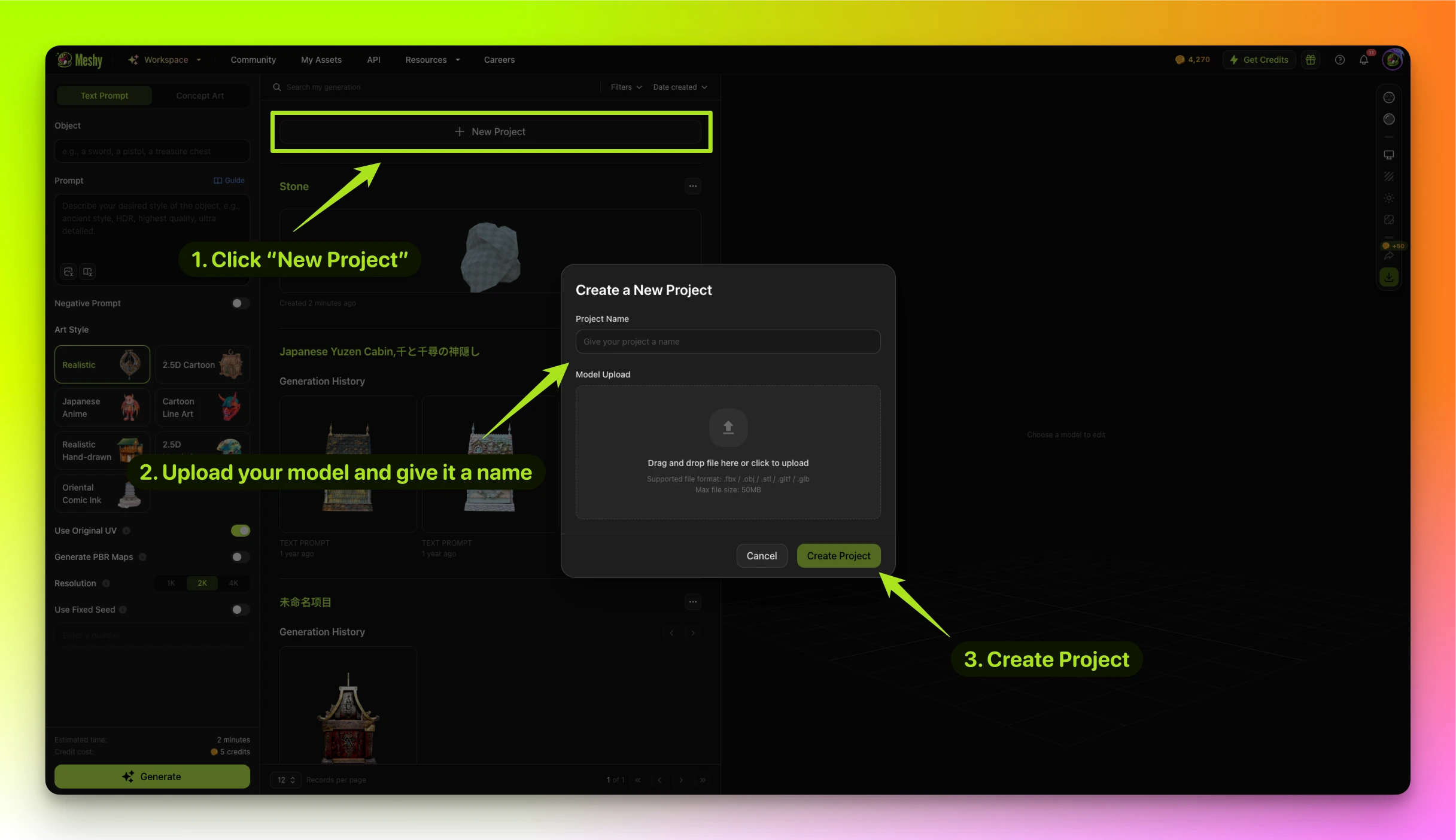
Crea un nuevo proyecto haciendo clic en "New Project". Sube tu modelo y asigna un nombre al proyecto.
Selecciona tu proyecto, introduce el prompt con el estilo de textura que deseas y, a continuación, configura el estilo artístico, los mapas PRB y la resolución.
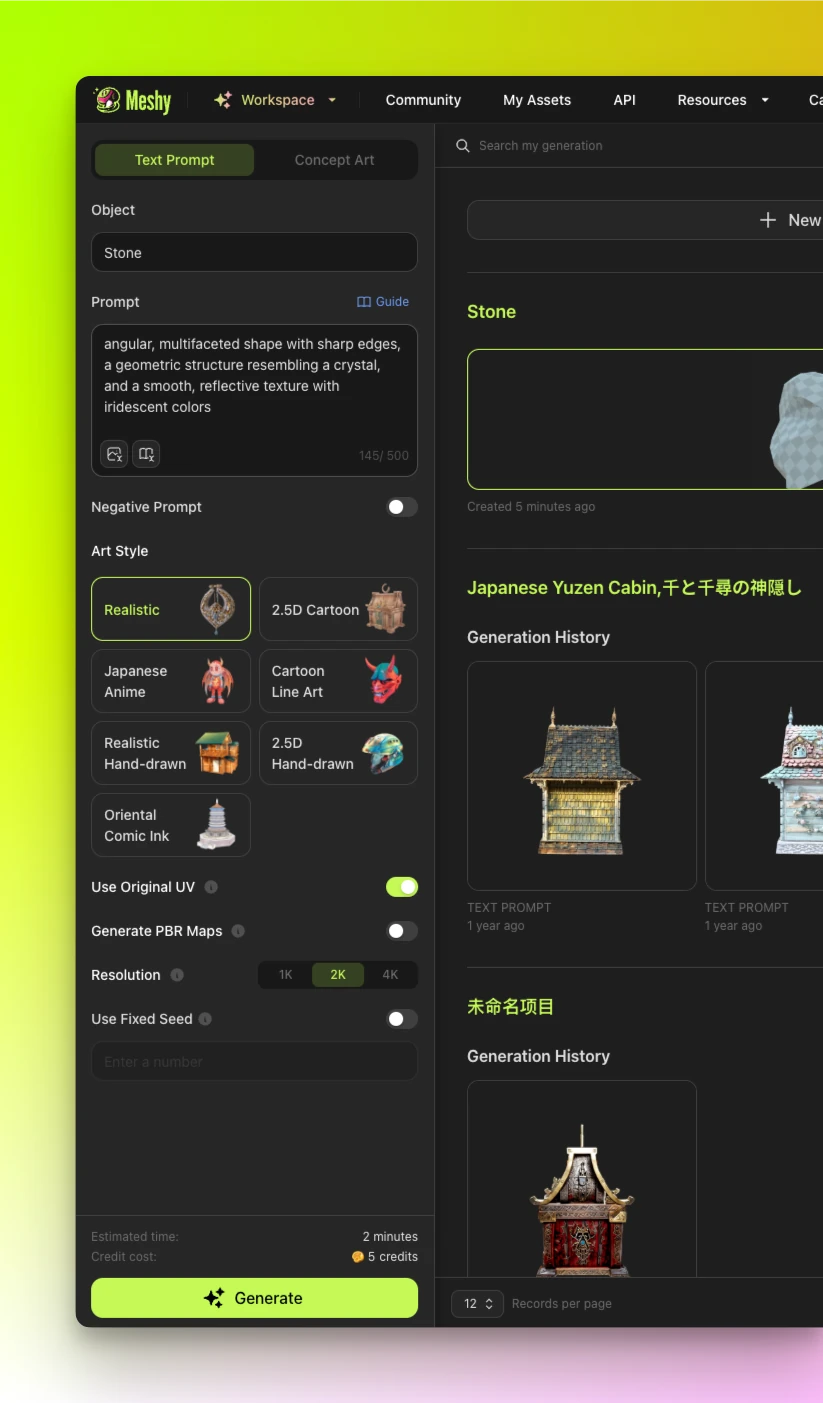
Haz clic en "Generate" y espera unos segundos. Tu modelo ya estará listo para descargar.