
¿Por qué mi modelo es blanco?
Si tu modelo se ve de color blanco o gris uniforme, aún no tiene textura. Algunas generaciones crean primero la forma (la malla), sin color; por ejemplo, cuando la texturación estaba desactivada o cuando subiste tu propio modelo.
Puedes añadir una textura en cualquier momento desde la barra de herramientas situada debajo del modelo. También funciona en modelos que ya tienen una textura, si quieres reemplazarla.
Cómo añadir una textura
Paso 1: Selecciona tu modelo
En el panel de recursos de la derecha, selecciona el modelo al que quieres aplicar textura. Un modelo sin textura muestra un botón Texture resaltado en la barra de herramientas situada debajo del modelo.
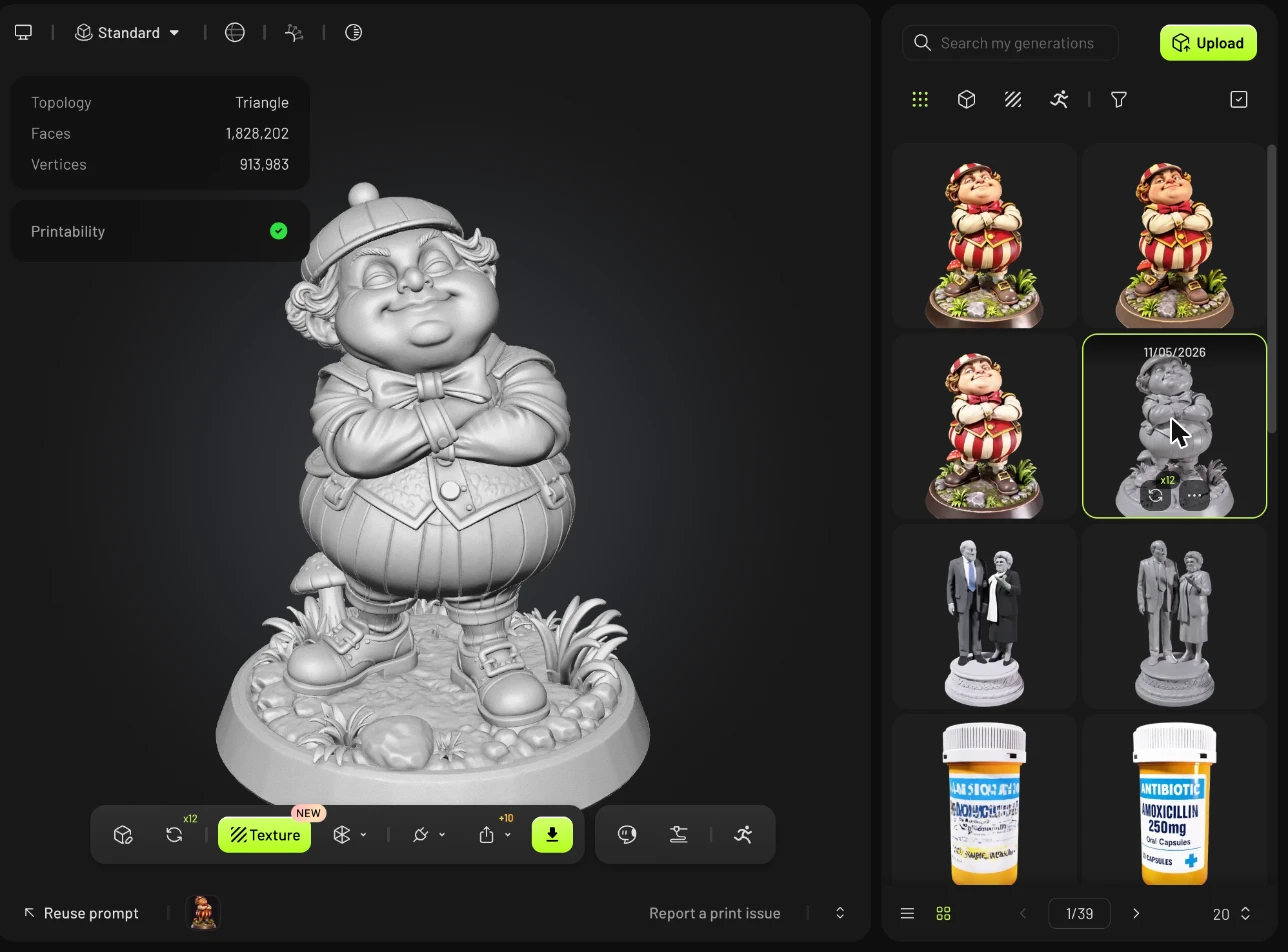
Paso 2: Abrir Textura
Haz clic en Texture en la barra de herramientas. Se abre el panel de texturas.
Paso 3: Describe la textura
Elige cómo quieres guiar la textura:
Entrada de texto: describe el aspecto que deseas en el cuadro Prompt (hasta 800 caracteres), por ejemplo "estilo antiguo, HDR, máxima calidad, ultra detallado".
Entrada de imagen: sube una imagen de referencia. Activa Multi-view si tienes imágenes desde varios ángulos.
【Captura de pantalla para subir: 46-3a-retexture-text-input.png】
【Captura de pantalla para subir: 46-3b-retexture-image-input.png】
Paso 4: Elige tus ajustes y genera
Mantén Generate PBR Maps activado si necesitas materiales realistas para renderizado o motores de juego.
Elige una Texture Resolution: 2K, 4K u 8K.
Haz clic en Texture. Con 2K, una textura tarda unos 2 minutos y cuesta 10 créditos.
Tu modelo ahora mostrará color y detalle en la superficie.
Cómo reemplazar una textura existente
Si tu modelo ya tiene una textura, haz clic en el icono Retexture de la barra de herramientas para regenerarla con un nuevo prompt o estilo. Los pasos son los mismos que los anteriores.
【Captura de pantalla para subir: 46-4-retexture-textured-model.png】
Preguntas frecuentes
1. ¿Por qué mi modelo salió blanco?
El modelo se generó o se subió sin una textura. Selecciónalo y haz clic en Texture en la barra de herramientas situada debajo del modelo para añadir una.
2. Mi modelo tiene una textura en Meshy pero se ve blanco en otra aplicación. ¿Por qué?
Los archivos de textura no se transfirieron. Exporta como GLB (las texturas están integradas) o, si usas OBJ/FBX, mantén los archivos de imagen de textura en la misma carpeta que el modelo.
Para la impresión 3D en color, consulta Cómo obtener impresiones 3D multicolor con Meshy.
3. ¿Puedo aplicar una nueva textura a un modelo que ya tiene una textura?
Sí. Selecciona el modelo y haz clic en Retexture en la barra de herramientas; luego genera una nueva textura.
4. ¿Puedo cambiar solo una parte de la textura?
Sí. Haz clic en Edit Texture en la barra de herramientas para pintar y refinar texturas directamente sobre el modelo. Consulta Cómo usar Texture Edit.