
La fonction Pose Control vous permet de générer des personnages 3D dans des poses de rigging standard (A-pose ou T-pose) ou dans des poses entièrement personnalisées, rendant vos modèles prêts pour les flux de travail de rigging et d'animation.
⚠️ Disponibilité : Cette fonctionnalité est disponible exclusivement pour les utilisateurs payants des offres Pro et supérieures. Les utilisateurs gratuits n'auront pas accès à Pose Control.
Vue d'ensemble
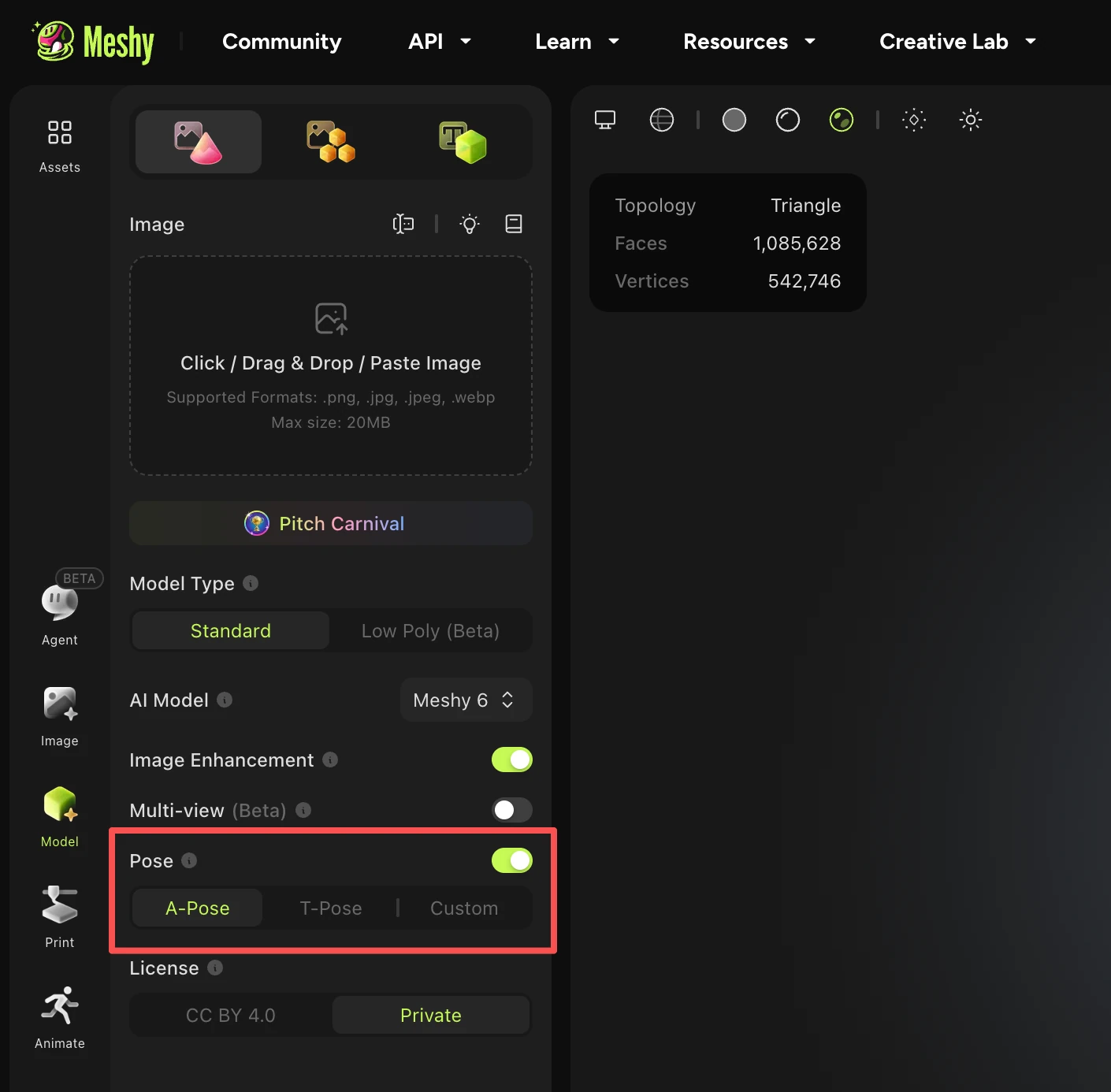
Vous pouvez trouver la commande de pose dans l'espace de travail Image to 3D.
Fonctionnement
Pose Control propose deux modes : Poses prédéfinies (A/T-Pose) et Pose personnalisée.
Option 1 : A-Pose / T-Pose (prédéfinie)
Ouvrez l'espace de travail Image to 3D.
Dans la fenêtre de génération de modèle, activez l'interrupteur A-Pose ou T-Pose.
Cliquez sur Generate.
✅ Coût : 0 crédit
✅ Résultat : Un personnage dans la pose A ou T sélectionnée, prêt pour le rigging.
Option 2 : Pose personnalisée
Pour un contrôle total sur la posture de votre personnage, utilisez la fonction Pose personnalisée.
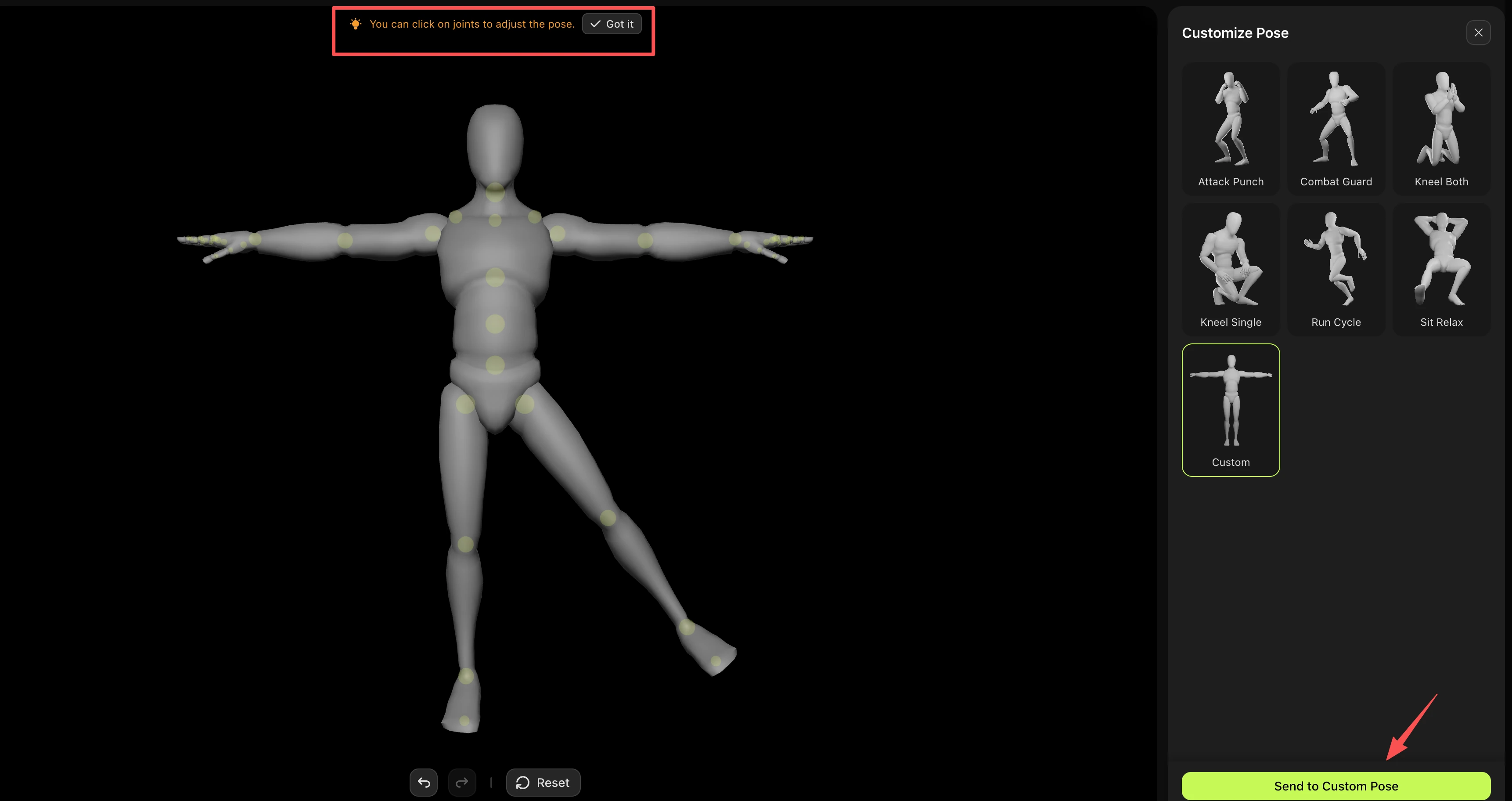
Dans la fenêtre de génération de modèle, cliquez sur le bouton "Custom" pour ouvrir la fenêtre de contrôle de pose personnalisée.
Cliquez sur les articulations pour ajuster la pose à votre convenance ou choisissez la pose personnalisée prédéfinie.
Une fois satisfait, sélectionnez "Send to Custom Pose" pour générer.
✅ Coût : 0 crédit
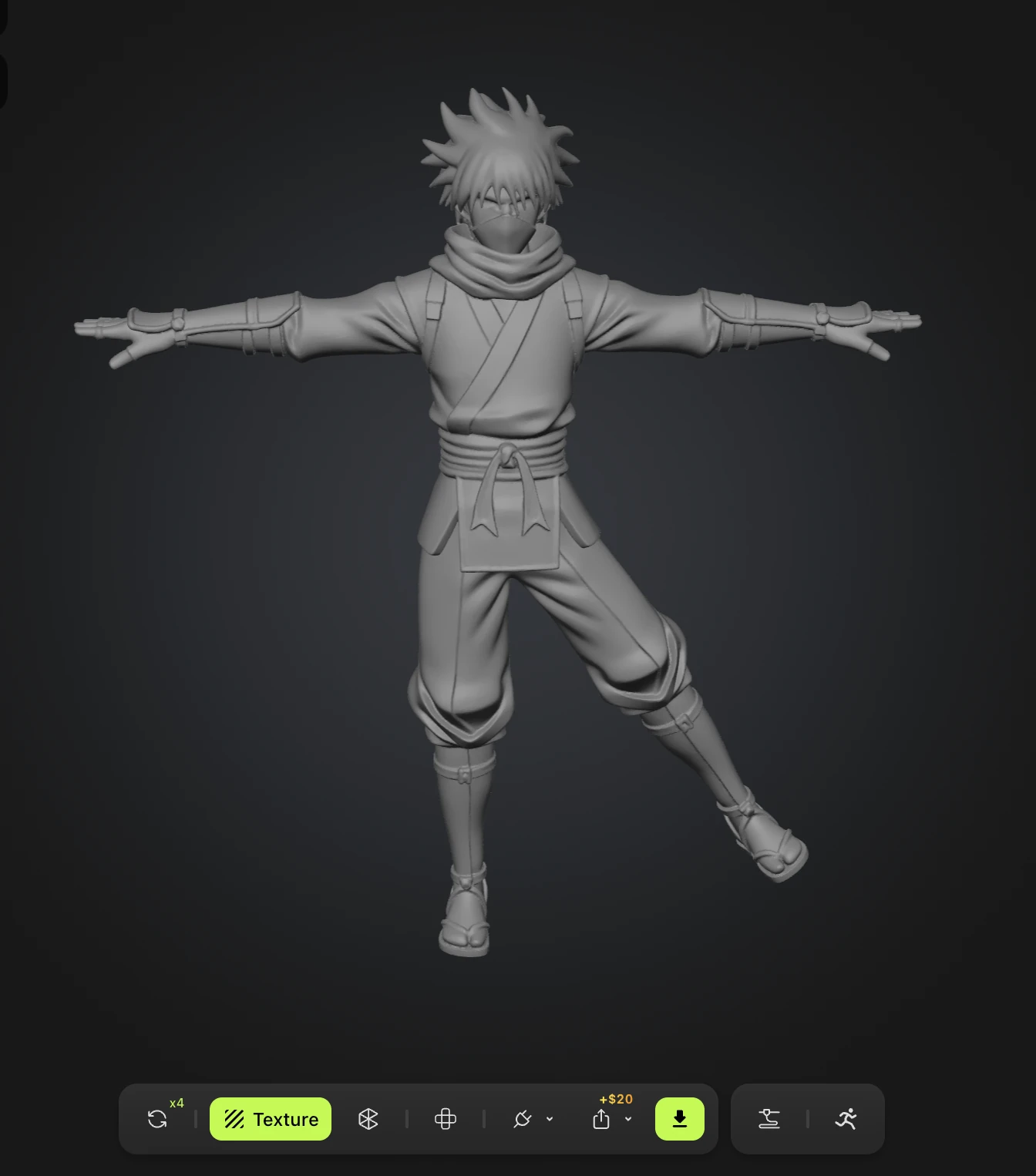
✅ Résultat : Votre personnage généré dans la pose personnalisée que vous avez conçue.
FAQ
1. Quels types de personnages les fonctionnalités A/T-Pose et pose personnalisée prennent-elles en charge ?
Ces fonctionnalités sont conçues spécifiquement pour les personnages humanoïdes. Si votre prompt ou votre image d'entrée n'est pas clairement humanoïde, Meshy tentera tout de même de générer un résultat, mais la qualité du résultat peut varier et n'est pas garantie.
2. L'activation des commandes de pose affectera-t-elle les textures ou les matériaux de mon personnage ?
Non. L'interrupteur de pose ne modifie que la pose du personnage. Il n'influence ni les textures, ni les matériaux, ni aucun autre aspect de la conception de votre modèle.
3. Puis-je utiliser les commandes de pose avec n'importe quelle image ?
Non. Les commandes de pose ne sont pas compatibles avec toute image susceptible d'être détectée comme NSFW (Not Safe For Work). L'utilisation de telles images entraînera toujours un échec de la génération.
4. Quelles sont les causes fréquentes d'un échec de génération de pose ?
Les causes les plus courantes sont :
L'image d'entrée est détectée comme contenu NSFW
Le personnage n'est pas humanoïde, ce qui rend la reconnaissance de la pose difficile
5. Pourquoi mon modèle n'est-il pas généré en T-pose, alors que j'ai clairement spécifié « T-pose » dans le prompt lors de l'utilisation de Text to Model ?
Le simple fait de mentionner « T-pose » dans le prompt ne suffit pas à influencer la pose du modèle. Nous ne recommandons pas d'utiliser Text to Model pour contrôler directement la pose. Nous suggérons plutôt le flux de travail suivant :
Utilisez d'abord Text to Image pour générer une image de référence de votre personnage.
Utilisez ensuite Image to Model et activez l'interrupteur T-pose pour ajuster correctement la pose du modèle.
Cette approche vous offre un contrôle beaucoup plus fiable sur la pose finale de votre modèle 3D.