
Aperçu
La fonctionnalité Plateforme vous permet d’ajouter une base d’affichage décorative sous votre modèle 3D — idéale pour les figurines, les objets de collection, les pièces de jeu de société et l’impression 3D. Vous pouvez choisir parmi plusieurs styles et tailles, ajuster la rotation et l’échelle, puis télécharger le modèle combiné avec la plateforme intégrée.
Accéder à la fonctionnalité Plateforme
Après avoir généré un modèle dans l’espace de travail Meshy :
1. Cliquez sur l’icône Imprimer dans la barre d’outils en bas de la visionneuse 3D, ou dans le menu de gauche.
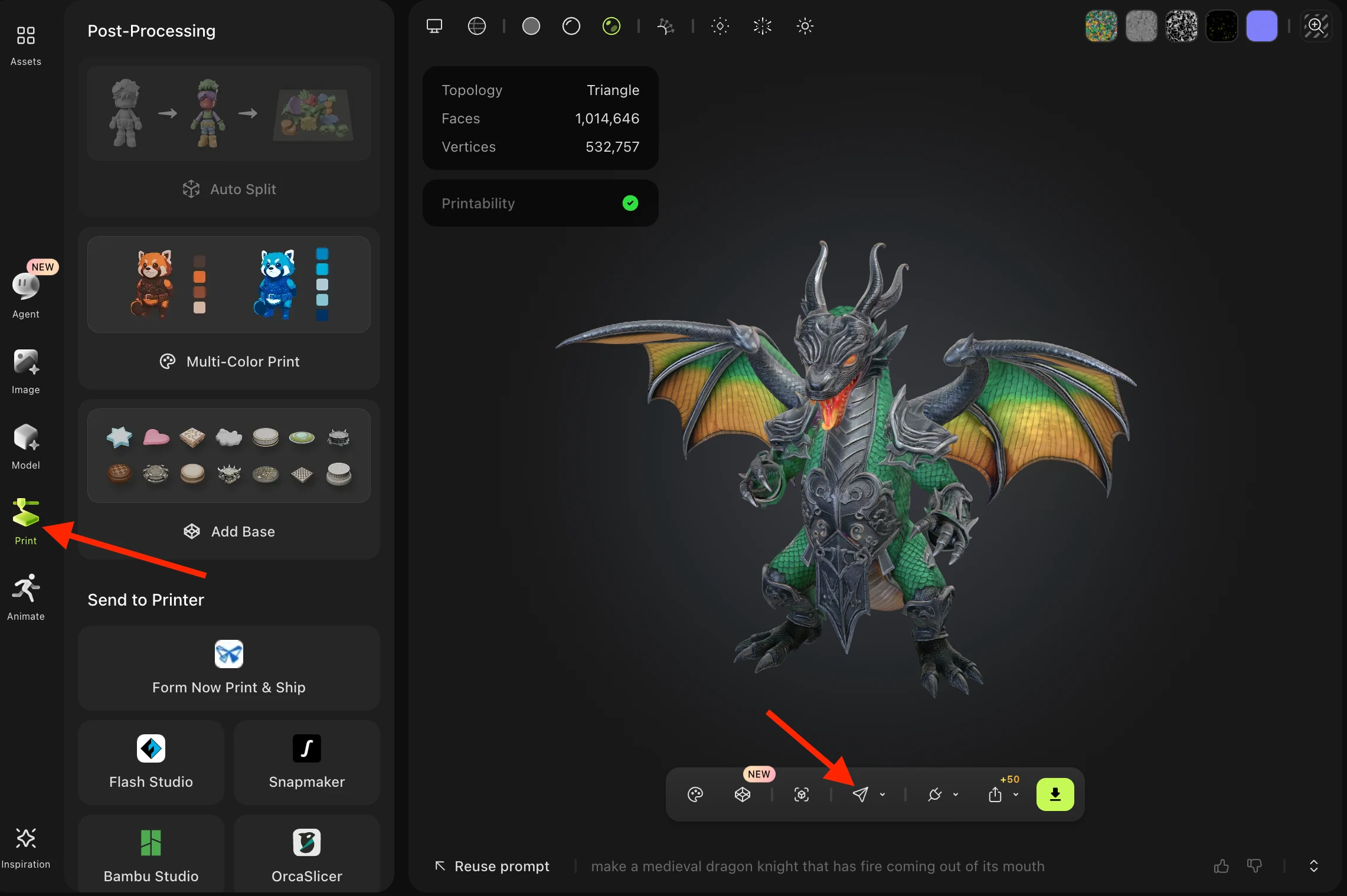
2. Dans le panneau de gauche, cliquez sur le bouton « Ajouter une base » :
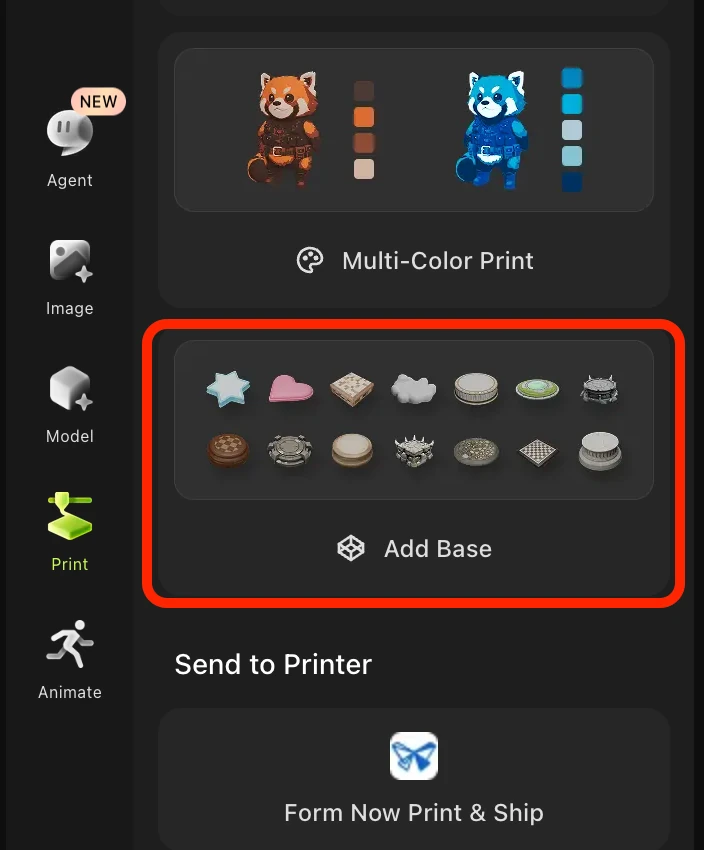
Choisir un style de plateforme
Une fois le panneau de la plateforme ouvert, six catégories de styles s'offrent à vous :
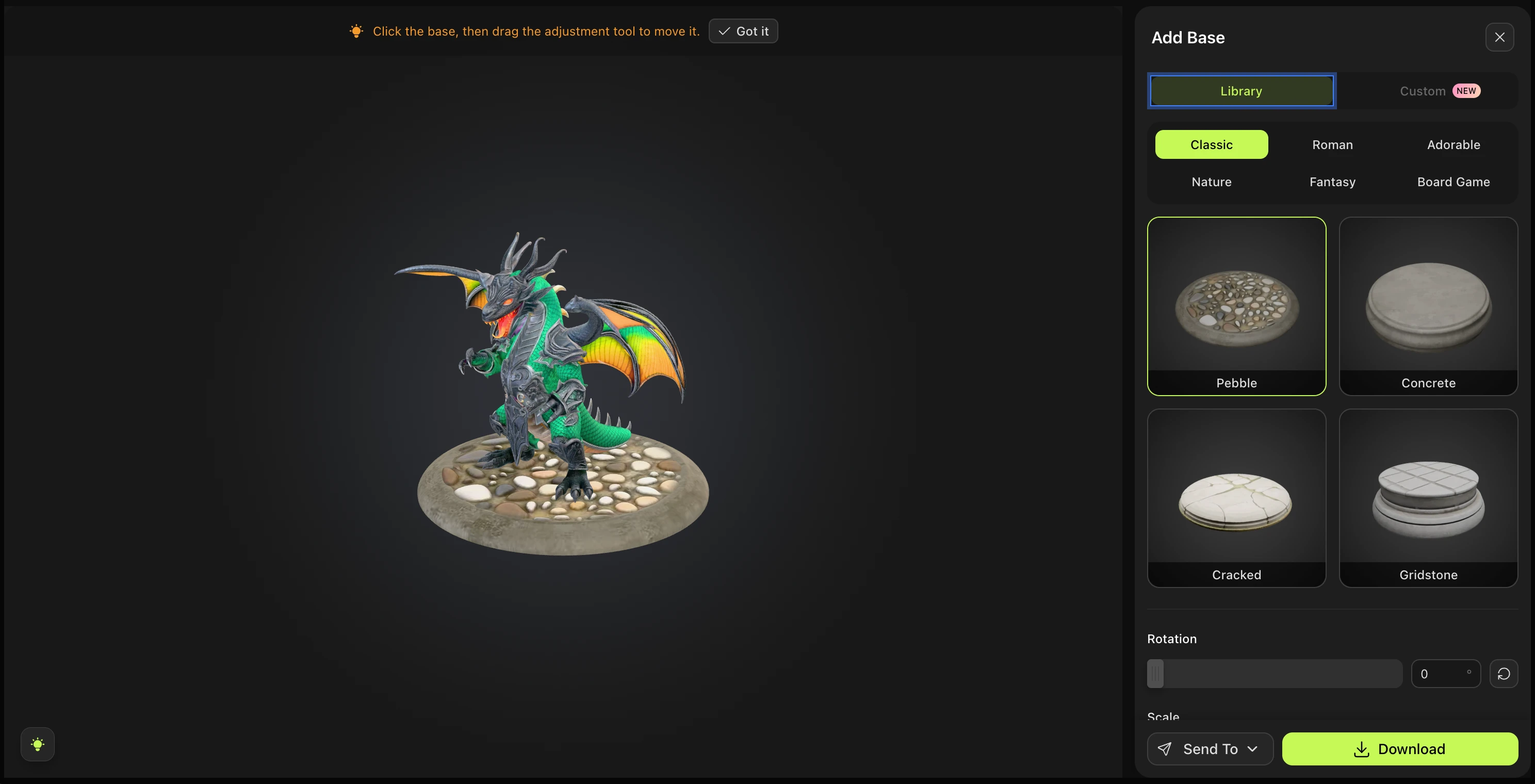
Classic — Des socles ronds ou carrés sobres et minimalistes, adaptés à tous les modèles
Roman — Des piédestaux ornés inspirés de colonnes, avec des détails architecturaux
Adorable — Des formes mignonnes et arrondies, parfaites pour les figurines de style chibi ou kawaii
Nature — Des socles organiques et terreux avec des textures de roche, de racine ou de terrain
Fantasy — Des socles mystiques et spectaculaires, idéaux pour les créatures et les personnages
Board Game — Des plateformes plates de type jeton, conçues pour les miniatures et les jeux de société
Chaque catégorie contient quatre variantes de plateforme à choisir dans cette esthétique.
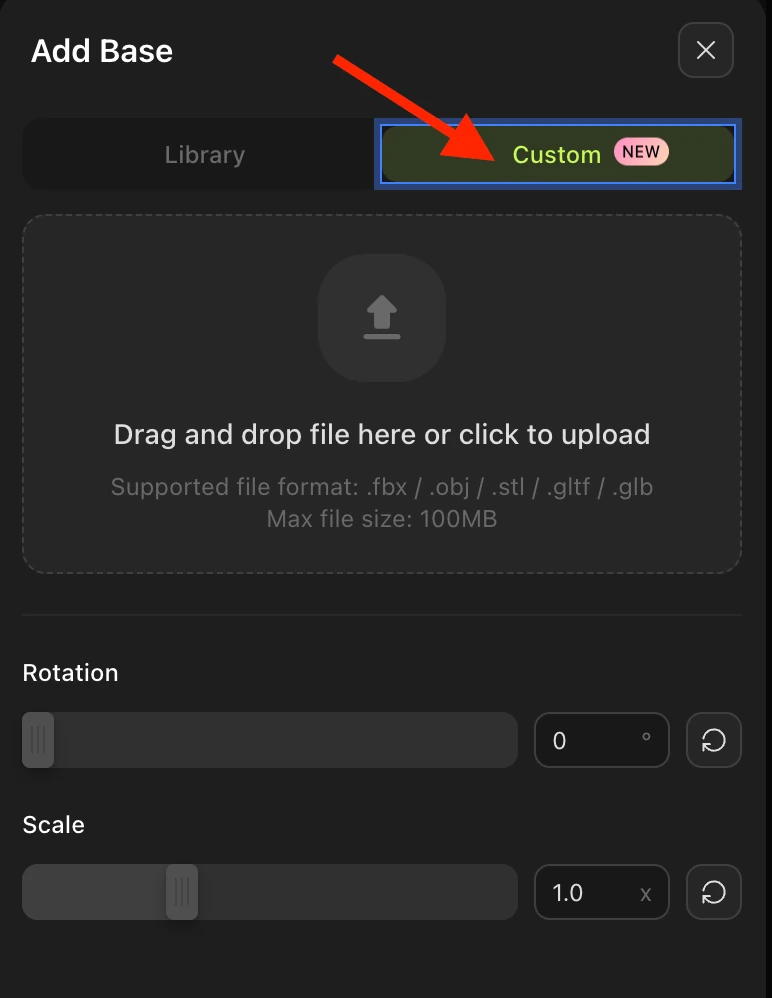
Plateforme personnalisée
En cliquant sur le bouton Custom, vous pouvez importer votre propre image pour concevoir votre plateforme :
Ajuster la plateforme
Après avoir sélectionné un style de plateforme, vous pouvez affiner son apparence à l'aide des contrôles du panneau :
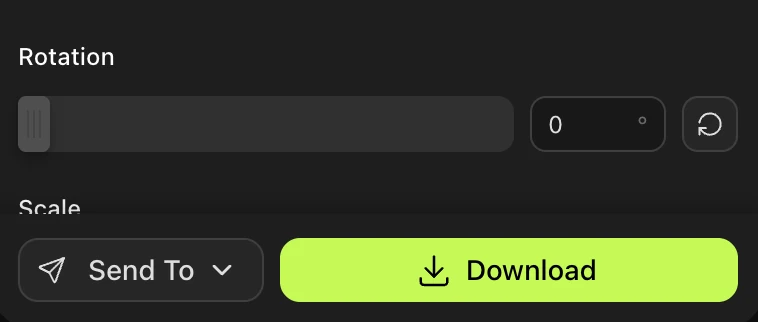
Curseur de rotation — Faites tourner la plateforme pour trouver le meilleur angle pour votre modèle
Curseur d'échelle / taille — Redimensionnez la plateforme pour l'adapter aux modèles plus grands ou plus petits
Bouton Réinitialiser (en bas à droite) — Réinitialise instantanément la rotation et l'échelle aux valeurs par défaut
Pour déplacer la plateforme ou le modèle dans la visionneuse 3D, survolez l'icône d'ampoule en bas à gauche — elle révèle les contrôles de navigation de la visionneuse (orbite, panoramique, zoom).

Télécharger avec la plateforme
Lorsque le résultat vous convient, cliquez sur le bouton Download pour exporter votre modèle combiné avec la plateforme. Les formats suivants sont disponibles :
STL — Format standard pour l’impression 3D FDM et résine
3MF — Format d’impression 3D moderne prenant en charge les couleurs et la structure
OBJ — Format de maillage largement compatible avec les logiciels de modélisation
GLB — glTF binaire, idéal pour le rendu en temps réel et l’utilisation sur le Web
La plateforme est fusionnée dans le fichier téléchargé — ce que vous téléchargez est un maillage unique combinant votre modèle posé sur la base choisie.
Questions fréquentes
1. À quoi sert la fonctionnalité Plateforme ?
La plateforme ajoute une base décorative sous votre modèle, ce qui lui donne un air de « figurine exposée ». Elle est particulièrement appréciée pour les figurines destinées à l’impression 3D, les objets de collection, les pièces de jeu de société et la mise en valeur de modèles dans des rendus ou sur les réseaux sociaux.
2. À quels modèles puis-je ajouter une plateforme ?
Vous pouvez ajouter une plateforme à n’importe quel modèle 3D de votre espace de travail Meshy — qu’il ait été généré via Text to 3D, Image to 3D ou tout autre flux de travail. Accédez-y depuis l’icône Print de la barre d’outils de la visionneuse.
3. Puis-je changer le style de plateforme après en avoir sélectionné un ?
Oui — tant que vous êtes encore dans le panneau Plateforme, il vous suffit de cliquer sur un autre style ou une autre variante pour le remplacer. La modification est prévisualisée en direct dans la visionneuse avant le téléchargement.
4. La plateforme est-elle incluse lorsque je télécharge le modèle ?
Oui. Lorsque vous cliquez sur Download dans le panneau Plateforme, le fichier exporté inclut à la fois le modèle et la plateforme combinés en un seul maillage. Si vous souhaitez obtenir votre modèle sans plateforme, téléchargez-le via l’option d’export standard.
5. Puis-je supprimer ou annuler la plateforme après le téléchargement ?
Une fois téléchargée, la plateforme est intégrée au maillage. Pour obtenir une version sans plateforme, revenez à l’espace de travail Meshy et utilisez l’option Download standard (et non celle du panneau Plateforme).
6. Quel slicer d’impression 3D dois-je utiliser avec les fichiers STL/3MF ?
Meshy ne recommande aucun slicer en particulier — tous les slicers standards fonctionnent, comme Bambu Studio, PrusaSlicer, Chitubox ou Lychee Slicer. Importez directement le fichier STL ou 3MF téléchargé et découpez-le comme d’habitude.
7. La plateforme sera-t-elle correctement mise à l’échelle pour mon modèle ?
La plateforme s’ajuste visuellement dans la visionneuse, mais vous devrez peut-être remettre à l’échelle le modèle combiné dans votre slicer pour correspondre à la taille d’impression réelle souhaitée. Utilisez le curseur Scale du panneau Plateforme pour prévisualiser différentes proportions avant l’export.