
Comment utiliser la fonctionnalité Text to Texture ?
Il existe deux types de modèles pouvant être texturés :
Les modèles générés avec Text to 3D ou Image to 3D ;
Les modèles que vous téléversez.
Pour générer une texture pour les modèles générés avec Text to 3D ou Image to 3D, rendez-vous dans l’espace de travail à l’adresse https://www.meshy.ai/fr/workspace et suivez les étapes ci-dessous :
Sélectionnez un modèle dans votre historique de génération. Vous pouvez sélectionner un modèle sans texture ou un modèle déjà texturé, mais les modèles stylisés et animés ne peuvent pas être texturés.
Passez à l’onglet Texture.
Modifiez le prompt ou laissez-le tel quel.
Cliquez sur « Texture » pour obtenir un modèle entièrement texturé en quelques secondes.
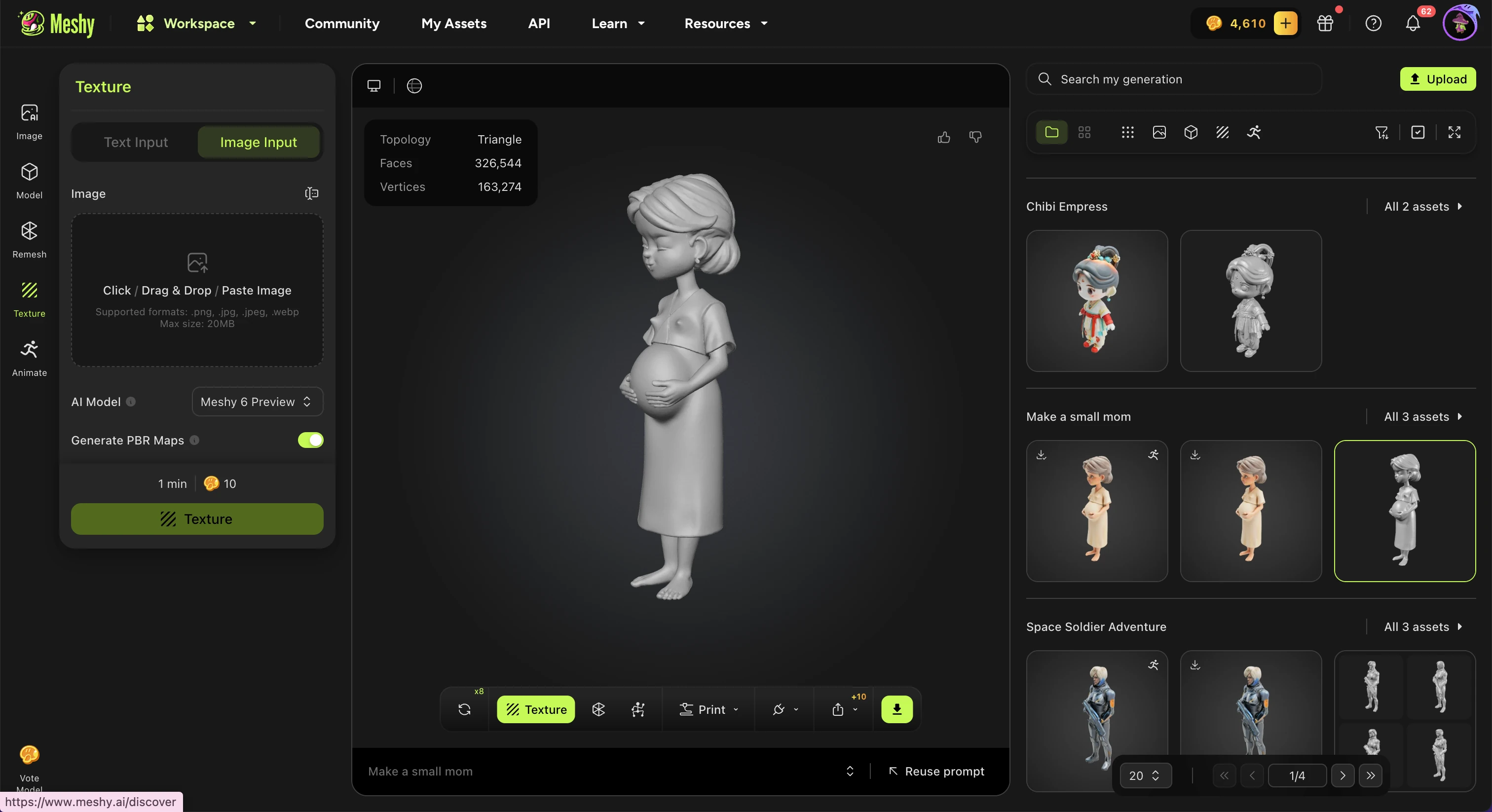
Pour générer une texture pour les modèles que vous téléversez, rendez-vous dans l’espace de travail à l’adresse https://www.meshy.ai/fr/workspace?sidebar=model#panel-texture et suivez les étapes ci-dessous :
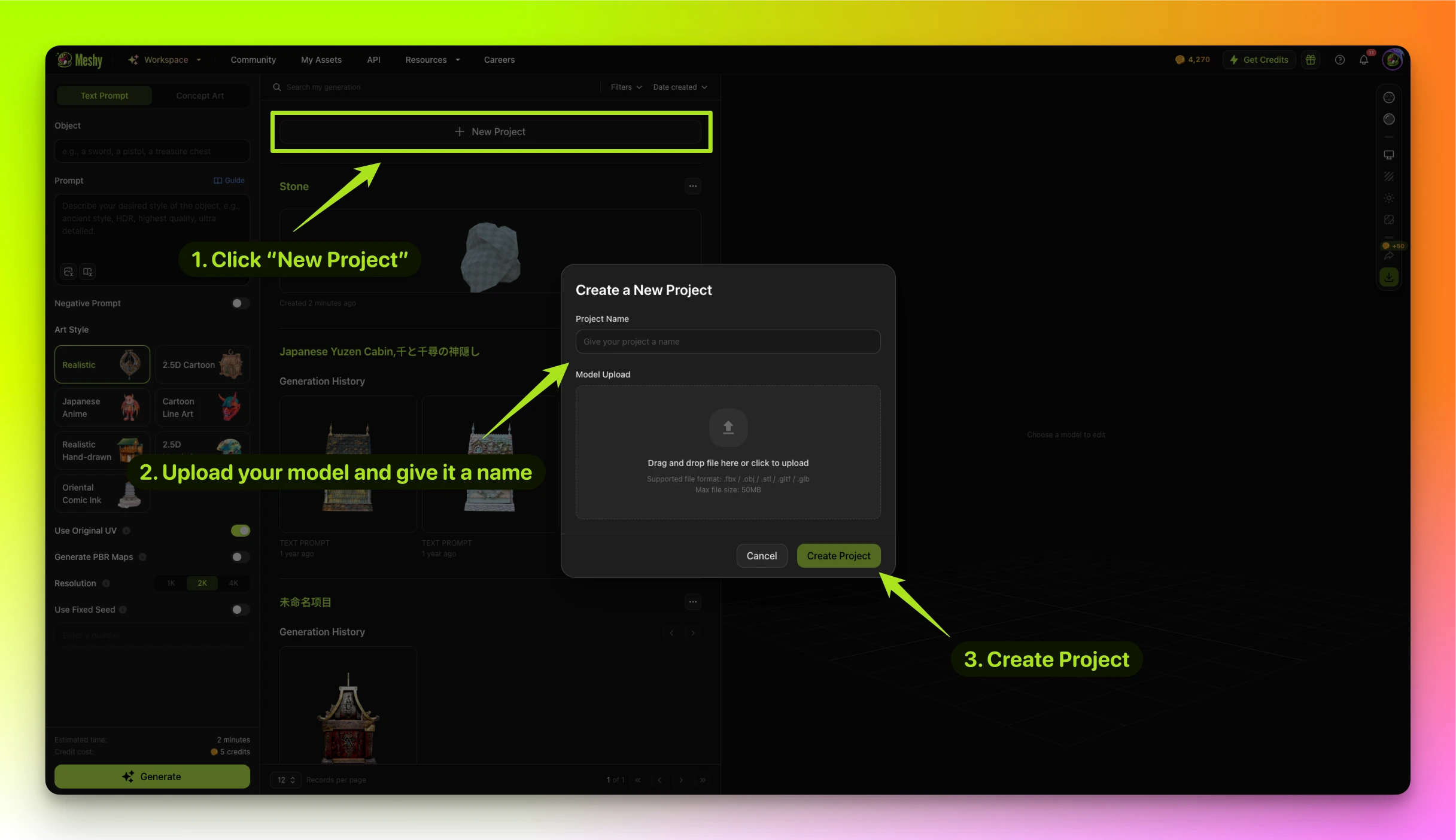
Créez un nouveau projet en cliquant sur « New Project ». Téléversez votre modèle et donnez un nom au projet.
Sélectionnez votre projet, saisissez le prompt décrivant la texture souhaitée, puis configurez le style artistique, les cartes PRB et la résolution.
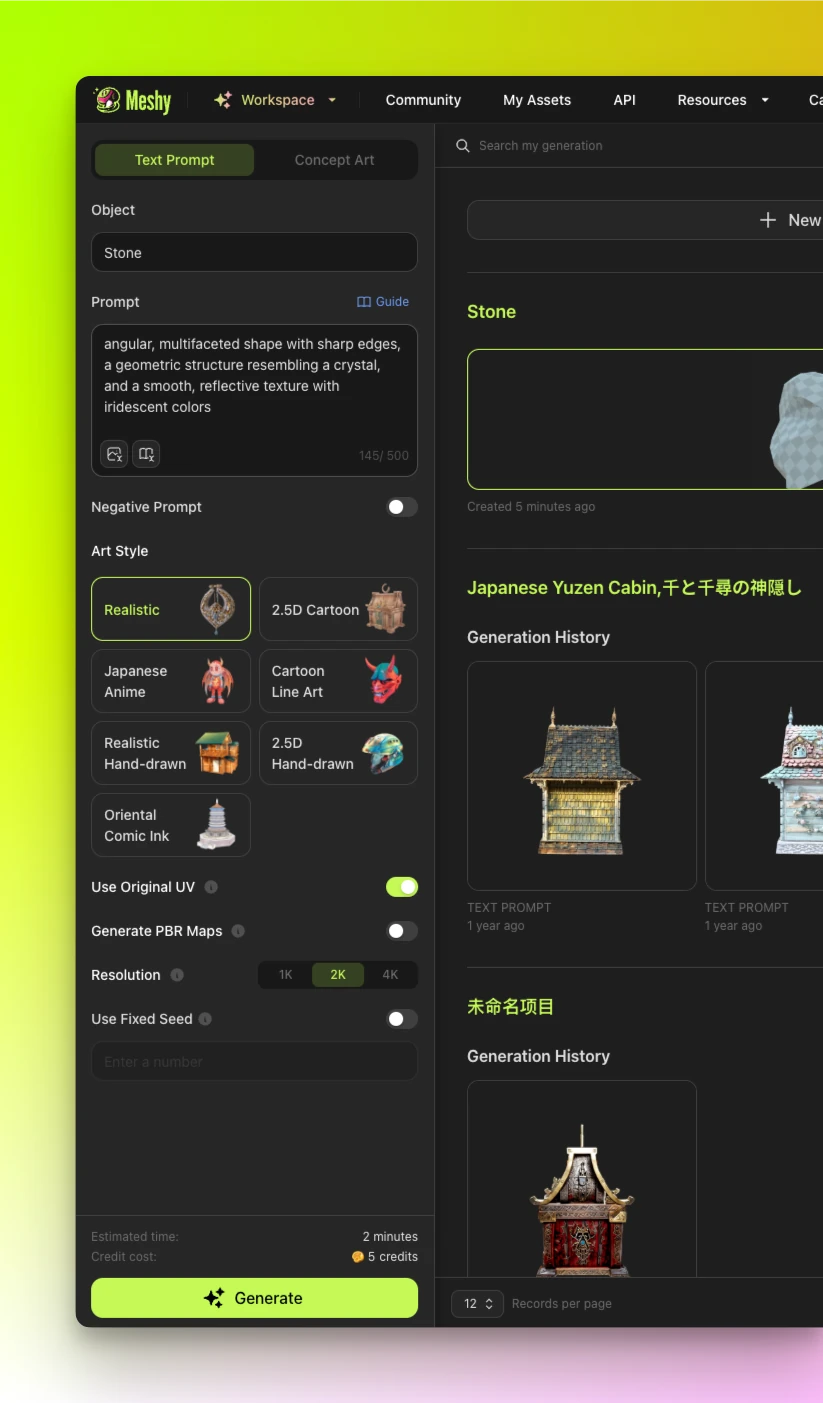
Cliquez sur « Generate » et attendez quelques secondes. Votre modèle est maintenant prêt à être téléchargé.