
Pourquoi mon modèle est-il blanc ?
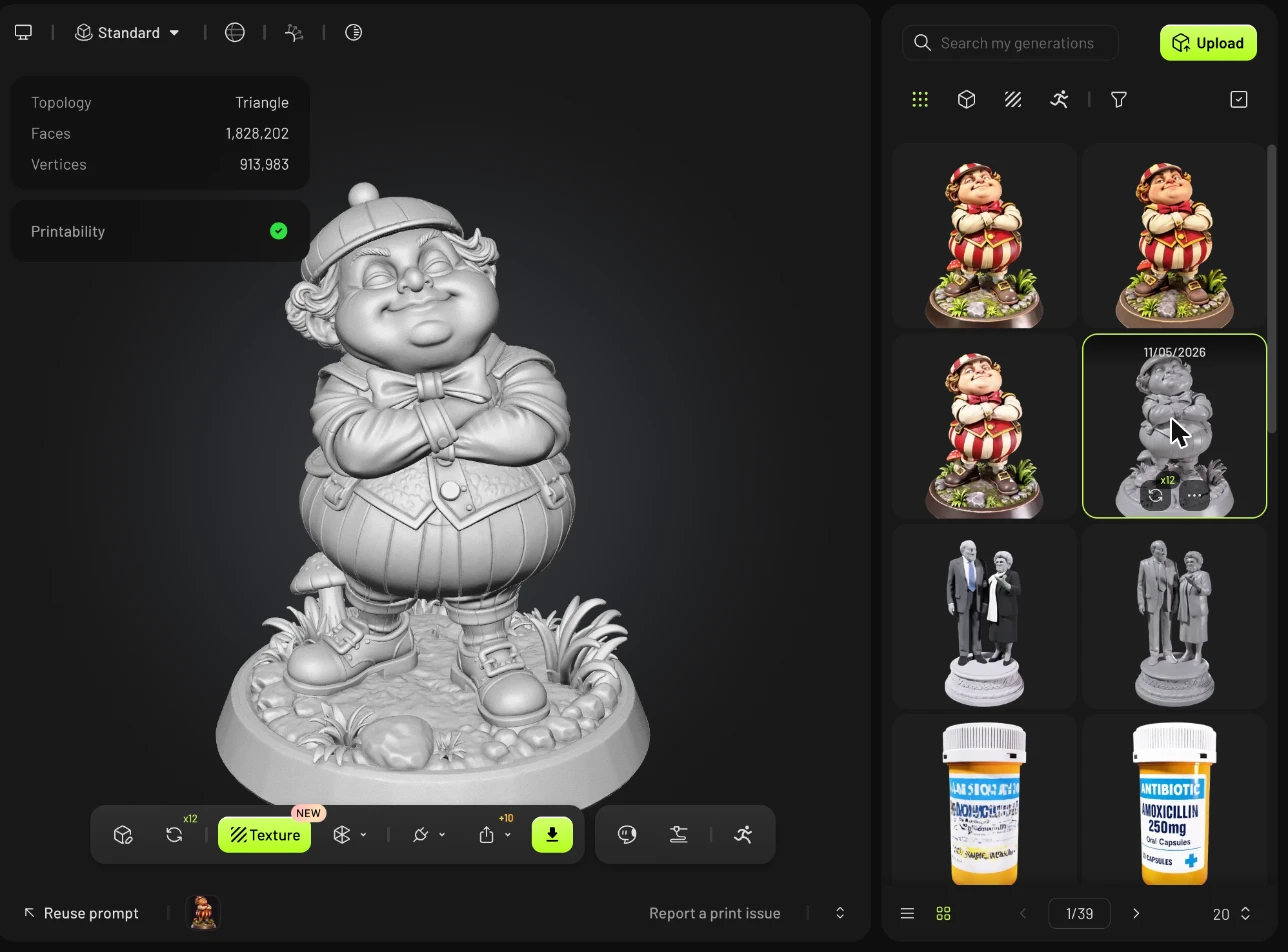
Si votre modèle apparaît blanc uni ou gris, c'est qu'il n'a pas encore de texture. Certaines générations créent d'abord la forme (le maillage), sans couleur — par exemple lorsque la génération de textures était désactivée ou lorsque vous avez importé votre propre modèle.
Vous pouvez ajouter une texture à tout moment depuis la barre d’outils située sous le modèle. Cela fonctionne aussi sur les modèles qui ont déjà une texture, si vous souhaitez la remplacer.
Comment ajouter une texture
Étape 1 : Sélectionnez votre modèle
Dans le panneau des ressources à droite, sélectionnez le modèle que vous souhaitez texturer. Un modèle sans texture affiche un bouton Texture mis en évidence dans la barre d’outils sous le modèle.
Étape 2 : Ouvrir Texture
Cliquez sur Texture dans la barre d’outils. Le panneau de textures s’ouvre.
Étape 3 : Décrire la texture
Choisissez comment vous souhaitez guider la texture :
Saisie de texte : décrivez l'apparence souhaitée dans la zone Prompt (jusqu'à 800 caractères), par exemple « style ancien, HDR, qualité maximale, ultra détaillé ».
Saisie d'image : importez une image de référence. Activez Multi-view si vous disposez d'images sous plusieurs angles.
【Capture d'écran à téléverser : 46-3a-retexture-text-input.png】
【Capture d'écran à téléverser : 46-3b-retexture-image-input.png】
Étape 4 : Choisissez vos paramètres et générez
Laissez Generate PBR Maps activé si vous avez besoin de matériaux réalistes pour le rendu ou les moteurs de jeu.
Choisissez une Texture Resolution : 2K, 4K ou 8K.
Cliquez sur Texture. En 2K, une texture prend environ 2 minutes et coûte 10 crédits.
Votre modèle affiche désormais les couleurs et les détails de surface.
Comment remplacer une texture existante
Si votre modèle a déjà une texture, cliquez sur l'icône Retexture dans la barre d'outils pour la régénérer avec une nouvelle invite ou un nouveau style. Les étapes sont les mêmes que ci-dessus.
【Capture d'écran à téléverser : 46-4-retexture-textured-model.png】
FAQ
1. Pourquoi mon modèle est-il blanc ?
Le modèle a été généré ou importé sans texture. Sélectionnez-le et cliquez sur Texture dans la barre d’outils sous le modèle pour en ajouter une.
2. Mon modèle a une texture dans Meshy mais apparaît blanc dans une autre application. Pourquoi ?
Les fichiers de texture n'ont pas été transférés. Exportez au format GLB (les textures y sont intégrées) ou, si vous utilisez OBJ/FBX, conservez les fichiers image de texture dans le même dossier que le modèle.
Pour l'impression 3D en couleur, consultez Comment obtenir des impressions 3D multicolores avec Meshy.
3. Puis-je retexturer un modèle qui possède déjà une texture ?
Oui. Sélectionnez le modèle et cliquez sur Retexture dans la barre d’outils, puis générez une nouvelle texture.
4. Puis-je modifier seulement une partie de la texture ?
Oui. Cliquez sur Edit Texture dans la barre d’outils pour peindre et affiner les textures directement sur le modèle. Voir Comment utiliser Texture Edit.