
यदि आप किसी व्यवसाय के रूप में खरीदारी कर रहे हैं, तो आप अपनी VAT ID (या अन्य टैक्स ID, जैसे ऑस्ट्रेलियाई ABN) दे सकते हैं, ताकि पात्रता होने पर आपसे टैक्स न लिया जाए। आप इसे चेकआउट के समय या अपने अकाउंट सेटिंग्स में जोड़ सकते हैं। आप इनमें से किसका उपयोग करेंगे, यह इस पर निर्भर करता है कि आप इसे किस इनवॉइस पर लागू करना चाहते हैं।
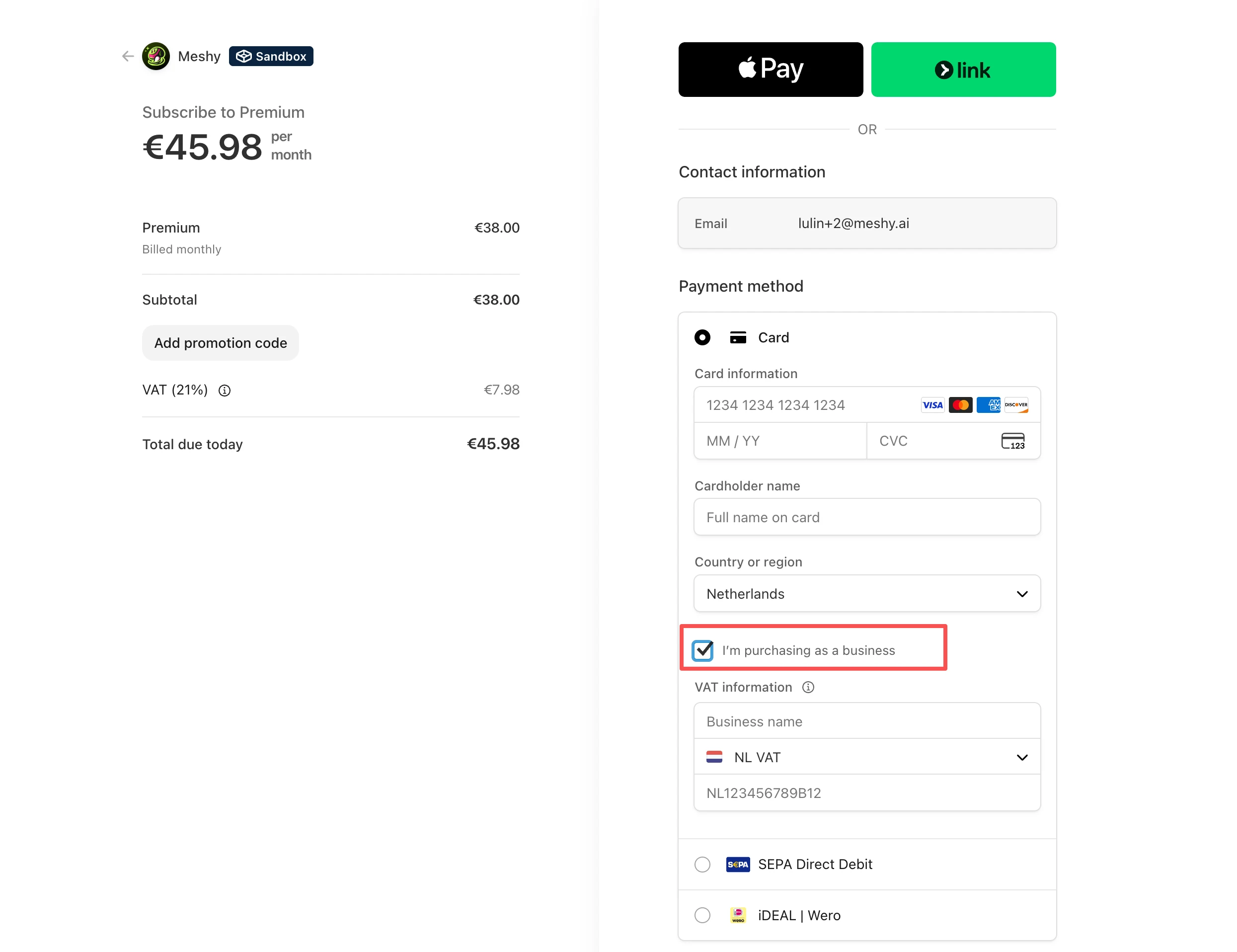
चेकआउट के समय अपनी टैक्स ID जोड़ें (आपके वर्तमान इनवॉइस पर लागू होता है)
चेकआउट पेज पर, [मैं व्यवसाय के रूप में खरीदारी कर रहा/रही हूँ] चुनें।
सही टैक्स ID प्रकार चुनें और अपनी टैक्स ID दर्ज करें।
अपना भुगतान पूरा करें।
सेटिंग्स में अपनी टैक्स ID जोड़ें या बदलें (आपके अगले इनवॉइस पर लागू होता है)
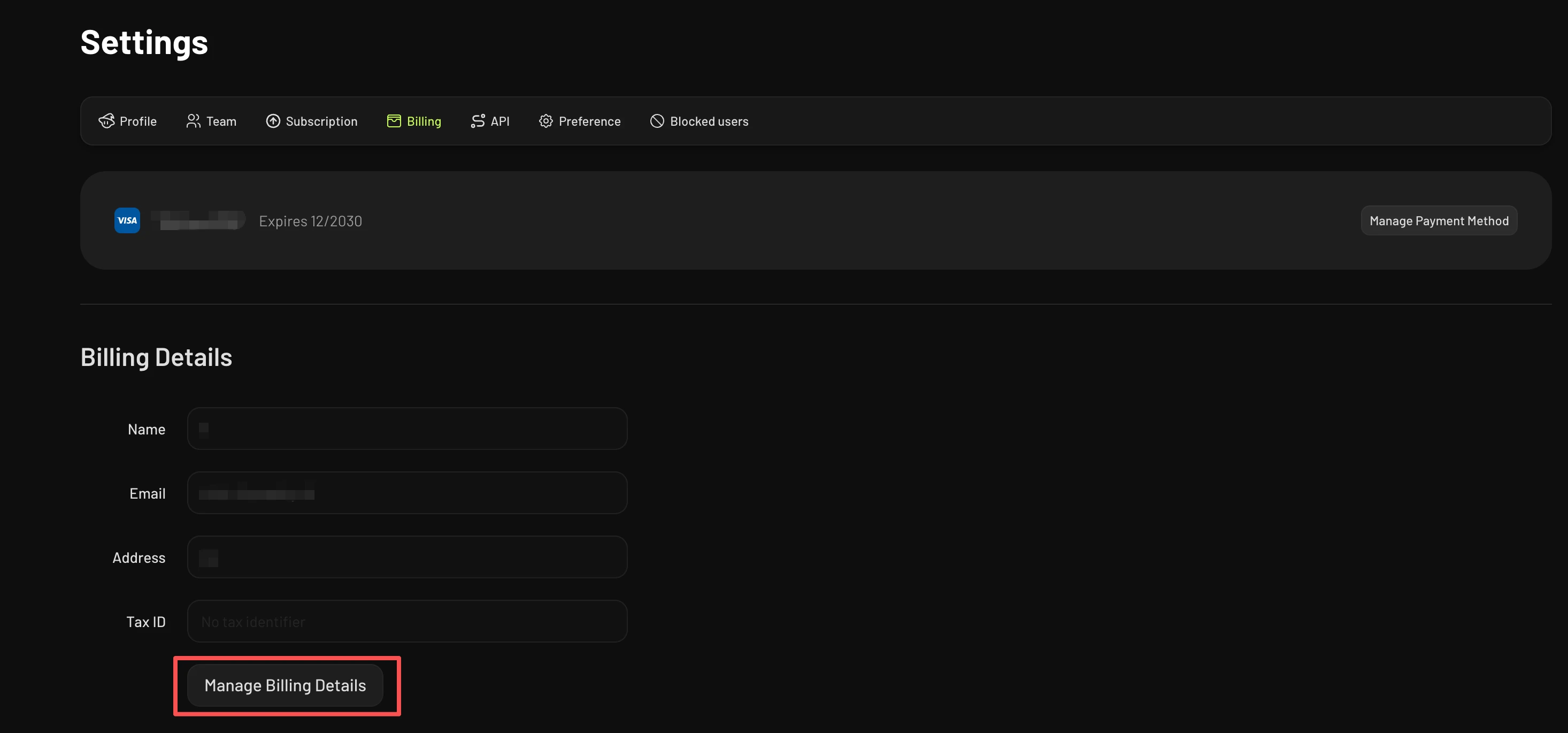
Settings > Billing पर जाएँ।
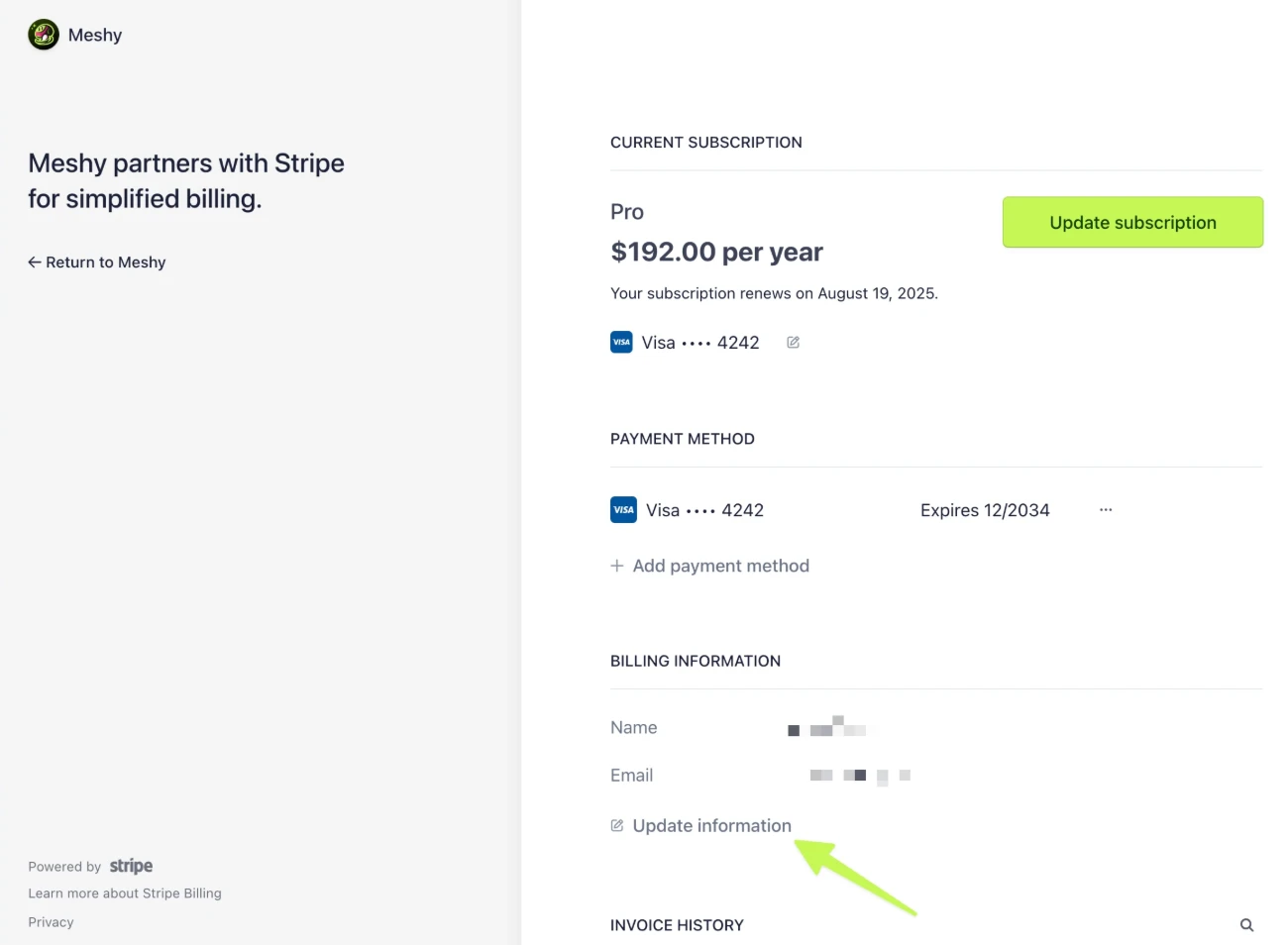
Manage billing details चुनें। यह आपका सुरक्षित बिलिंग पोर्टल खोलता है।
अपनी टैक्स ID या कोई अन्य संबंधित जानकारी जोड़ें या अपडेट करें और सहेजें।
आपकी अपडेट की गई टैक्स ID आपके अगले रिन्यूअल इनवॉइस से लागू होगी। आपको अपनी सदस्यता रद्द करने की ज़रूरत नहीं है।
कृपया ध्यान दें
परिवर्तन केवल भविष्य के इनवॉइस पर लागू होते हैं। पहले जारी किए गए इनवॉइस नहीं बदलेंगे। यदि आपने चेकआउट के समय अपनी टैक्स ID नहीं दी, तो आपको टैक्स का रिफंड भी नहीं मिलेगा और इनवॉइस फिर से जारी भी नहीं किया जाएगा।
सही टैक्स ID प्रकार चुनें। EU व्यवसायों को EU VAT चुनना चाहिए। ऑस्ट्रेलियाई व्यवसायों को Australia ABN चुनना चाहिए। स्थानीय टैक्स नंबर (उदाहरण के लिए, स्पेनिश CIF या पोलिश NIP) टैक्स छूट के लिए मान्य नहीं हैं, और टैक्स फिर भी लिया जाएगा।
व्यवसाय घोषणा। टैक्स ID देकर, आप पुष्टि करते हैं कि यह मान्य है, आपका व्यवसाय आपके देश में GST/VAT के लिए पंजीकृत है, और सदस्यता व्यवसाय उपयोग के लिए है।
PayPal सदस्यताएँ। [PayPal के माध्यम से भुगतान की गई सदस्यताओं के लिए टैक्स ID दर्ज करना उपलब्ध नहीं है।]