
मेरा मॉडल सफ़ेद क्यों है?
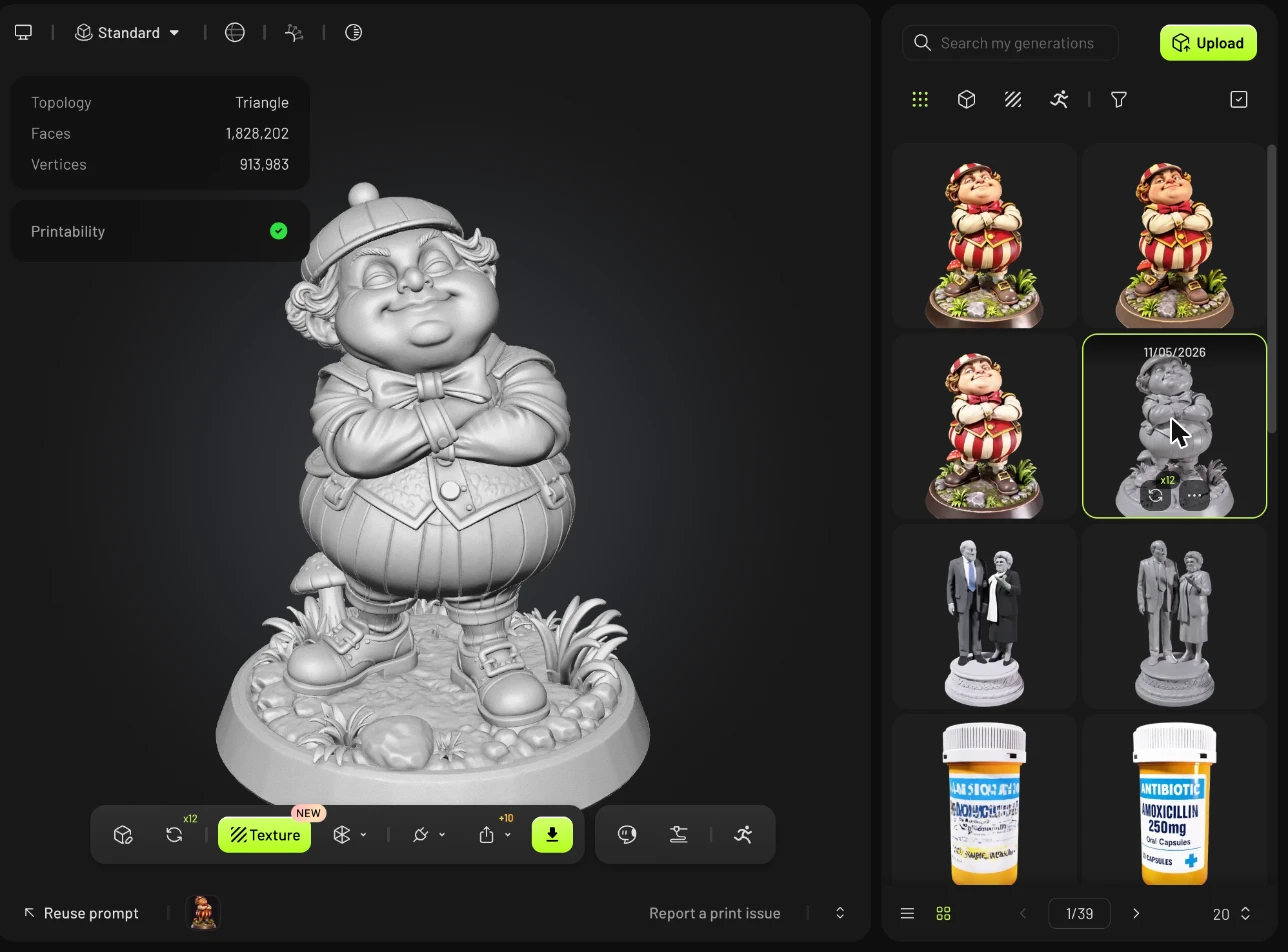
अगर आपका मॉडल सादा सफ़ेद या ग्रे दिखता है, तो उसमें अभी टेक्सचर नहीं है। कुछ जनरेशन में पहले आकार (मेश) बनता है, बिना रंग के — जैसे जब टेक्सचरिंग बंद थी, या जब आपने अपना खुद का मॉडल अपलोड किया था।
आप मॉडल के नीचे दिए गए टूलबार से किसी भी समय टेक्सचर जोड़ सकते हैं। यह उन मॉडलों पर भी काम करता है जिनमें पहले से टेक्सचर है, यदि आप उसे बदलना चाहते हैं।
टेक्सचर कैसे जोड़ें
चरण 1: अपना मॉडल चुनें
दाईं ओर के एसेट्स पैनल में, उस मॉडल का चयन करें जिसे आप टेक्सचर करना चाहते हैं। बिना टेक्सचर वाले मॉडल में, मॉडल के नीचे टूलबार में एक हाइलाइट किया गया Texture बटन दिखाई देता है।
चरण 2: टेक्सचर खोलें
टूलबार में Texture पर क्लिक करें। टेक्सचर पैनल खुल जाता है।
चरण 3: टेक्सचर का वर्णन करें
चुनें कि आप टेक्सचर को कैसे निर्देशित करना चाहते हैं:
Text Input: Prompt बॉक्स में जो रूप आप चाहते हैं उसका वर्णन करें (अधिकतम 800 अक्षर), उदाहरण के लिए "प्राचीन शैली, HDR, उच्चतम गुणवत्ता, अत्यधिक विस्तृत"।
Image Input: एक संदर्भ छवि अपलोड करें। यदि आपके पास कई कोणों से छवियाँ हैं, तो Multi-view चालू करें।
【अपलोड करने के लिए स्क्रीनशॉट: 46-3a-retexture-text-input.png】
【अपलोड करने के लिए स्क्रीनशॉट: 46-3b-retexture-image-input.png】
चरण 4: अपनी सेटिंग्स चुनें और जनरेट करें
यदि आपको रेंडरिंग या गेम इंजन के लिए वास्तविक मटेरियल चाहिए, तो Generate PBR Maps चालू रखें।
एक Texture Resolution चुनें: 2K, 4K, या 8K.
Texture पर क्लिक करें। 2K पर, एक टेक्सचर में लगभग 2 मिनट लगते हैं और 10 क्रेडिट का खर्च आता है।
अब आपका मॉडल रंग और सतह का विवरण दिखाएगा।
मौजूदा टेक्सचर को कैसे बदलें
यदि आपके मॉडल में पहले से ही टेक्सचर है, तो नए प्रॉम्प्ट या स्टाइल के साथ उसे फिर से जनरेट करने के लिए टूलबार में Retexture आइकन पर क्लिक करें। चरण ऊपर दिए गए चरणों के समान ही हैं।
【अपलोड करने के लिए स्क्रीनशॉट: 46-4-retexture-textured-model.png】
अक्सर पूछे जाने वाले प्रश्न
1. मेरा मॉडल सफ़ेद क्यों निकला?
मॉडल को बिना टेक्सचर के जनरेट या अपलोड किया गया था। इसे चुनें और टेक्सचर जोड़ने के लिए मॉडल के नीचे टूलबार में Texture पर क्लिक करें।
2. Meshy में मेरे मॉडल पर टेक्सचर है, लेकिन किसी दूसरे ऐप में वह सफ़ेद दिखता है। क्यों?
टेक्सचर फ़ाइलें साथ नहीं आईं। GLB के रूप में एक्सपोर्ट करें (टेक्सचर एम्बेडेड होते हैं), या यदि आप OBJ/FBX का उपयोग करते हैं, तो टेक्सचर इमेज फ़ाइलों को मॉडल के उसी फ़ोल्डर में रखें।
कलर 3D प्रिंटिंग के लिए, Meshy के साथ मल्टी-कलर 3D प्रिंट कैसे प्राप्त करें देखें।
3. क्या मैं ऐसे मॉडल को फिर से टेक्सचर कर सकता हूँ जिस पर पहले से टेक्सचर मौजूद है?
हाँ। मॉडल चुनें और टूलबार में Retexture पर क्लिक करें, फिर नया टेक्सचर जनरेट करें।
4. क्या मैं टेक्सचर का केवल एक हिस्सा बदल सकता हूँ?
हाँ। मॉडल पर सीधे टेक्सचर पेंट करने और उन्हें परिष्कृत करने के लिए टूलबार में Edit Texture पर क्लिक करें। देखें Texture Edit का उपयोग कैसे करें।