
Meshy वर्कस्पेस तीन मुख्य क्षेत्रों में विभाजित है: क्रिएशन मोड के बीच स्विच करने के लिए एक बायाँ साइडबार, अपने 3D मॉडल का प्रीव्यू और संपादन करने के लिए एक सेंटर पैनल, और अपने जनरेशन इतिहास तथा एसेट्स को प्रबंधित करने के लिए एक दायाँ साइडबार।
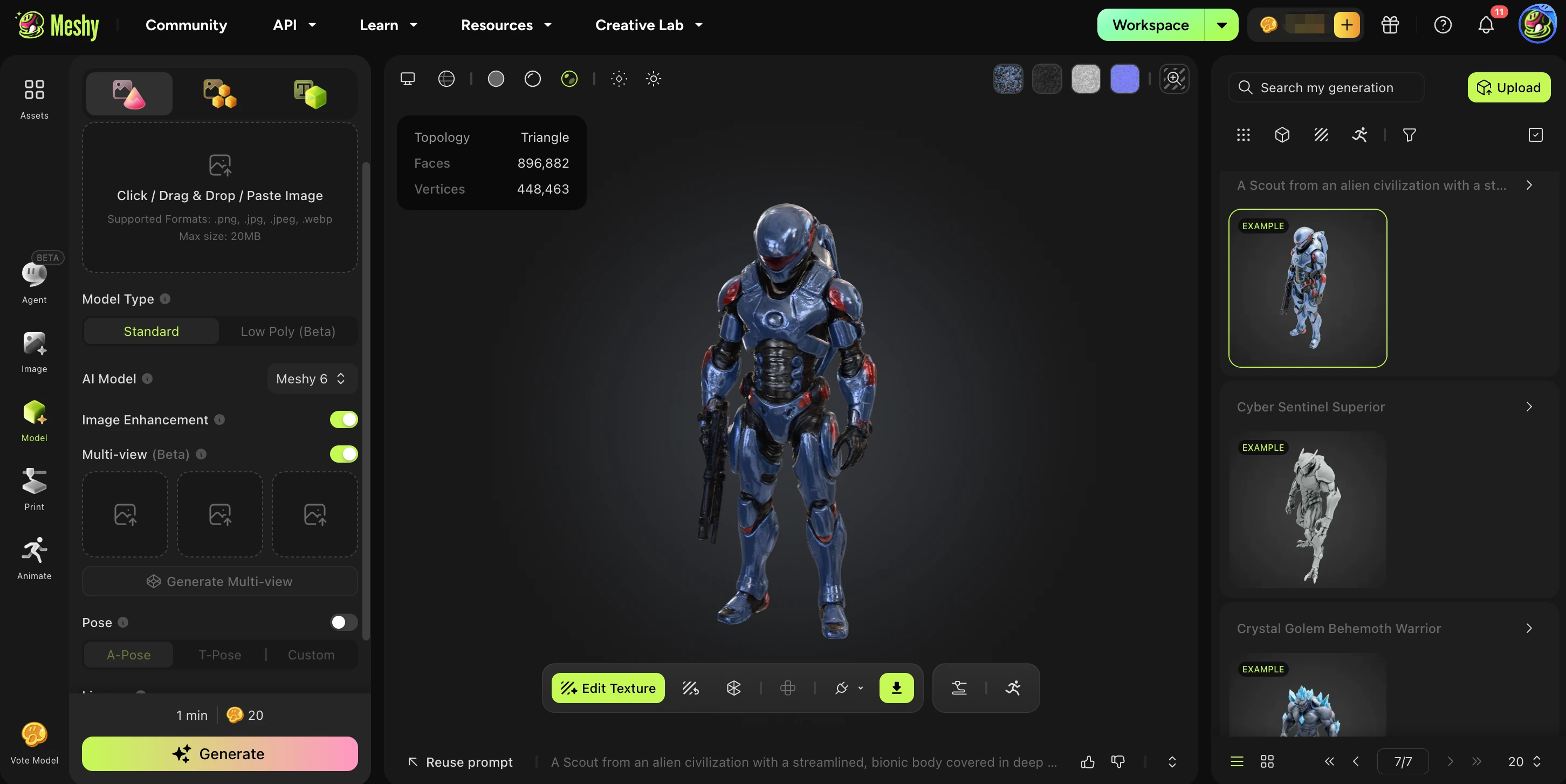
बायाँ साइडबार
बायाँ साइडबार Meshy के सभी क्रिएशन और एडिटिंग मोड के लिए आपका नेविगेशन हब है।
मोड | विवरण |
Assets | अपने अपलोड किए गए और जनरेट किए गए 3D एसेट्स ब्राउज़ और प्रबंधित करें। |
Agent | AI एजेंट का उपयोग करके टेक्स्ट प्रॉम्प्ट या रेफ़रेंस इमेज से 3D मॉडल जनरेट करें। |
Image | एक 2D इमेज अपलोड करें और AI का उपयोग करके उसे 3D मॉडल में बदलें। |
Model | किसी मौजूदा 3D मॉडल फ़ाइल को एडिट या रिफ़ाइन करने के लिए अपलोड या इंपोर्ट करें। |
अपने मॉडल को 3D प्रिंटिंग के लिए तैयार करें — ज्यामिति को अनुकूलित करें और प्रिंट-रेडी फ़ॉर्मैट एक्सपोर्ट करें। | |
Animate | अपने 3D मॉडल्स पर AI-संचालित एनिमेशन रिग और मोशन लागू करें। |
सेंटर पैनल: 3D प्रीव्यू और एडिटिंग टूल्स
सेंटर पैनल आपका सक्रिय 3D मॉडल दिखाता है। टूलबार परिणाम को रिफ़ाइन करने के लिए पोस्ट-जनरेशन एडिटिंग टूल्स प्रदान करता है।
टूल | विवरण |
Edit Texture | AI टेक्सचरिंग टूल खोलें और अपने मॉडल पर टेक्सचर लागू करें या संशोधित करें। |
Retexture | टेक्स्ट प्रॉम्प्ट का उपयोग करके मौजूदा टेक्सचर को नए AI-जनरेटेड टेक्सचर से फिर से जनरेट या बदलें। |
Remesh | अपने मॉडल की ज्यामिति को अनुकूलित करें — गेम इंजन या अन्य टूल्स में उपयोग के लिए पॉलीगॉन काउंट कम करें या टोपोलॉजी साफ़ करें। |
Unwrap UV | मॉडल के लिए स्वतः एक UV मैप जनरेट करें, जो Blender या Unreal Engine जैसे बाहरी टूल्स में टेक्सचरिंग के लिए तैयार हो। |
दायाँ साइडबार: इतिहास और एसेट प्रबंधन
दायाँ साइडबार आपके जनरेशन इतिहास को व्यवस्थित रखता है और पिछले काम तक त्वरित पहुँच देता है।
सेक्शन | विवरण |
Search | अपने पिछले जनरेशन को नाम या प्रॉम्प्ट से खोजें। |
Upload | बाहरी 3D फ़ाइलें सीधे अपने वर्कस्पेस में अपलोड करें। |
Generation Results | अपने सबसे हालिया जनरेशन टास्क के आउटपुट मॉडल देखें। यहाँ कई AI वेरिएशन दिखाई दे सकते हैं। |
Asset Categories | अपने जनरेशन को टास्क या प्रॉम्प्ट श्रेणी के अनुसार व्यवस्थित ब्राउज़ करें। |
Navigation | पेज कंट्रोल का उपयोग करके अपने पूरे जनरेशन इतिहास में पेज बदलें। |
इन तीन क्षेत्रों — बायाँ साइडबार, सेंटर पैनल, और दायाँ साइडबार — को समझकर आप Meshy को कुशलता से नेविगेट कर सकते हैं और अपने विचारों को उच्च-गुणवत्ता वाले 3D एसेट्स में बदल सकते हैं।