
Ringkasan
Fitur Platform memungkinkan Anda menambahkan alas pajangan dekoratif di bawah model 3D Anda — cocok untuk miniatur, barang koleksi, benda tabletop, dan pencetakan 3D. Anda dapat memilih dari berbagai gaya dan ukuran, menyesuaikan rotasi dan skala, serta mengunduh model gabungan dengan platform yang sudah menyatu di dalamnya.
Mengakses Fitur Platform
Setelah membuat model di ruang kerja Meshy:
1. Klik ikon Print pada toolbar di bagian bawah penampil 3D, atau pada menu di sisi kiri.
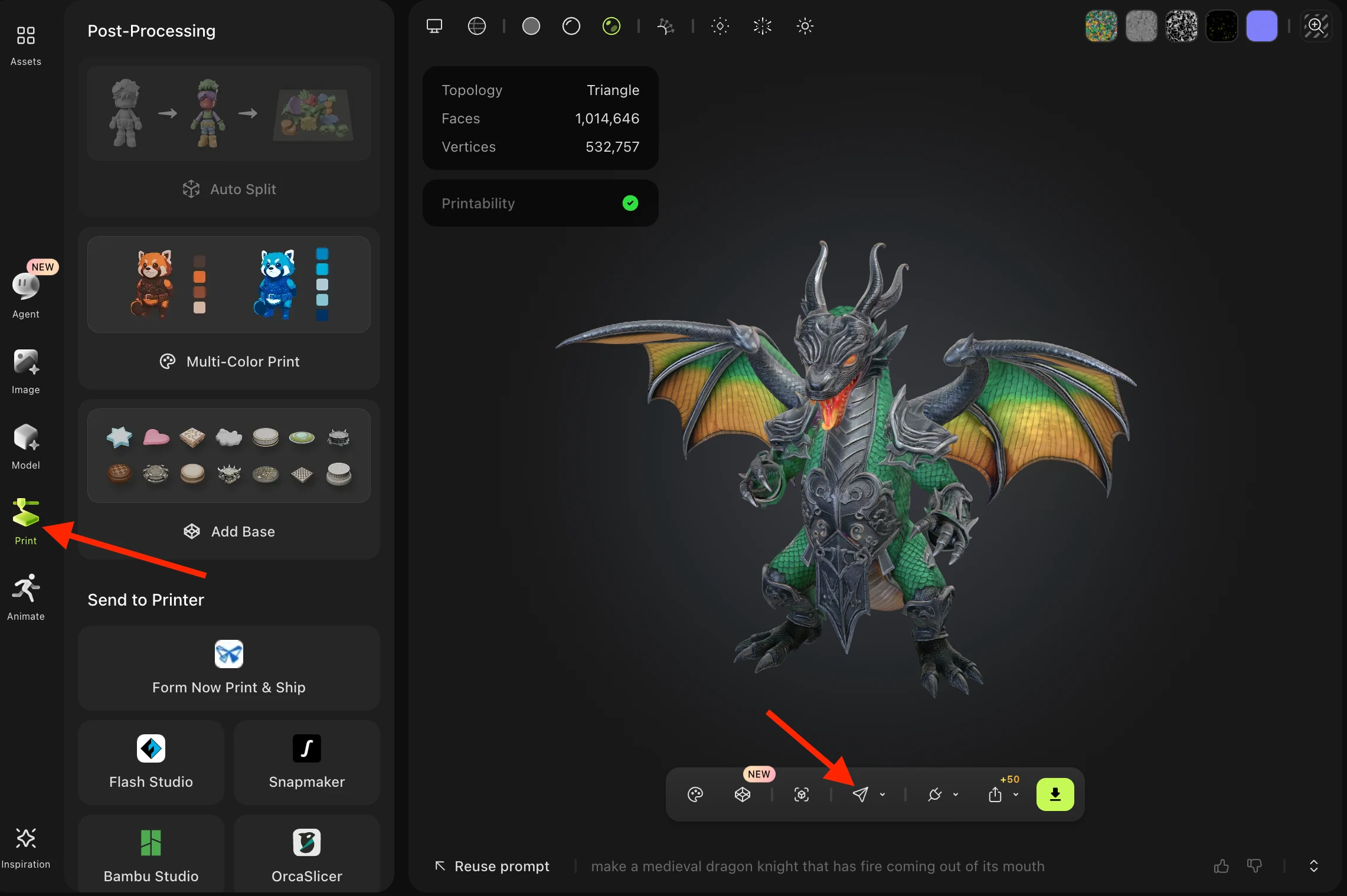
2. Pada panel sisi kiri, klik tombol "Add Base":
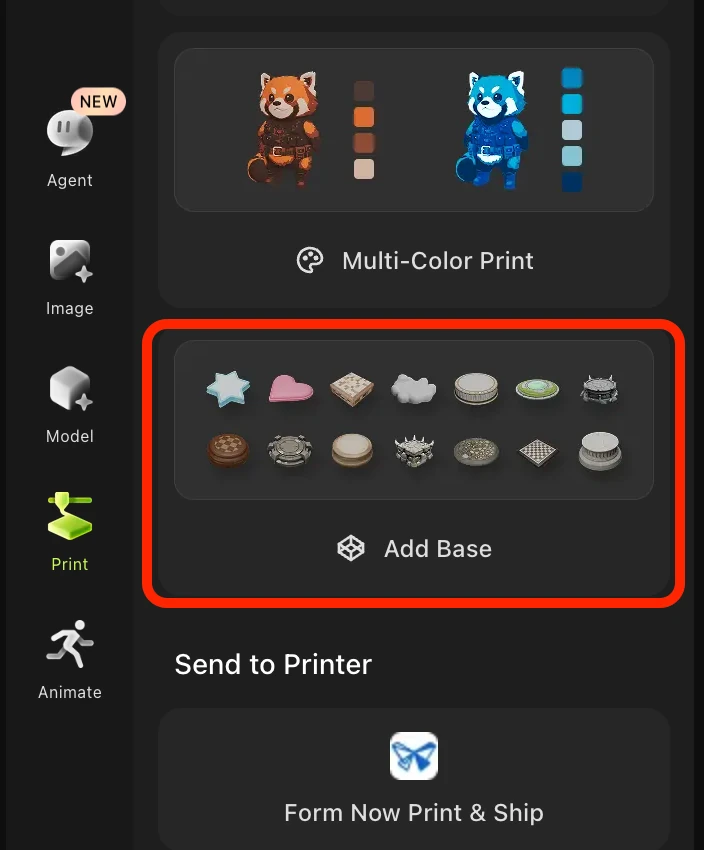
Memilih Gaya Platform
Setelah panel platform terbuka, Anda akan melihat enam kategori gaya untuk dipilih:
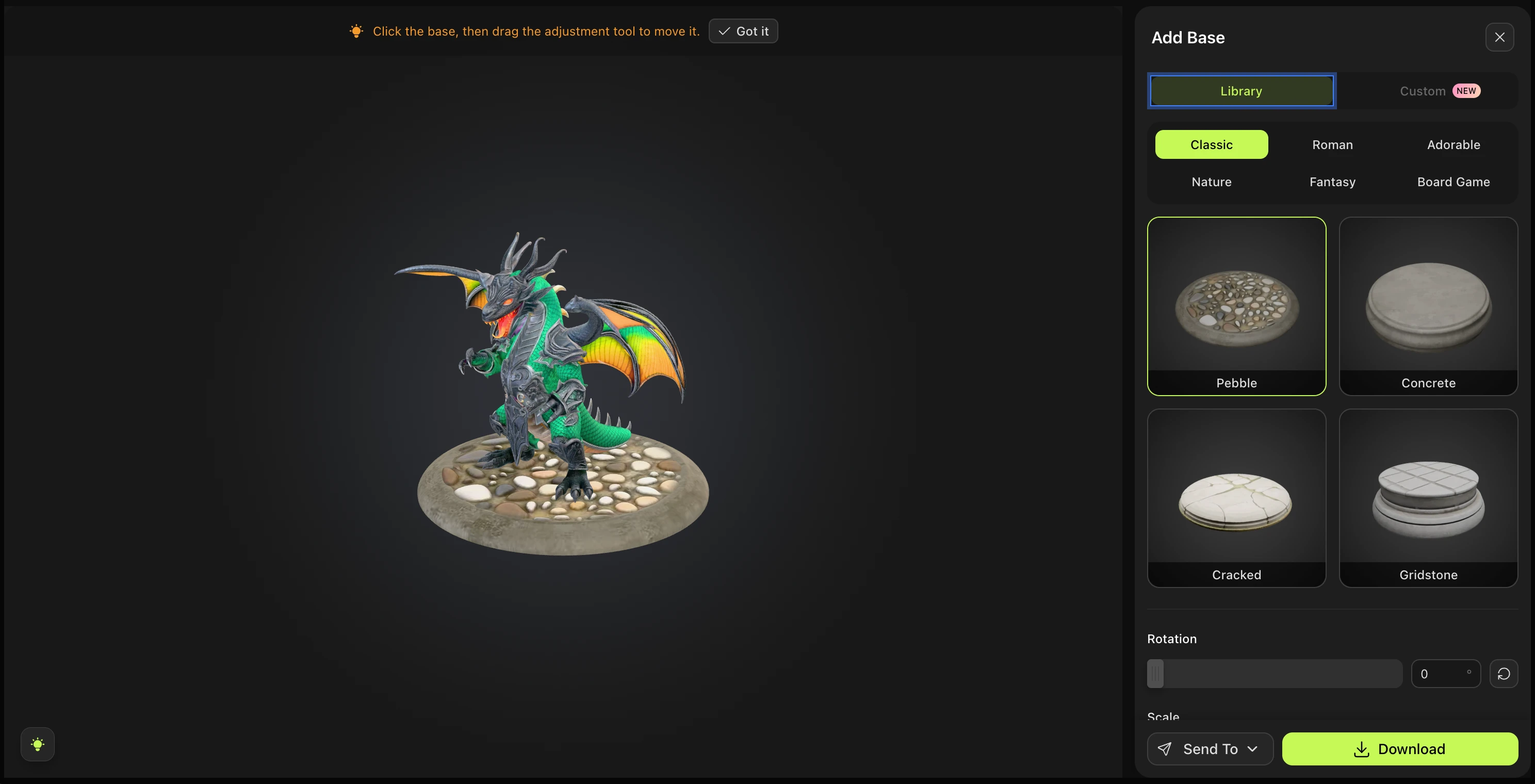
Classic — Alas bulat atau persegi yang bersih dan minimalis, cocok untuk model apa pun
Roman — Landasan berhias bergaya kolom dengan detail arsitektural
Adorable — Bentuk bulat yang menggemaskan, cocok untuk figur bergaya chibi atau kawaii
Nature — Alas organik dan bernuansa alam dengan tekstur batu, akar, atau medan
Fantasy — Alas mistis dan dramatis yang ideal untuk makhluk dan karakter
Board Game — Platform datar bergaya token yang dirancang untuk miniatur dan permainan tabletop
Setiap kategori berisi empat varian platform yang dapat dipilih sesuai estetika tersebut.
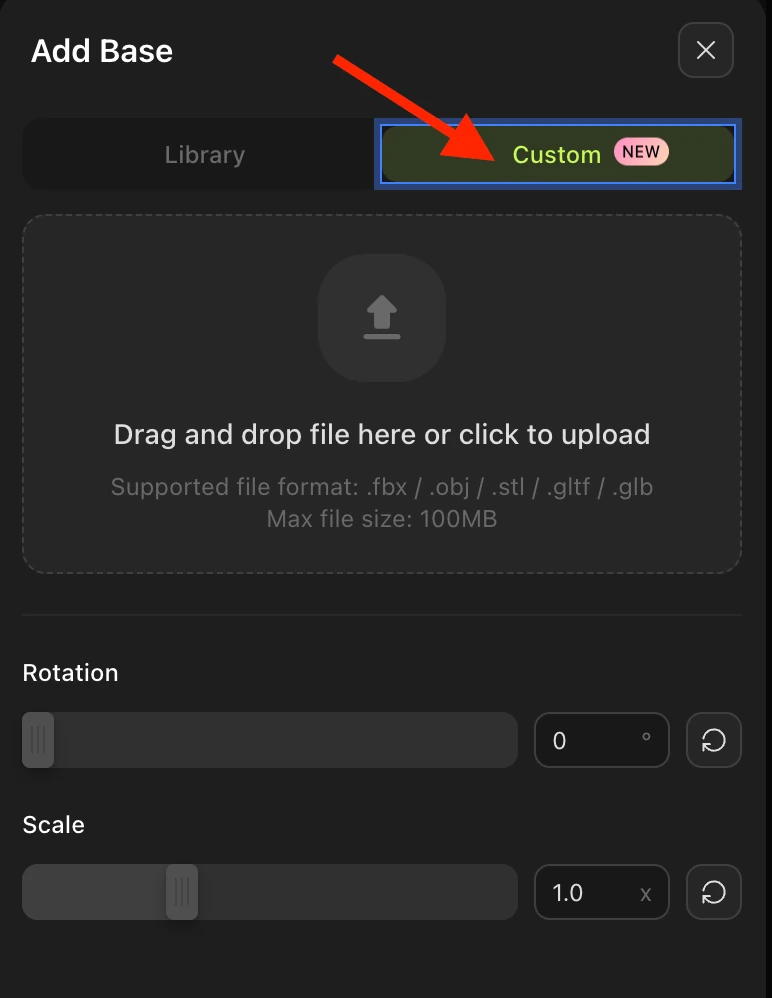
Platform Kustom
Dengan mengklik tombol Custom, Anda dapat mengunggah gambar Anda sendiri untuk desain platform:
Menyesuaikan Platform
Setelah memilih gaya platform, Anda dapat menyempurnakan tampilannya menggunakan kontrol di panel:
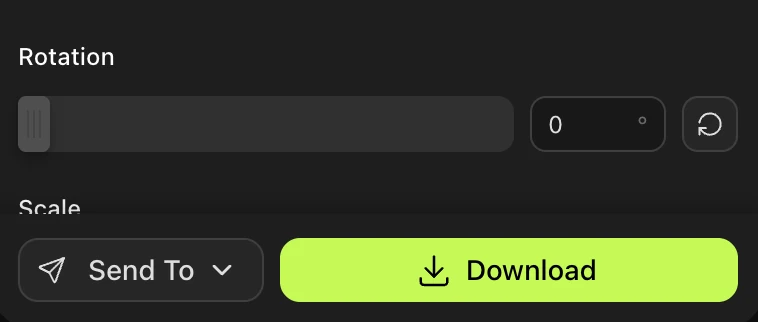
Penggeser rotasi — Putar platform untuk menemukan sudut terbaik bagi model Anda
Penggeser skala / ukuran — Ubah ukuran platform agar sesuai dengan model yang lebih besar atau lebih kecil
Tombol reset (kanan bawah) — Segera mengembalikan rotasi dan skala ke pengaturan default
Untuk memindahkan platform atau model di dalam penampil 3D, arahkan kursor ke ikon bola lampu di kiri bawah — ikon ini akan menampilkan kontrol navigasi penampil (orbit, geser, zoom).

Mengunduh dengan Platform
Jika hasilnya sudah sesuai, klik tombol Unduh untuk mengekspor model Anda yang digabungkan dengan platform. Format berikut tersedia:
STL — Format standar untuk pencetakan 3D FDM dan resin
3MF — Format pencetakan 3D modern dengan dukungan warna dan struktur
OBJ — Format mesh yang kompatibel secara luas untuk perangkat lunak pemodelan
GLB — glTF biner, ideal untuk rendering real-time dan penggunaan web
Platform digabungkan ke dalam file yang diunduh — yang Anda unduh adalah satu mesh gabungan dari model Anda yang berada di atas alas yang dipilih.
Pertanyaan yang Sering Diajukan
1. Untuk apa fitur platform?
Platform menambahkan alas dekoratif di bawah model Anda, sehingga tampak seperti "miniatur yang dipajang". Fitur ini paling populer untuk mencetak 3D figure, barang koleksi, bidak permainan tabletop, dan untuk menampilkan model dalam render atau di media sosial.
2. Model mana yang dapat saya tambahkan platform?
Anda dapat menambahkan platform ke model 3D apa pun di workspace Meshy Anda — baik yang dihasilkan melalui Text to 3D, Image to 3D, maupun alur kerja lainnya. Akses fitur ini melalui ikon Print di toolbar penampil.
3. Dapatkah saya mengubah gaya platform setelah memilihnya?
Ya — selama Anda masih berada di panel platform, cukup klik gaya atau varian lain untuk menukarnya. Perubahan akan dipratinjau secara langsung di penampil sebelum Anda mengunduh.
4. Apakah platform disertakan saat saya mengunduh model?
Ya. Saat Anda mengklik Download di panel platform, file yang diekspor mencakup model dan platform yang digabungkan menjadi satu mesh. Jika Anda ingin model tanpa platform, unduh melalui opsi ekspor standar saja.
5. Dapatkah saya menghapus atau membatalkan platform setelah mengunduh?
Setelah diunduh, platform sudah menyatu ke dalam mesh. Untuk mendapatkan versi tanpa platform, kembali ke workspace Meshy dan gunakan opsi Download standar (bukan dari panel platform).
6. Slicer pencetakan 3D apa yang harus saya gunakan dengan file STL/3MF?
Meshy tidak memiliki rekomendasi slicer — slicer standar apa pun dapat digunakan, seperti Bambu Studio, PrusaSlicer, Chitubox, atau Lychee Slicer. Impor file STL atau 3MF yang telah diunduh secara langsung dan lakukan slicing seperti biasa.
7. Apakah platform akan diskalakan dengan benar untuk model saya?
Platform menyesuaikan secara visual di penampil, tetapi Anda mungkin perlu mengubah skala model gabungan di slicer agar sesuai dengan ukuran cetak nyata yang Anda inginkan. Gunakan penggeser Scale di panel platform untuk mempratinjau proporsi yang berbeda sebelum mengekspor.