
Cara Mendapatkan Cetakan Multi-Warna dengan Meshy
Opsi A — Gunakan Fitur Multi-Color Printing Bawaan Meshy (Direkomendasikan)
Meshy kini menawarkan fitur Multi-Color Printing bawaan yang mengubah model bertekstur Anda menjadi data multi-warna yang siap dicetak:
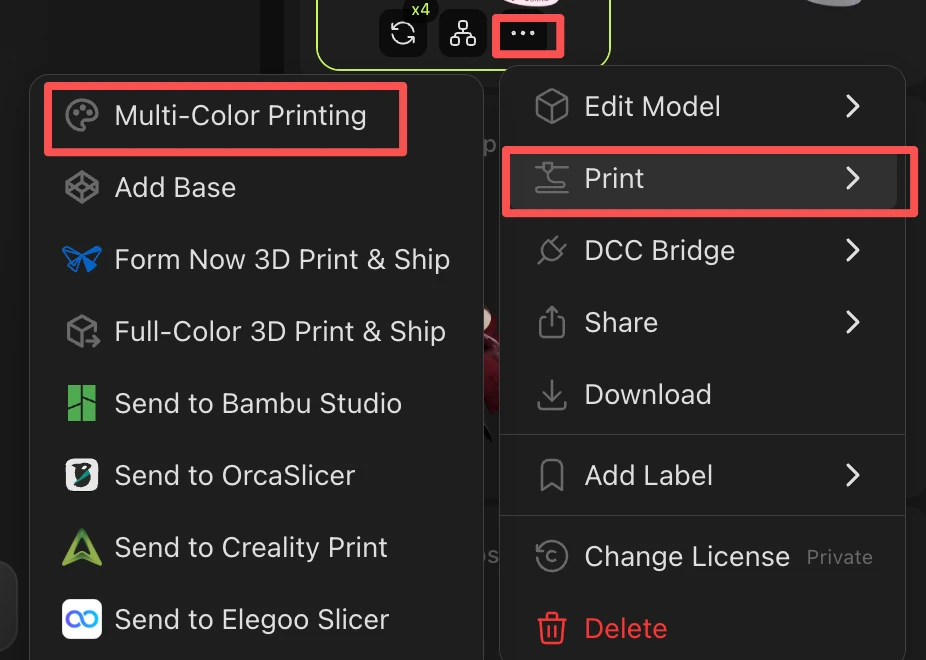
Setelah Anda puas dengan model Anda, klik ikon printing di bagian bawah dan pilih Multi-Color Printing untuk masuk ke suite optimasi.
Pilih jumlah warna Anda (1–16 warna). Kami merekomendasikan 4 warna untuk keseimbangan terbaik antara kualitas dan efisiensi. Sistem akan secara otomatis mendeteksi dan menetapkan warna dominan ke model Anda.
Sesuaikan Level of Detail sesuai dengan kebutuhan pencetakan Anda.
Ekspor model yang telah dioptimalkan dan impor ke Bambu Studio — data multi-warna akan tetap dipertahankan.
→ Panduan lengkap Multi-color Meshy: https://www.meshy.ai/id/tutorials/multicolor-3d-printing-with-meshy
Opsi B — Warna Secara Manual di Bambu Studio
Jika Anda lebih suka kendali penuh secara manual atas penempatan warna:
Ekspor model Anda dari Meshy sebagai STL.
Impor STL ke Bambu Studio — geometri akan dimuat dengan benar.
Gunakan Color Painting tool Bambu Studio untuk menetapkan warna filament secara manual ke berbagai bagian model.
Slice dan cetak seperti biasa.
→ Panduan lengkap Bambu: https://wiki.bambulab.com/en/software/bambu-studio/multi-color-printing