
Come usare organizzazioni e spazi di lavoro
Le organizzazioni e gli spazi di lavoro aiutano team aziendali più grandi a collaborare in modo più efficace su Meshy.
Pensa alla tua organizzazione (org) come all'account della tua azienda e agli spazi di lavoro come ad aree separate per progetti o team diversi.
Organizzazioni (l'account della tua azienda)
Quando entri per la prima volta su Meshy come utente enterprise, fai parte di una singola org.
La tua org contiene:
Spazi di lavoro – spazi dedicati in cui i team possono collaborare sui propri asset e flussi di lavoro
Membri – tutti coloro che hanno accesso all'account della tua azienda
Dati di utilizzo – dettagli consolidati sui task di consumo di crediti per ogni utente dell'org, nonché l'andamento del movimento del saldo crediti sia nell'app web che nell'API
Impostazioni – controlli a livello aziendale come Single Sign-On (SSO) e condivisione degli asset
Ogni org ha un Org Owner (l'amministratore di livello più alto). I proprietari dell'org possono assegnare ulteriori Org Admin per aiutare a gestire membri, spazi di lavoro e impostazioni. I proprietari e gli amministratori dell'org possono visualizzare e configurare le informazioni specifiche dell'org, mentre i
normali Org Members possono solo vedere e accedere agli spazi di lavoro a cui sono assegnati.
Tutti i proprietari e gli amministratori dell'org fanno automaticamente parte di ogni spazio di lavoro dell'org per impostazione predefinita.
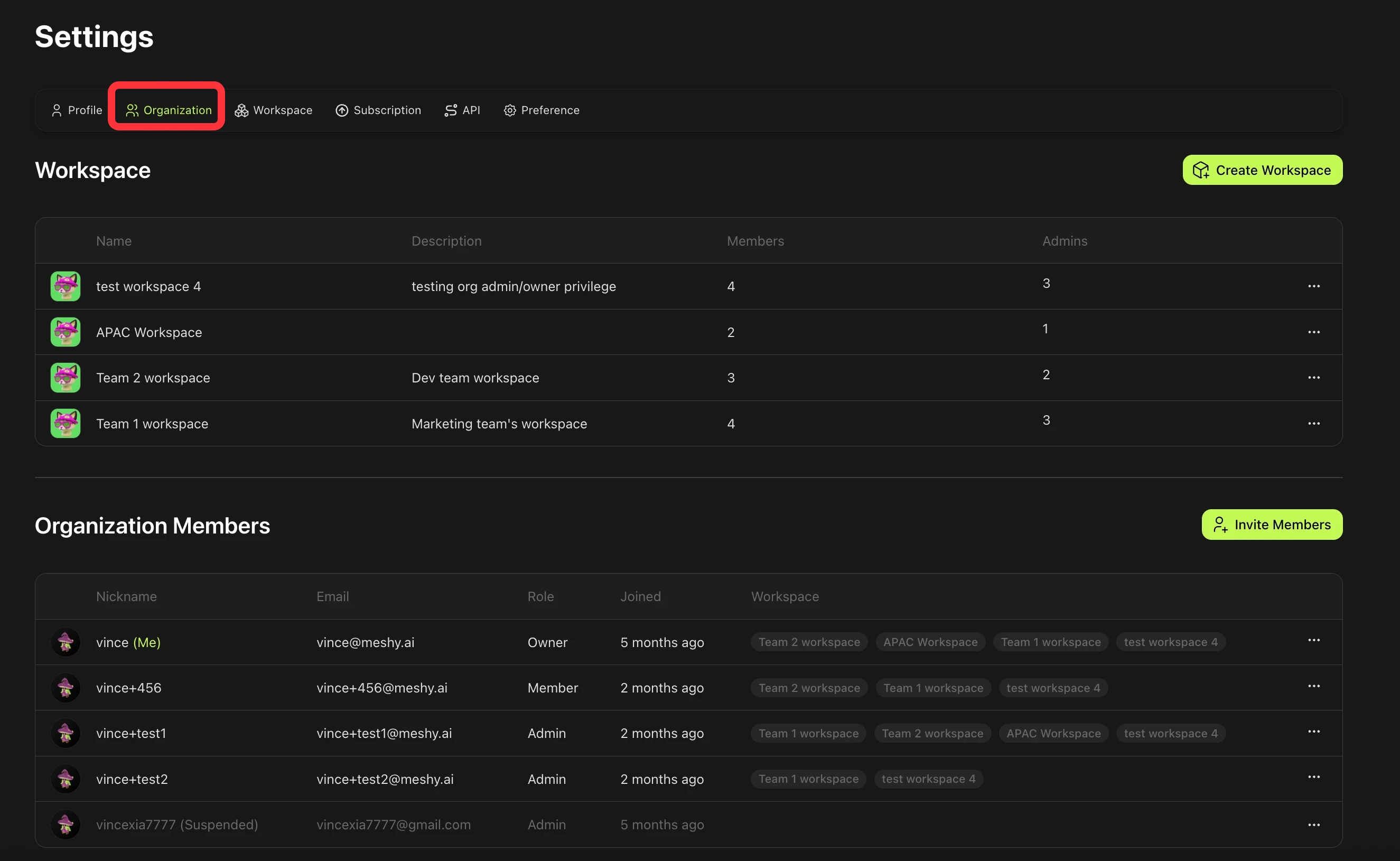
Pagina Impostazioni organizzazione in cui i proprietari e gli amministratori dell'org possono gestire membri, spazi di lavoro, dati di utilizzo e impostazioni.
Spazi di lavoro (le aree del tuo team)
Uno spazio di lavoro è uno spazio dedicato all'interno della tua org, spesso utilizzato per un progetto, un titolo di gioco o un team.
Ogni spazio di lavoro ha i suoi:
Membri – solo gli invitati hanno accesso
Asset – visibili solo ai membri dello spazio di lavoro condiviso
Admin – amministratori specifici dello spazio di lavoro che gestiscono l'appartenenza e le impostazioni
Gli spazi di lavoro attualmente mostrano solo gli asset di modelli 3D. Le anteprime a 4 viste e i risultati delle immagini non vengono mostrati negli spazi di lavoro condivisi.
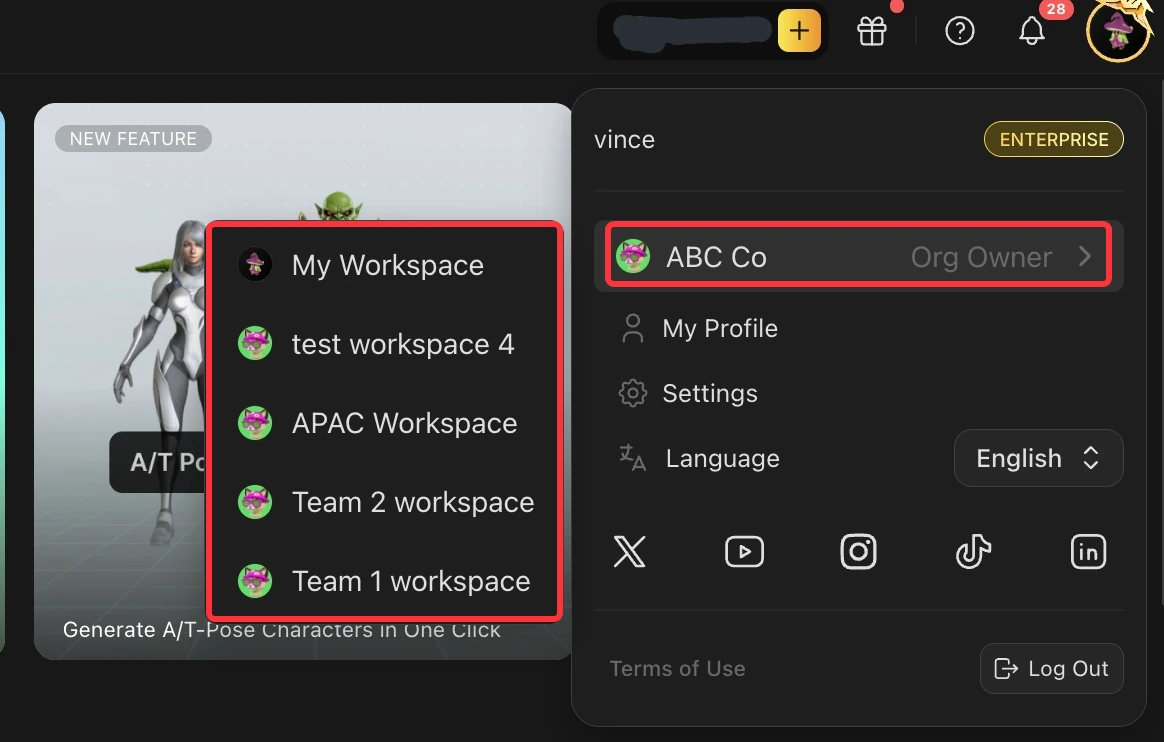
Puoi passare dal tuo spazio di lavoro personale ("Il mio spazio di lavoro") agli spazi di lavoro condivisi a cui appartieni utilizzando la barra di navigazione laterale sotto la tua immagine del profilo in alto a destra:
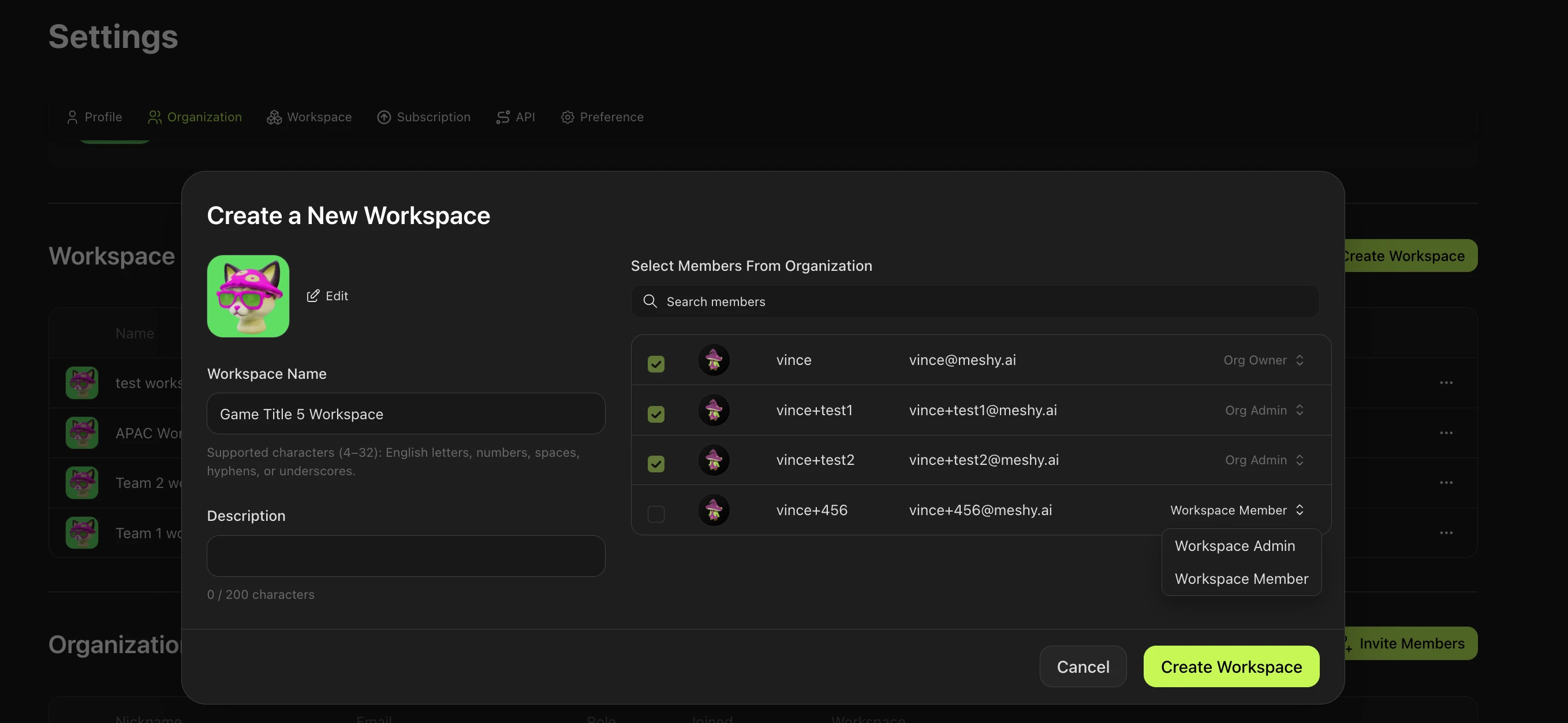
I proprietari e gli amministratori dell'org possono creare, configurare e gestire direttamente gli spazi di lavoro nella pagina delle impostazioni dell'org tramite il modulo Spazi di lavoro:
Spostare gli asset tra spazi di lavoro personali e condivisi
Puoi spostare un asset dal tuo spazio personale in uno spazio di lavoro condiviso per collaborare ulteriormente con i colleghi dello spazio di lavoro.
Tieni presente che puoi spostare negli spazi di lavoro condivisi solo gli asset la cui licenza è Privata .
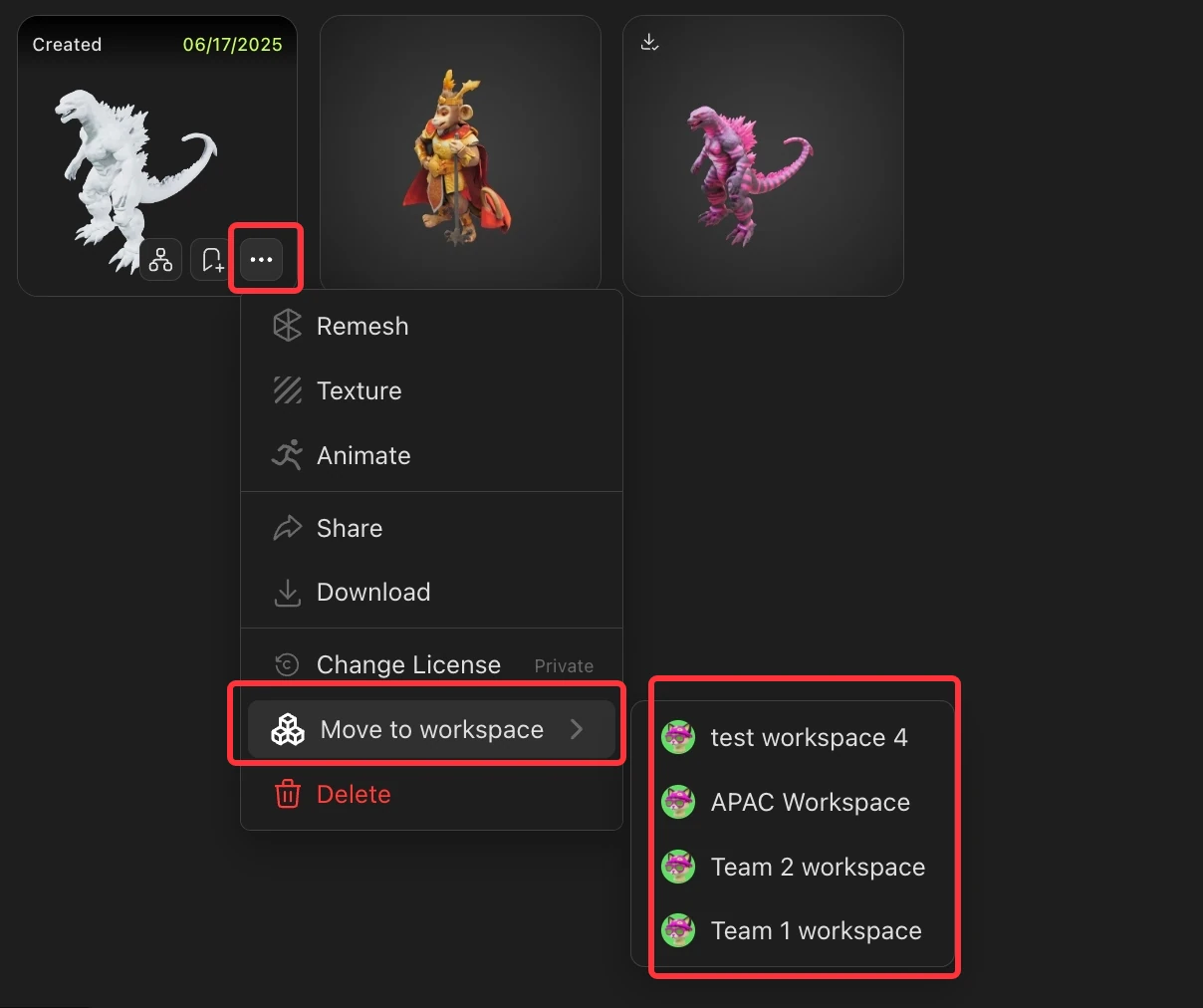
Vai al tuo spazio personale, accedi alla sezione "I miei asset" e passa il mouse sopra l'asset che desideri spostare.
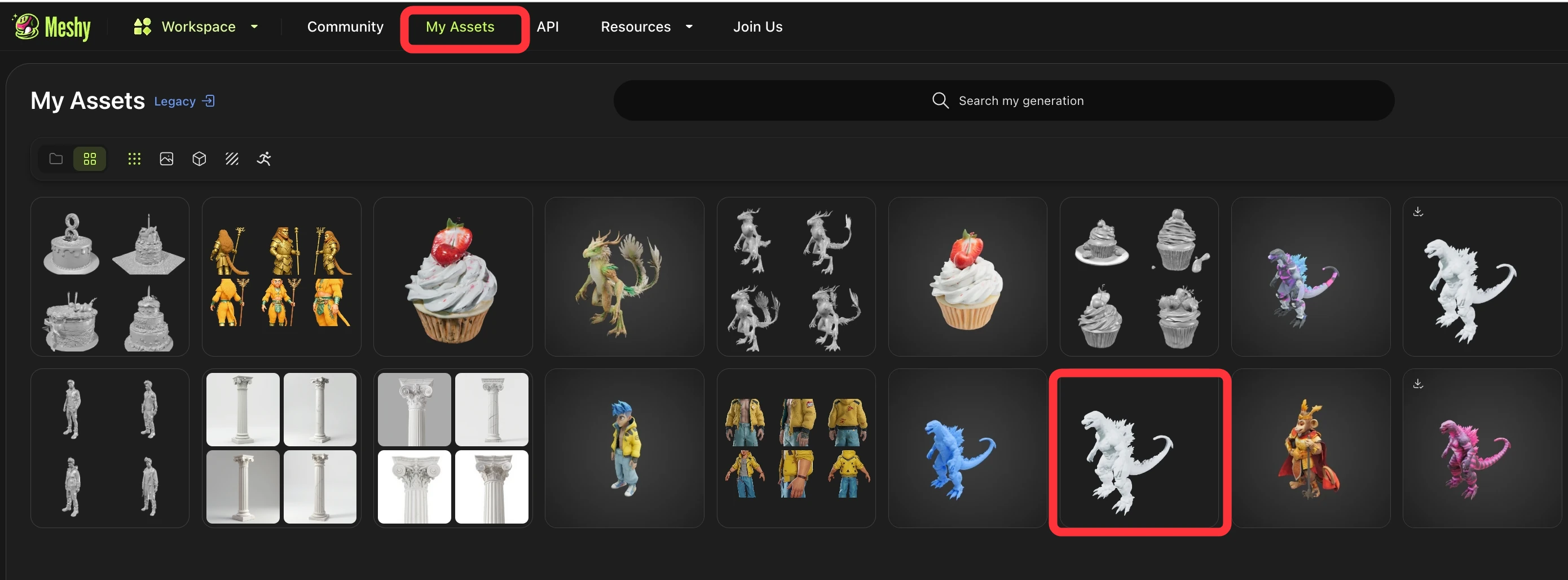
Fai clic sul pulsante "...", quindi seleziona Sposta nello spazio di lavoro e scegli lo spazio di lavoro di destinazione.
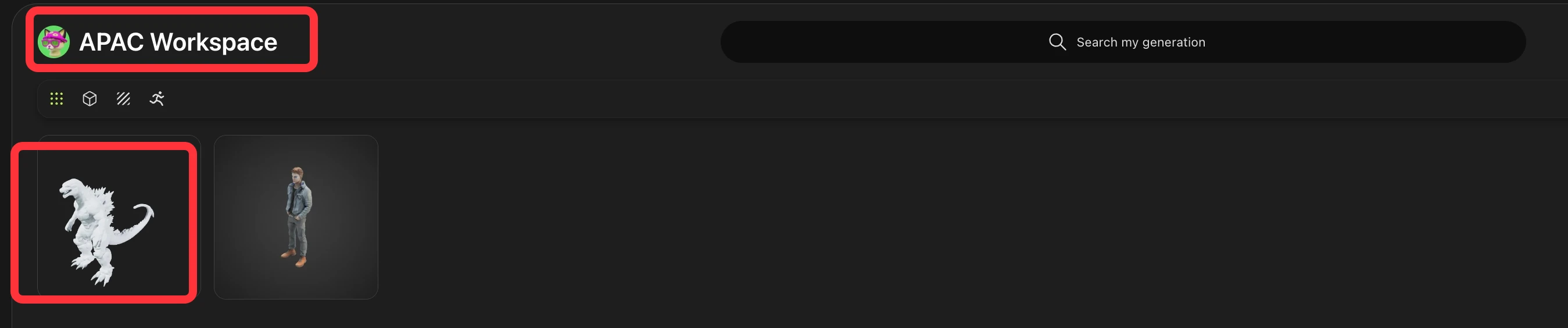
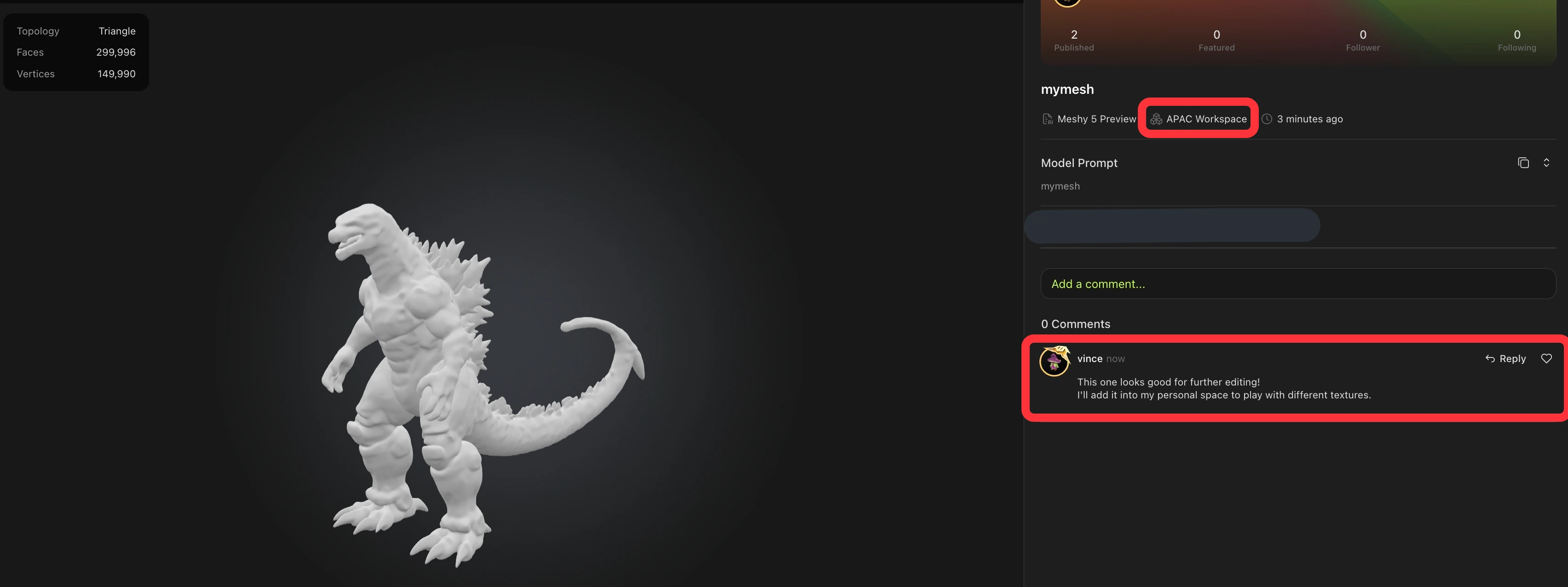
Una volta spostato un asset in uno spazio di lavoro condiviso, gli altri membri dello spazio di lavoro possono visualizzarlo e collaborare (ad es. lasciare commenti, scaricarlo, duplicarlo per modificarlo ulteriormente, ecc.)
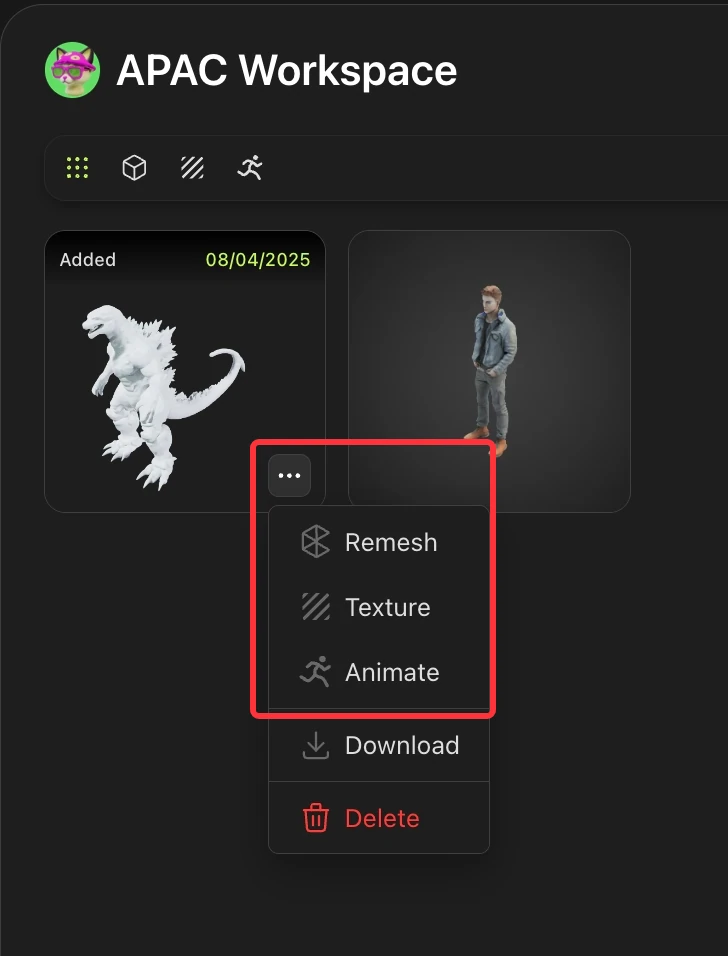
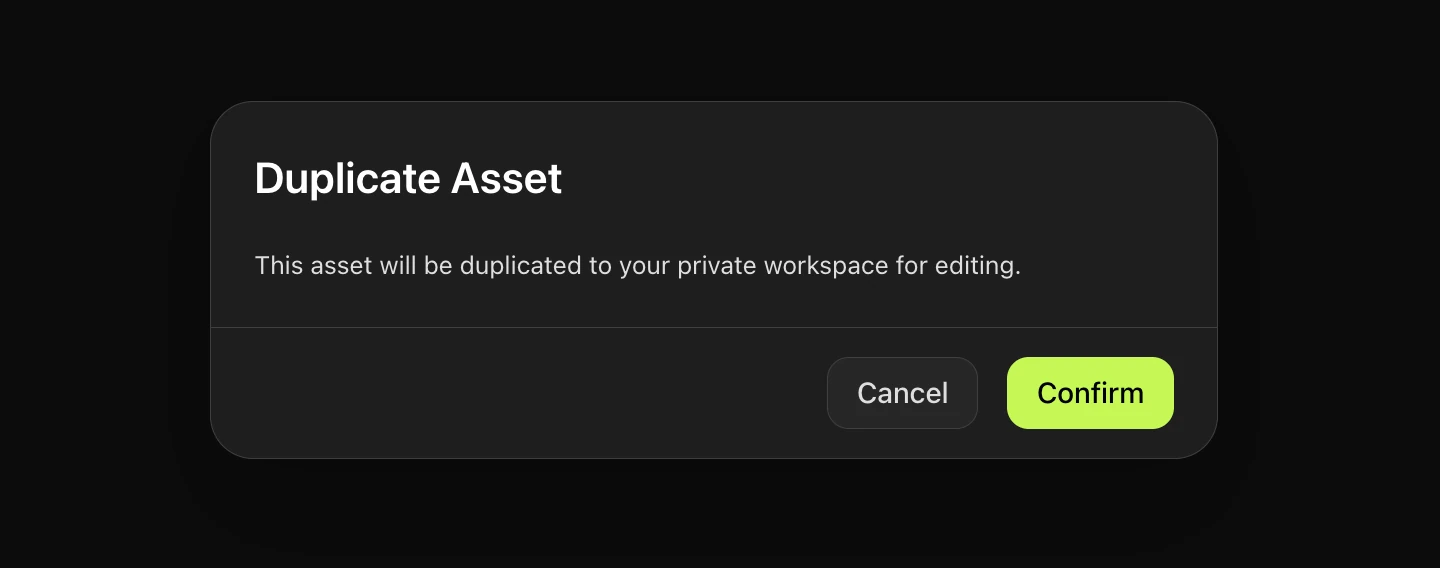
Se desideri modificare un asset (rimeshare, ritesturare, animare ecc.) da uno spazio di lavoro condiviso, puoi duplicarlo direttamente nel tuo spazio personale. L'asset duplicato apparirà nel tuo spazio di lavoro personale, dove potrai modificarlo in sicurezza.
Gestione di membri e ruoli
I proprietari e gli amministratori dell'org hanno il controllo sugli inviti e sui controlli di appartenenza a organizzazione/spazio di lavoro.
Aggiunta di membri: invita nuove persone nella tua org via e-mail. Entrano come Org Members al momento dell'accettazione degli inviti. Puoi quindi assegnarli agli spazi di lavoro.
Panoramica dei ruoli:
Org Owner – accesso completo, incluso il trasferimento della proprietà (appartiene automaticamente a tutti gli spazi di lavoro)
Org Admin – gestisce membri, impostazioni e spazi di lavoro dell'org (appartiene automaticamente a tutti gli spazi di lavoro)
Workspace Admin – gestisce membri e impostazioni solo per quello specifico spazio di lavoro
Member – accesso limitato agli spazi di lavoro a cui è assegnato
Rimozione di membri: i proprietari e gli amministratori dell'org possono rimuovere o sospendere i membri. I Workspace Admin possono gestire l'appartenenza solo per i rispettivi spazi di lavoro.
Limiti e suggerimenti
Puoi creare fino a 10 spazi di lavoro per org.
Ogni spazio di lavoro può avere fino a 200 membri.
Ogni org deve sempre avere un Org Owner attivo.
I proprietari dell'org possono trasferire il proprio ruolo di proprietario a un altro amministratore dell'org se lo desiderano