
L'area di lavoro di Meshy è divisa in tre aree principali: una Barra laterale sinistra per passare da una modalità di creazione all'altra, un Pannello centrale per visualizzare in anteprima e modificare il tuo modello 3D e una Barra laterale destra per gestire la cronologia delle generazioni e i tuoi asset.
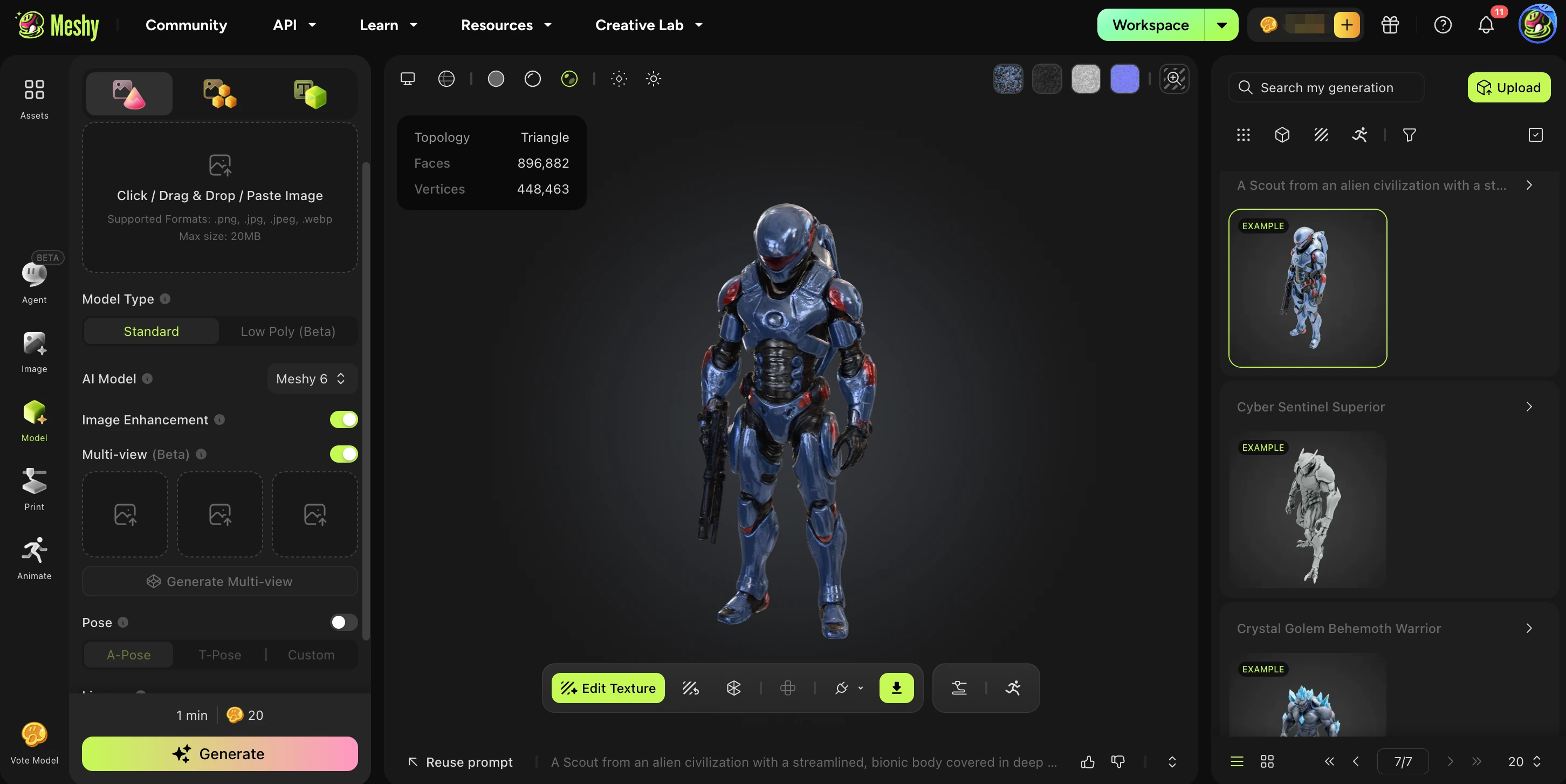
Barra laterale sinistra
La barra laterale sinistra è il tuo centro di navigazione per tutte le modalità di creazione e modifica di Meshy.
Modalità | Descrizione |
Asset | Sfoglia e gestisci i tuoi asset 3D caricati e generati. |
Agent | Genera modelli 3D da prompt testuali o immagini di riferimento utilizzando l'agente AI. |
Image | Carica un'immagine 2D e convertila in un modello 3D tramite AI. |
Model | Carica o importa un file di modello 3D esistente da modificare o perfezionare. |
Prepara il tuo modello per la stampa 3D — ottimizza la geometria ed esporta formati pronti per la stampa. | |
Animate | Applica animazioni e movimenti basati su AI ai tuoi modelli 3D. |
Pannello centrale: anteprima e strumenti di modifica 3D
Il pannello centrale mostra il tuo modello 3D attivo. La barra degli strumenti fornisce strumenti di modifica post-generazione per perfezionare il risultato.
Strumento | Descrizione |
Edit Texture | Apri lo strumento di texturizzazione AI per applicare o modificare le texture del tuo modello. |
Retexture | Rigenera o sostituisci la texture esistente con una nuova generata tramite AI utilizzando un prompt testuale. |
Remesh | Ottimizza la geometria del tuo modello — riduci il numero di poligoni o ripulisci la topologia per l'uso in motori di gioco o altri strumenti. |
Unwrap UV | Genera automaticamente una mappa UV per il modello, pronta per la texturizzazione in strumenti esterni come Blender o Unreal Engine. |
Barra laterale destra: cronologia e gestione degli asset
La barra laterale destra tiene organizzata la cronologia delle tue generazioni e ti dà rapido accesso ai lavori passati.
Sezione | Descrizione |
Search | Cerca tra le tue generazioni passate per nome o prompt. |
Upload | Carica file 3D esterni direttamente nel tuo workspace. |
Generation Results | Visualizza i modelli generati dalla tua attività di generazione più recente. Qui possono apparire più varianti AI. |
Asset Categories | Sfoglia le tue generazioni organizzate per attività o categoria di prompt. |
Navigation | Sfoglia l'intera cronologia delle generazioni utilizzando i controlli di pagina. |
Comprendendo queste tre aree — Barra laterale sinistra, Pannello centrale e Barra laterale destra — potrai navigare in Meshy in modo efficiente e trasformare le tue idee in asset 3D di alta qualità.