
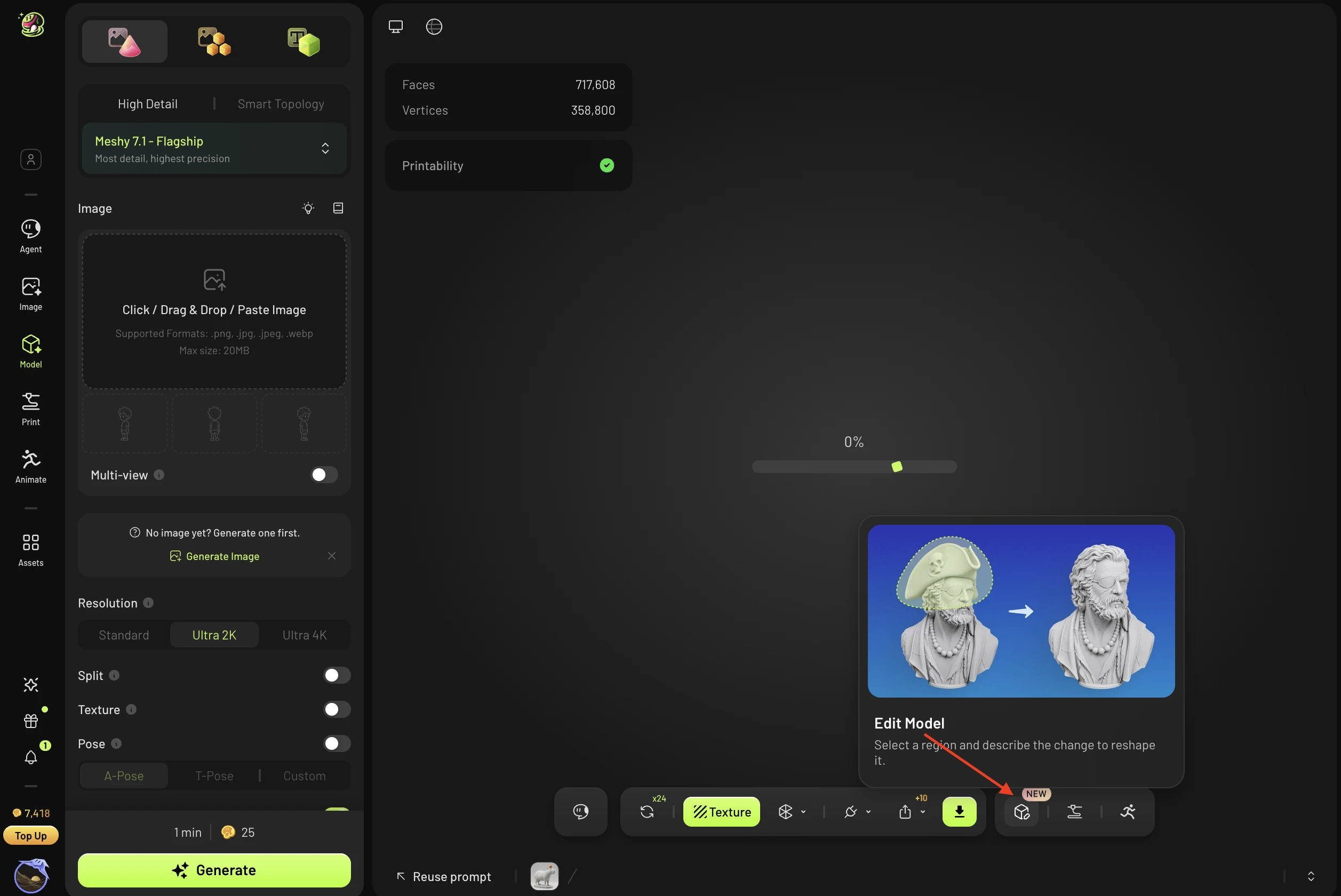
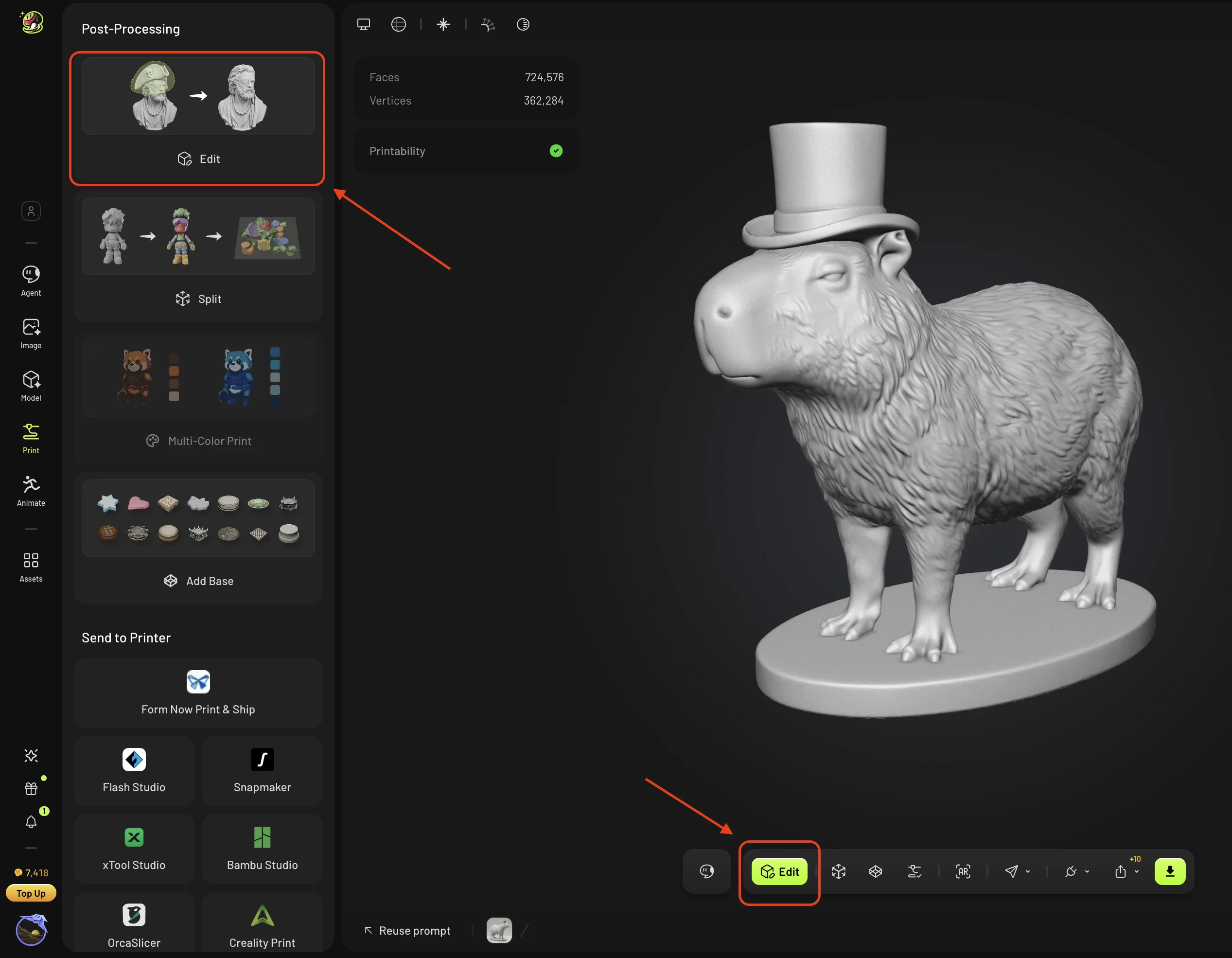
Meshy Edit è stato lanciato a ottobre 2026. Modifica la geometria di un modello che hai generato con Meshy: selezioni la parte che vuoi cambiare, descrivi a parole il risultato che desideri e Meshy genera una nuova versione del modello con quella modifica applicata. Ogni modifica crea un nuovo modello e l'originale viene conservato.
Dove usare Meshy Edit
Meshy Edit funziona nella workspace (Model & Print), sui modelli che hai generato con Meshy. Apri I miei asset, seleziona la bozza che vuoi modificare e avvia una modifica da quel modello.
Tutti gli utenti registrati possono usare Meshy Edit: non è una funzione a pagamento. Ogni generazione costa 20 crediti e i crediti vengono rimborsati automaticamente quando una generazione non va a buon fine.
Cosa puoi modificare
Supportati: bozze high-poly generate con Meshy.
Non ancora supportati:
Modelli caricati dall'esterno di Meshy (previsti per una versione successiva)
Modelli con texture
Parti separate
Modelli riggati o animati
Asset ancora in fase di generazione
La prima versione modifica solo la geometria del modello. La modifica di texture e colore arriverà in una versione successiva.
Come usare Meshy Edit
Seleziona una bozza generata con Meshy nel tuo spazio di lavoro.
Apri Meshy Edit e seleziona l'area che vuoi modificare:
Lasso: disegna una regione attorno alla parte. La selezione attraversa il modello e prende l'intera parte.
Brush: pulisci i bordi della selezione.
Lascia la selezione vuota per modificare l'intero modello.
Descrivi la modifica a parole. Puoi anche allegare immagini di riferimento: fino a 5 immagini, non più di 20 MB ciascuna.
Invia la modifica. Il processo viene eseguito in background, quindi puoi lasciare la pagina; ricevi una notifica quando termina.
Esamina il nuovo modello, poi continua a modificarlo, scaricalo o invialo alla stampa.
Non serve una selezione precisa. Il sistema affina il confine per te dopo l'invio.
Ogni modifica produce un nuovo modello, mentre l'originale resta nei tuoi asset. Se un processo non va a buon fine, i crediti vengono rimborsati automaticamente e puoi riprovare con un clic su Retry: la selezione e la descrizione precedenti vengono ricaricate.
Suggerimenti per risultati migliori
Se una modifica non sembra corretta, seleziona un'area più ampia e includi le parti vicine.
Descrivi la forma che vuoi con parole semplici, ad esempio rendila più spessa o più arrotondata.
Ripeti la stessa modifica ancora qualche volta.
Gli accessori che stanno sul corpo, come un cappello o degli occhiali, di solito vengono resi in modo affidabile.
FAQ
1. Meshy Edit è gratuito? Chi può usarlo?
Tutti gli utenti registrati possono usarlo; non è una funzionalità Pro. Ogni generazione costa 20 crediti e le generazioni non riuscite vengono rimborsate automaticamente.
2. Quali modelli posso modificare? Posso caricare i miei?
Per ora solo le bozze high-poly realizzate con Meshy 6 o Meshy 7.1 generate con Meshy. Il caricamento di un modello esterno non è ancora supportato, ma è previsto. Anche i modelli con texture, le parti separate, i modelli riggati o animati e gli asset ancora in fase di generazione non sono ancora supportati.
3. Posso modificare texture o colori?
La versione attuale modifica solo la geometria del modello. La modifica delle texture sarà supportata in una versione successiva.
4. Il modello originale viene conservato dopo la modifica?
Sì. Ogni modifica crea un nuovo modello e l'originale viene conservato. Il nuovo modello può essere modificato ulteriormente, scaricato o inviato alla stampa.
5. La mia selezione deve essere precisa?
No. Dopo l'invio, il sistema elabora il confine nel suo complesso. Lasso seleziona fino all'intera parte, mentre Brush serve a rifinire i bordi. Se non c'è alcuna selezione, la modifica si applica all'intero modello. Descrivi la modifica tramite testo e puoi anche allegare immagini di riferimento — fino a 5, non più di 20 MB ciascuna.
6. Quanto tempo richiede una modifica? E se non riesce?
Il processo viene eseguito in background, quindi puoi lasciare la pagina e riceverai una notifica al termine. Se non riesce, i crediti vengono rimborsati automaticamente e puoi riprovare con un clic — il sistema ricarica la selezione e la descrizione originali.
7. E se il risultato della modifica non è quello che volevo?
Aggiungere accessori indossati sul corpo, come un cappello o degli occhiali, di solito dà risultati stabili. Se il risultato non è del tutto corretto, prova a eseguire più volte la stessa modifica oppure regola la selezione e il prompt. Per esempio, seleziona un'area più ampia che includa le parti vicine oppure descrivi la forma in modo più chiaro (ad es. «rendilo più spesso» o «rendilo più rotondo»).
8. Esiste un'API per Meshy Edit?
Non ancora. È prevista all'inizio di dicembre 2026.