
Relief trasforma una singola immagine in un pannello in rilievo 3D: un motivo in rilievo su una lastra piatta con il retro completamente piatto, pronto per la stampa 3D, l'incisione laser o l'intaglio CNC.
Dove trovare Relief
Apri lo spazio di lavoro Meshy e fai clic su Model nella barra laterale sinistra.
Seleziona la scheda Image to 3D nella parte superiore del pannello.
Fai clic su Relief, accanto a High Detail e Smart Topology.
Carica la tua immagine, quindi scegli un tipo di rilievo: Low Relief o High Relief.
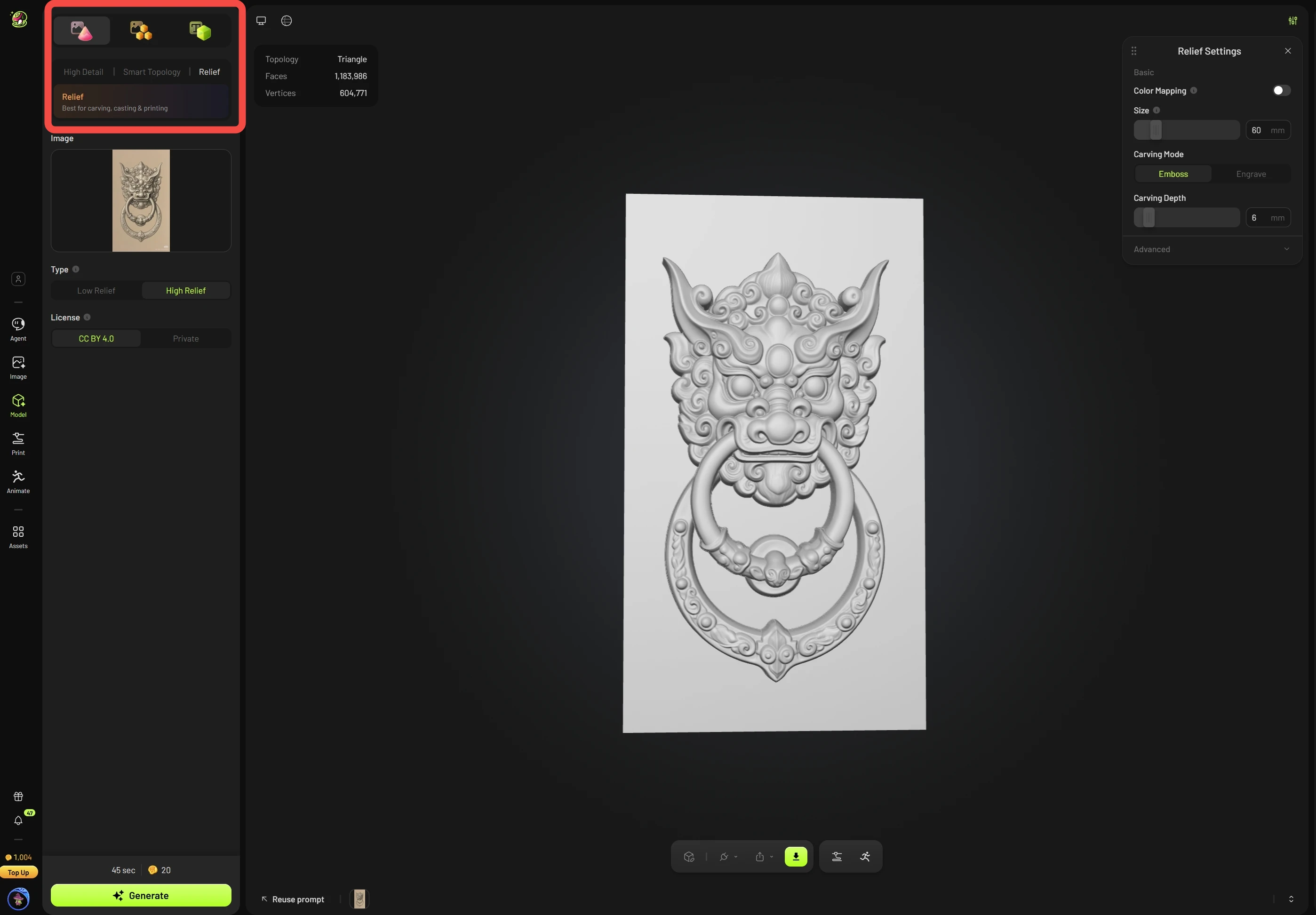
Per la procedura completa, inclusa la scelta tra Low Relief e High Relief, la regolazione di dimensioni e profondità e l'esportazione per la stampa, consulta il nostro tutorial: Come creare un rilievo 3D da una foto.
FAQ
1.Quanti crediti costa una generazione?
Ogni generazione costa 20 crediti. Low Relief e High Relief costano lo stesso.
2.Quanto tempo richiede la generazione?
Circa 50 secondi sia per Low Relief sia per High Relief.
3.Posso riprovare gratuitamente?
Al momento non sono disponibili tentativi gratuiti. Se un'attività non va a buon fine, i crediti vengono rimborsati automaticamente. Una nuova generazione viene addebitata al prezzo normale.
4.Modificare le impostazioni costa crediti extra?
No. Tutte le modifiche vengono apportate nel browser. Non rigenerano il rilievo e non consumano crediti.
5.Le mie impostazioni vengono salvate?
Sì. Le impostazioni vengono salvate automaticamente e rimangono tali dopo che aggiorni la pagina o passi a un altro asset e poi torni.
6.Perché c'è un ritardo quando cambio un'impostazione?
Il modello viene ricostruito ogni volta che cambi un'impostazione, e questo richiede più tempo con una Mesh Resolution di 2048. Ti consigliamo di mantenerla a 1024 mentre apporti le modifiche, quindi di aumentarla una volta che le impostazioni sono definitive.
7.Relief supporta le texture o la stampa multicolore?
Al momento no. La mappatura delle texture e la stampa multicolore sono previste per un futuro aggiornamento.
8.Posso modificare le dimensioni al momento del download?
Sì. Usa Resize in Download Settings per ridimensionare il modello in modo proporzionale in base all'altezza. La modifica viene applicata al momento dell'esportazione.
9.Le dimensioni esportate corrisponderanno a quelle impostate?
Profondità (asse Z): La profondità di incisione esportata corrisponde sempre alle tue impostazioni.
Larghezza e altezza (assi XY): Con Remove Base disattivato, le dimensioni esportate corrispondono alle tue impostazioni, perché la dimensione si basa sul lato più lungo della base. Con Remove Base attivato, le dimensioni XY cambieranno. Per ottenere una dimensione specifica, impostala con Resize in Download Settings.
10.Perché il mio file GLB o OBJ appare minuscolo nello slicer?
I file GLB e OBJ usano i metri, mentre gli slicer leggono i file in millimetri per impostazione predefinita. Quando importi il file, lo slicer chiederà se convertire le unità. Fai clic su Sì e il modello verrà visualizzato con le dimensioni corrette.
11.Perché il mio file STL appare 1000 volte più grande in Blender o in altri software DCC?
I file STL usano i millimetri, mentre i software DCC come Blender usano i metri per impostazione predefinita, quindi il modello appare 1000 volte più grande.