
Meshyでマルチカラープリントを実現する方法
オプションA — Meshyの内蔵マルチカラープリント機能を使う(推奨)
Meshyには、テクスチャ付きモデルをプリント対応のマルチカラーデータに変換する内蔵のマルチカラープリントツールが用意されています:
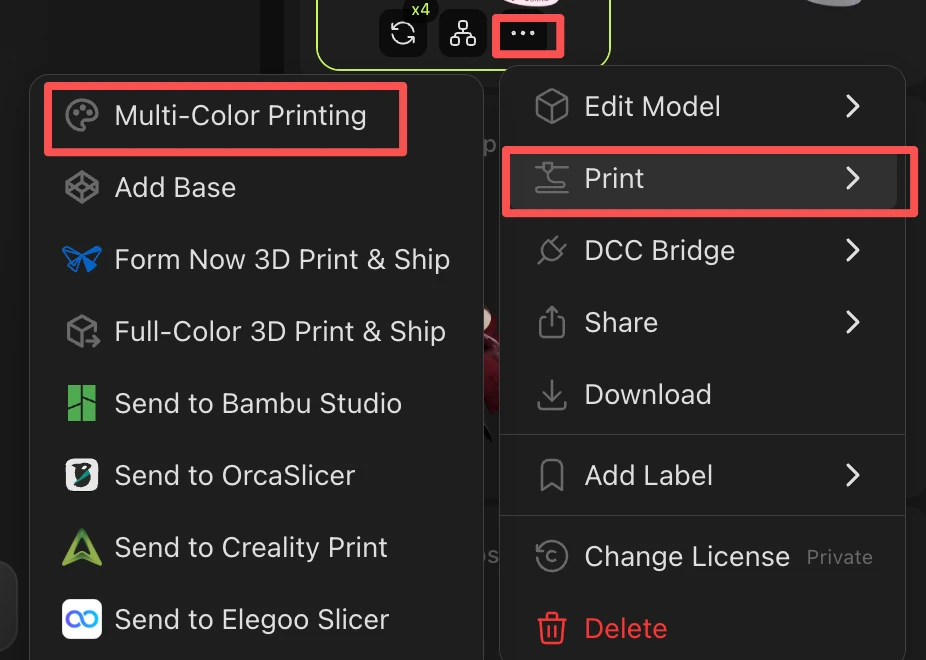
モデルが完成したら、下部のプリントアイコンをクリックし、マルチカラープリントを選択して最適化スイートを開きます。
カラー数(1〜16色)を選択します。品質と効率の最良のバランスを得るには、4色をおすすめします。システムが主要な色を自動的に検出し、モデルに割り当てます。
プリントのニーズに合わせてディテールレベルを調整します。
最適化されたモデルをエクスポートし、Bambu Studioにインポートします。マルチカラーデータは保持されます。
→ Meshyのマルチカラー完全ガイド: https://www.meshy.ai/ja/tutorials/multicolor-3d-printing-with-meshy
オプションB — Bambu Studioで手動でペイントする
色の配置を完全に手動で管理したい場合は:
モデルをMeshyからSTL形式でエクスポートします。
STLをBambu Studioにインポートします。ジオメトリは正しく読み込まれます。
Bambu Studioのカラーペイントツールを使用して、モデルのさまざまな領域にフィラメントの色を手動で割り当てます。
通常どおりスライスしてプリントします。