
概要
Bambu Studio、OrcaSlicer、PrusaSlicer、Cura などのスライサーで Meshy モデルを開くと、non-manifold edges、open edges、intersecting surfaces、thin walls などの警告が表示されることがあります。
このガイドでは、問題がモデルにあるのか、スライサー/プリンターの設定にあるのかを見分け、それぞれの解決方法を説明します。
ステップ1:Meshyでモデルを確認する(無料)
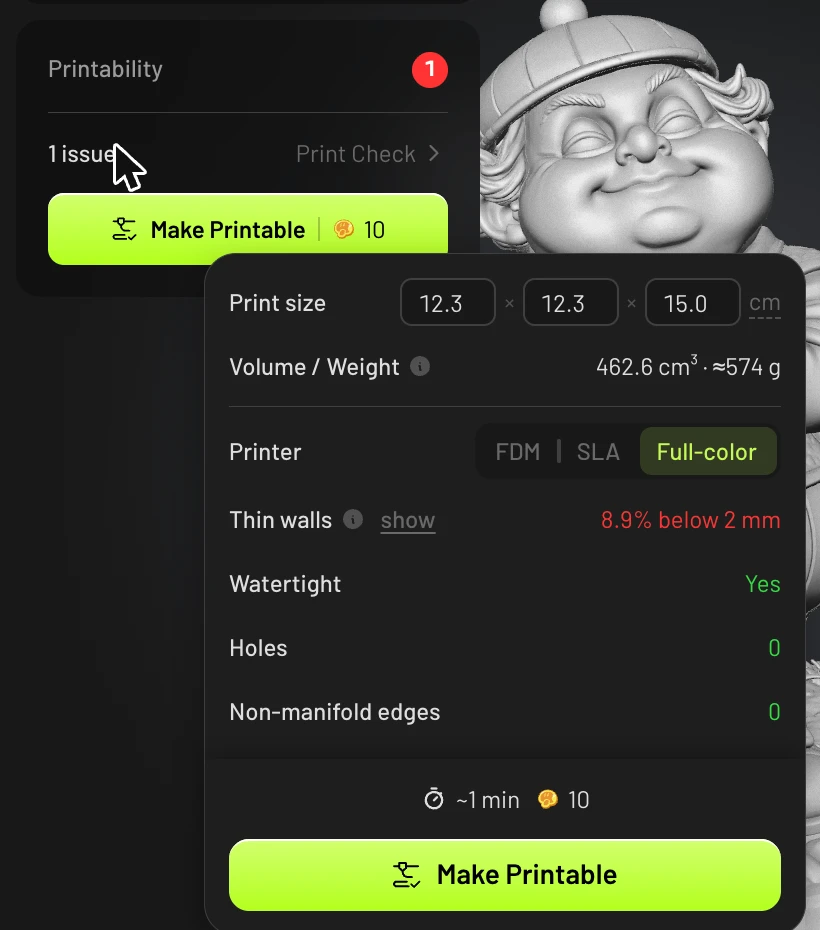
エクスポートする前に、モデルを選択し、ビューアの左上隅にある Printability カードを確認してください。Print Check をクリックすると、詳細な結果が表示されます:
Print size と Volume / Weight — モデルの実寸と推定材料使用量
Printer — FDM、SLA、Full-color から選択すると、お使いのプリンターに合ったチェックが行われます
Thin walls — 印刷可能な最小厚さを下回る壁の割合(show をクリックするとモデル上で確認できます)
Watertight — 表面が完全に閉じているかどうか
Holes — 表面のすき間
Non-manifold edges — 3つ以上の面で共有されているエッジ
Print Check は無料です。
ステップ2:Make Printableでモデルの問題を修正する
Print Checkで問題が見つかると、Printabilityカードに問題の件数が表示されます。Make Printable(AI自動修復)をクリックすると、ワンクリックでメッシュを修復できます。所要時間は約1分で、修復1回につき10クレジットを消費します。
その後、STLまたは3MFでエクスポートし、モデルをスライサーに再インポートします。
詳しい手順については、チュートリアル「印刷用3Dモデルの自動修復」をご覧ください。
モデルが原因か、スライサーが原因か
スライサーのメッセージ | 通常の原因 | 対処方法 |
非多様体エッジ / 開いたエッジ / 水密でない | モデル | MeshyでPrint Check → Make Printableを実行する |
壁が薄すぎる / プレビューで壁が欠けている | モデル(薄い部分) | Make Printableを実行する、または印刷前にモデルを拡大する |
面の交差 / 自己交差 | モデル | Make Printableを実行する。Blenderでは、Boolean → Unionで重なりを結合できる |
浮いたパーツ / インポート後の複数オブジェクト | モデルまたはエクスポート形式 | OBJではなくSTLでエクスポートする(1つのソリッドに結合される) |
モデルが小さすぎる、または大きすぎる | 設定(単位の不一致) | ダウンロード時に印刷サイズを設定する(Resize)、またはスライサーで拡大縮小する |
モデルがベッドの上に浮く、または下に沈む | 設定 | スライサーの Lay on face / Drop to bed を使用する |
オーバーハングが失敗する、またはパーツが空中に印刷される | 設定 | スライサーでサポートを有効にする |
モデルがフラットなグレーで表示され、色がない | エクスポート方法 |
それでも問題が解決しない場合は、他のツールで修復する
スライサー内蔵の修復機能
ほとんどのスライサーは単純なメッシュエラーを修復できます。Bambu StudioとOrcaSlicerでは、モデルを右クリックして Fix model を選択します。PrusaSlicerでは、「Repair on import」を有効にすることもできます。
Blender(無料)
編集モードで、すべてを選択して Mesh → Clean Up → Fill Holes と Merge by Distance を実行します。 3D Print Toolbox アドオンで結果を確認し、STLとしてエクスポートします。
Microsoft 3D Builder(Windows、無料)
STLを3D Builderで開き、自動修復を承認してから、再度STLとしてエクスポートします。
よくある質問
1. スライサーでモデルが「非多様体(non-manifold)」と表示されるのはなぜですか?
AIが生成したメッシュには、開いたエッジや不要なポリゴンが含まれていることがあります。エクスポートする前に、MeshyでPrint CheckとMake Printableを実行してください。
2. Print Checkは無料ですか?
はい。クレジットを消費するのはMake Printable(AI Auto-Repair)のみで、1回の修復につき10クレジットです。
3. 印刷用にはどの形式でエクスポートすればよいですか?
単色印刷にはSTL、多色印刷には Print → Multi-Color Print から書き出した3MFを使用してください。
4. モデルはPrint Checkに合格したのに、スライサーでは失敗します。なぜですか?
原因は設定にある可能性が高いです。上の表で単位、ベッドへの配置、サポートを確認してください。
5. スライサー内で直接メッシュのエラーを修正できますか?
ほとんどのスライサーには基本的な自動修復機能があります。複雑な問題の場合は、MeshyのMake PrintableやBlenderを使用する方が信頼性の高い結果が得られます。