
Meshy Editは2026年10月にリリースされました。これは、Meshyで生成したモデルのジオメトリを変更する機能です。変更したい部分を選択し、希望する結果を言葉で説明すると、Meshyがその変更を適用した新しいバージョンのモデルを生成します。編集するたびに新しいモデルが作成され、元のモデルは保持されます。
Meshy Editを使う場所
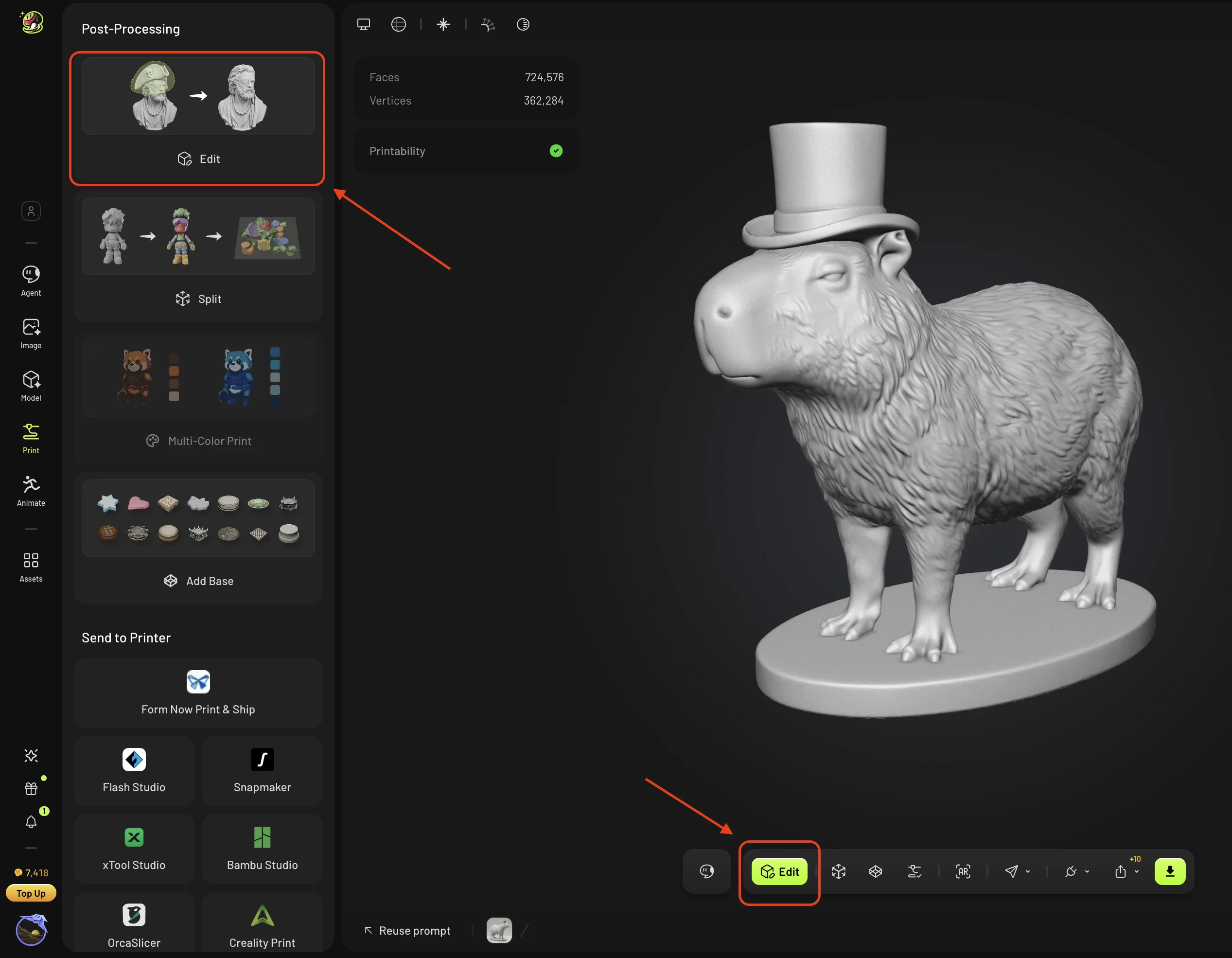
Meshy Editはワークスペース(Model & Print)で、Meshyで生成したモデルに対して実行できます。My assetsを開き、変更したいドラフトを選択して、そのモデルから編集を開始してください。
登録済みのユーザーは誰でもMeshy Editを利用できます — 有料機能ではありません。生成1回につき20クレジットを消費し、生成が失敗した場合はクレジットが自動的に返還されます。
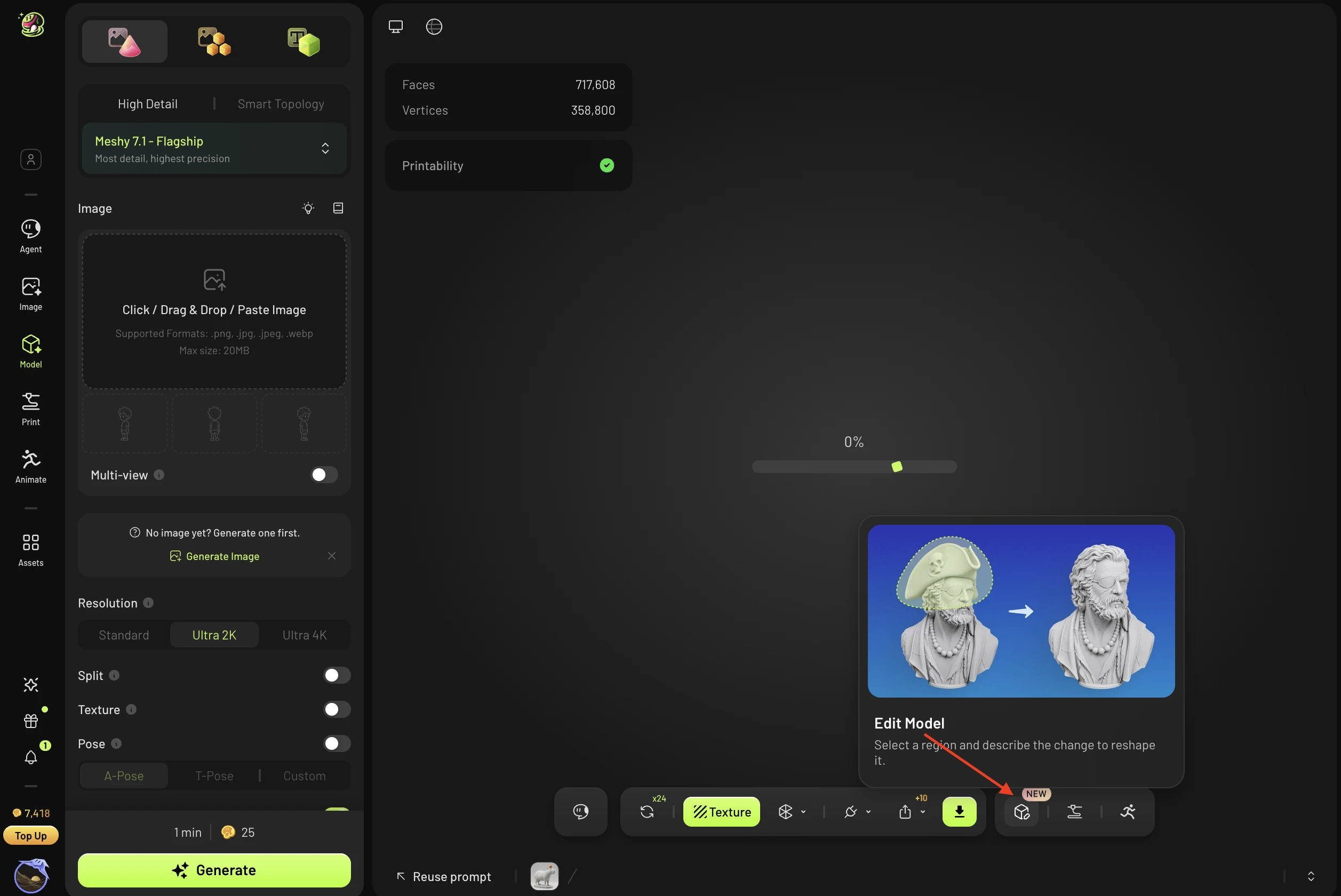
編集できるもの
対応: Meshyで生成したハイポリのドラフト。
現在は未対応:
Meshy以外からアップロードしたモデル(今後のリリースで対応予定)
テクスチャ付きのモデル
分割されたパーツ
リグまたはアニメーションが設定されたモデル
まだ生成中のアセット
最初のバージョンではモデルのジオメトリのみを変更します。テクスチャとカラーの編集は今後のバージョンで提供予定です。
Meshy Editの使い方
ワークスペースでMeshyが生成したドラフトを選択します。
Meshy Editを開き、変更したい範囲を選択します:
なげなわ: パーツの周囲を囲むように描きます。選択範囲はモデルを貫通し、パーツ全体を選択します。
ブラシ: 選択範囲のエッジを整えます。
選択範囲を空のままにすると、モデル全体を編集できます。
変更内容を言葉で説明します。参照画像を添付することもできます — 最大5枚、1枚あたり20 MBまで。
編集を送信します。ジョブはバックグラウンドで実行されるため、ページを離れてもかまいません。完了すると通知が届きます。
新しいモデルを確認し、そのまま編集を続けるか、ダウンロードするか、印刷に送ります。
正確な選択は必要ありません。送信後にシステムが境界を調整します。
各編集は新しいモデルを生成し、元のモデルはアセットに残ります。ジョブが失敗した場合、クレジットは自動的に返金され、ワンクリックで再試行できます — 前回の選択範囲と説明が読み込まれます。
より良い結果を得るためのヒント
編集結果が思わしくない場合は、より広い範囲を選択し、隣接するパーツも含めます。
希望する形状を平易な言葉で説明します。たとえば、厚くする、丸くするなどです。
同じ編集を数回繰り返します。
帽子や眼鏡など、体の上に載るアクセサリーは、通常は安定して出力されます。
よくある質問
1. Meshy Editは無料ですか?誰が利用できますか?
登録済みのすべてのユーザーが利用できます。Pro機能ではありません。生成ごとに20クレジットを消費し、失敗した生成は自動的に返金されます。
2. どのモデルを編集できますか?自分のモデルをアップロードできますか?
現時点では、Meshyで生成したMeshy 6またはMeshy 7.1を使用したハイポリのドラフトのみが対象です。外部モデルのアップロードはまだサポートされていませんが、計画されています。テクスチャ付きモデル、分割されたパーツ、リギングまたはアニメーション済みのモデル、まだ生成中のアセットもまだサポートされていません。
3. テクスチャや色を変更できますか?
現在のバージョンでは、モデルのジオメトリのみを変更します。テクスチャ編集は今後のバージョンでサポートされる予定です。
4. 編集後も元のモデルは保持されますか?
はい。編集ごとに新しいモデルが作成され、元のモデルは保持されます。新しいモデルはさらに編集したり、ダウンロードしたり、印刷に送ったりできます。
5. 選択範囲は正確でなければなりませんか?
いいえ。送信後、システムは境界をまとまりとして処理します。Lassoはパーツ全体まで選択し、Brushはエッジを整えるために使用します。選択がない場合、編集はモデル全体に適用されます。変更内容をテキストで説明し、参照画像も添付できます — 最大5枚、各20 MB以下です。
6. 編集にはどのくらい時間がかかりますか?失敗した場合はどうなりますか?
処理はバックグラウンドで実行されるため、ページを離れても完了時に通知されます。失敗した場合、クレジットは自動的に返金され、ワンクリックで再試行できます — システムが元の選択範囲と説明を再読み込みします。
7. 編集結果が希望どおりにならない場合はどうすればよいですか?
帽子や眼鏡など、身体に装着するアクセサリーを追加すると、通常は安定した結果が得られます。結果が思ったとおりにならない場合は、同じ編集を数回実行してみるか、選択範囲とプロンプトを調整してください。たとえば、隣接するパーツを含むより広い範囲を選択するか、形状をより明確に説明します(例:「厚くする」「丸くする」)。
8. Meshy Edit用のAPIはありますか?
まだありません。2026年12月上旬に提供予定です。