
Reliefは1枚の画像を3Dレリーフパネルに変換します。平坦なプレート上に浮き彫りデザインが施され、裏面は完全にフラットなため、3Dプリント、レーザー彫刻、CNC切削にすぐに使えます。
Reliefの場所
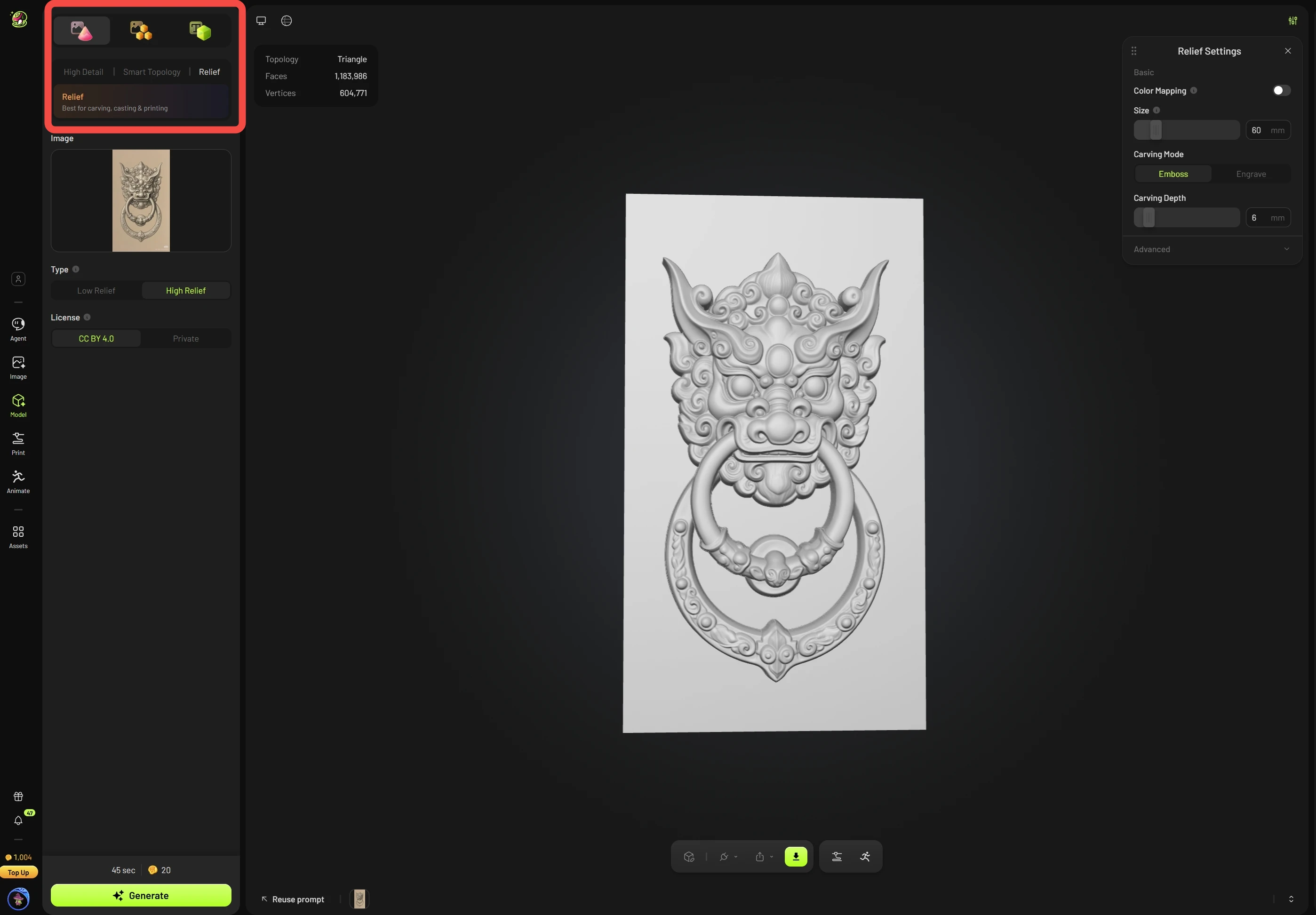
Meshyワークスペースを開き、左サイドバーのModelをクリックします。
パネル上部のImage to 3Dタブを選択します。
High DetailとSmart Topologyの隣にあるReliefをクリックします。
画像をアップロードし、レリーフタイプ(Low ReliefまたはHigh Relief)を選択します。
Low ReliefとHigh Reliefの選び方、サイズと深さの調整、印刷用のエクスポートなど、詳細な手順については、チュートリアルをご覧ください:写真から3Dレリーフを作成する方法。
FAQ
1.生成には何クレジットかかりますか?
1回の生成につき20クレジットです。Low ReliefとHigh Reliefで同じクレジット数です。
2.生成にはどのくらい時間がかかりますか?
Low ReliefとHigh Reliefのいずれも約50秒です。
3.無料で再試行できますか?
現在、無料の再試行はご利用いただけません。タスクが失敗した場合、クレジットは自動的に返還されます。再度生成する場合は通常料金が発生します。
4.設定の調整に追加クレジットはかかりますか?
いいえ。すべての調整はブラウザ上で行われます。レリーフの再生成は行われず、クレジットも消費しません。
5.設定は保存されますか?
はい。設定は自動的に保存され、ページを更新した場合や、別のアセットに切り替えてから戻ってきた場合でも保持されます。
6.設定を変更するとなぜ遅延が発生するのですか?
設定を変更するたびにモデルが再構築されるため、Mesh Resolutionが2048の場合は時間がかかります。調整中は1024のままにしておき、設定が確定したら上げることをおすすめします。
7.Reliefはテクスチャやマルチカラー印刷に対応していますか?
現在は対応していません。テクスチャマッピングとマルチカラー印刷は今後のアップデートで対応予定です。
8.ダウンロード時にサイズを変更できますか?
はい。ダウンロード設定のResizeを使用すると、高さを基準にモデルを比例拡大・縮小できます。変更はエクスポート時に適用されます。
9.エクスポートされたサイズは設定したサイズと一致しますか?
奥行き(Z軸): エクスポートされる彫刻の深さは常に設定と一致します。
幅と高さ(XY軸): Remove Baseがオフの場合、サイズはベースの長い辺を基準にするため、エクスポートされるサイズは設定と一致します。Remove Baseがオンの場合、XYの寸法は変わります。特定のサイズにするには、ダウンロード設定のResizeで設定してください。
10.GLBまたはOBJファイルがスライサーで小さく表示されるのはなぜですか?
GLBおよびOBJファイルはメートルを使用しますが、スライサーはデフォルトでファイルをミリメートルとして読み込みます。ファイルをインポートすると、単位を変換するかどうかを確認するメッセージが表示されます。Yesをクリックすると、モデルが正しいサイズで表示されます。
11.STLファイルがBlenderなどのDCCソフトウェアで1000倍大きく表示されるのはなぜですか?
STLファイルはミリメートルを使用しますが、BlenderなどのDCCソフトウェアはデフォルトでメートルを使用するため、モデルが1000倍大きく表示されます。