
MixamoでMeshyのFBXをアップロードした際に「unable to map your existing skeleton」と表示される場合、原因はほぼ必ずモデルのメタリックマップとラフネスマップにあります。白い(テクスチャなし)バージョン、またはベースカラーのみのバージョンをリグし、FBXとしてダウンロードして、そのファイルをアップロードしてください。Mixamoはその形式のリグ済みキャラクターを受け付けます。
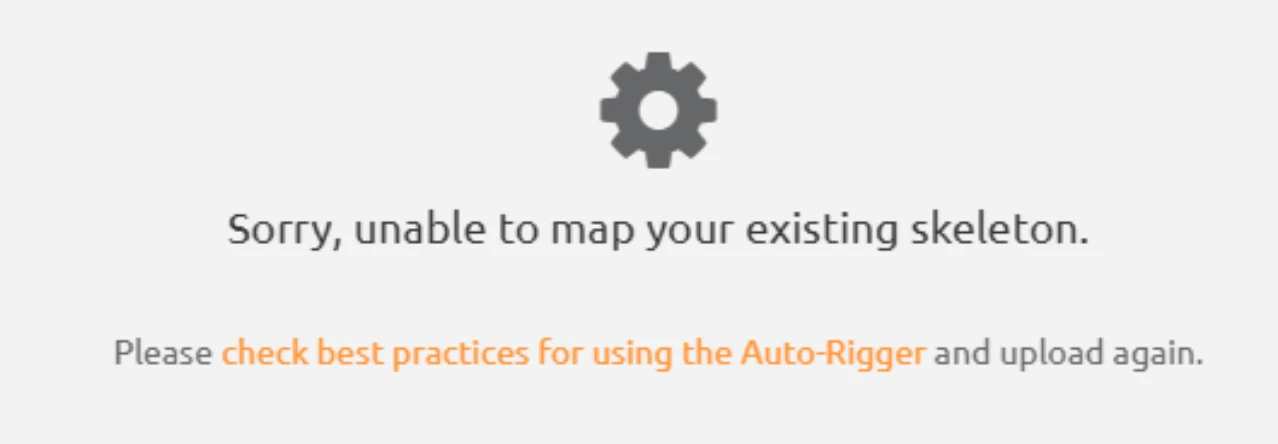
スケルトンタイプ(MixamoまたはMeshyRig)を変更しても解決しません。また、MixamoはFBX、OBJ、ZIP形式のアップロードしか受け付けないため、GLBファイルはMixamoではまったく使用できません。
原因
Mixamoは、リグ付きFBXにメタリックマップとラフネスマップがどのように接続されているかを読み取れないため、ファイルを拒否します。
Meshyは、テクスチャ付きモデルを、マテリアルに接続されたPBRマップ一式(ベースカラー、ノーマル、メタリック、ラフネス)とともにダウンロードします。これにより、Blender、Unity、Unreal Engineなどのツールでモデルが正しく表示されます。弊社のテストでは、同じリグ付きキャラクターがベースカラーとノーマルマップのみではMixamoに受け入れられ、メタリックマップとラフネスマップを追加すると拒否されました。スケルトン自体に問題はありません。
MeshyモデルをMixamoに取り込む方法
リグを設定する前にテクスチャを削除し、新しいFBXをダウンロードして、そのファイルをMixamoにアップロードします。
Meshyで、白(未テクスチャ)のモデルから始めます。モデルにすでにテクスチャが適用されている場合は、テクスチャなしのモデルを再生成します。
MeshyのAnimateパネルで、白いモデルにリグを設定します。
新しくリグを設定したモデルをFBXとしてダウンロードします。
mixamo.comにアクセスし、Adobe IDでサインインして、Upload Characterを選択します。
Mixamoが既存のスケルトンを認識し、Reviewステップに進みます。Nextをクリックして確定します。
アニメーションを選択し、Mixamoからアニメーション付きキャラクターをFBXとしてダウンロードします。
ファイルをBlender、Unity、Unreal Engine、または任意のツールにインポートし、そこでテクスチャを再接続します。メタリックマップとラフネスマップが必要な場合は、テクスチャ付きのMeshyダウンロードに含まれるものを使用します。
Mixamoにリグ設定を任せたい場合は、代わりにリグ未設定の白いモデルをアップロードしてください。Auto-Riggerから、あご、手首、ひじ、ひざ、股間のマーカーを配置するよう求められます。