
Text to Texture機能の使い方は?
テクスチャを適用できるモデルには、次の2種類があります。
Text to 3DまたはImage to 3Dで生成したモデル
ご自身でアップロードしたモデル
Text to 3DまたはImage to 3Dで生成したモデルにテクスチャを生成するには、https://www.meshy.ai/ja/workspaceのワークスペースにアクセスし、以下の手順に従ってください。
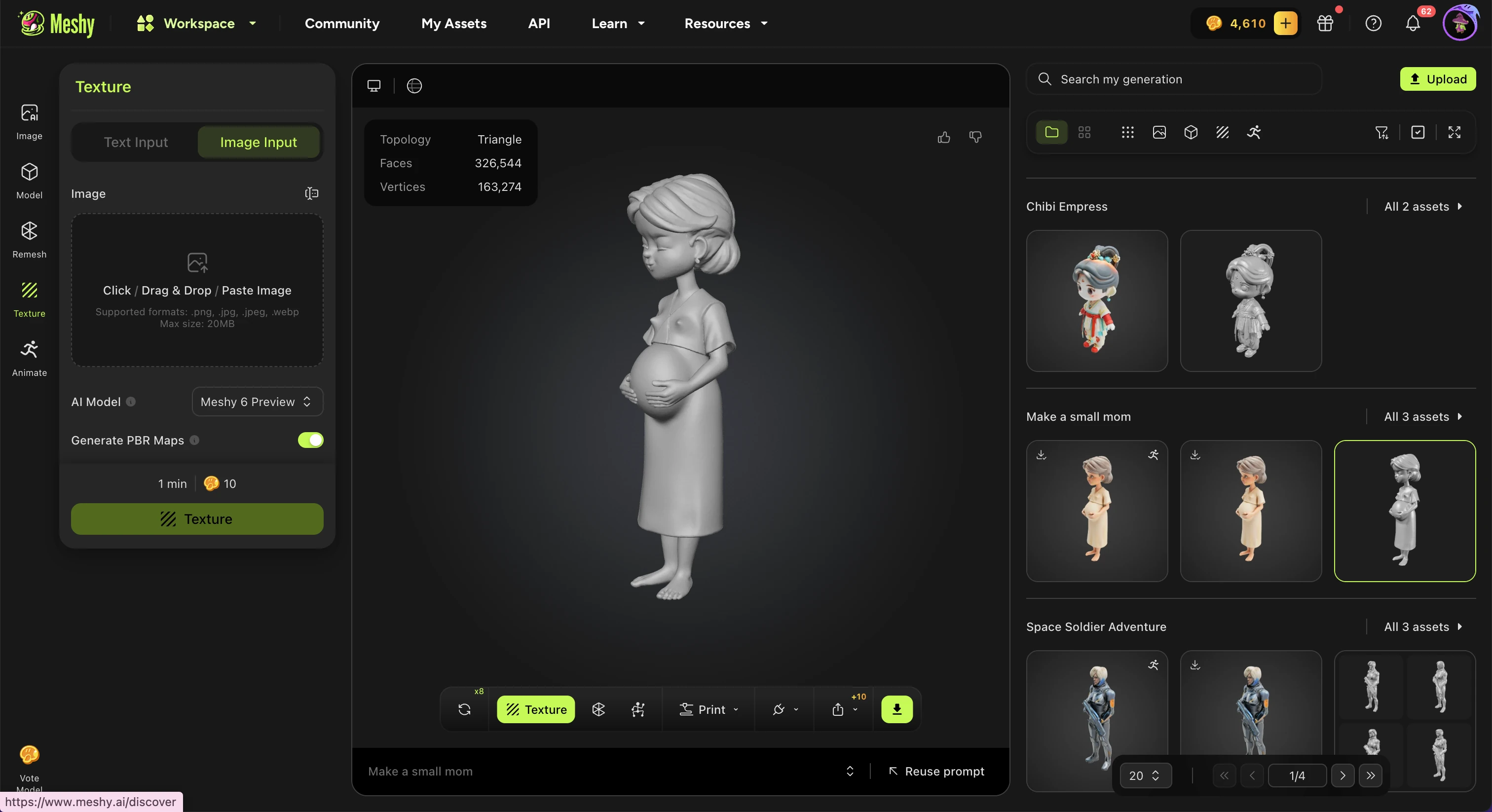
生成履歴からモデルを選択します。テクスチャのないモデルまたはテクスチャ済みのモデルを選択できますが、スタイライズされたモデルとアニメーションモデルはテクスチャ適用に対応していません。
「Texture」タブに切り替えます。
プロンプトを変更するか、そのままにします。
「Texture」をクリックすると、数秒で完全にテクスチャが適用されたモデルが得られます。
ご自身でアップロードしたモデルにテクスチャを生成するには、https://www.meshy.ai/ja/workspace?sidebar=model#panel-textureのワークスペースにアクセスし、以下の手順に従ってください。
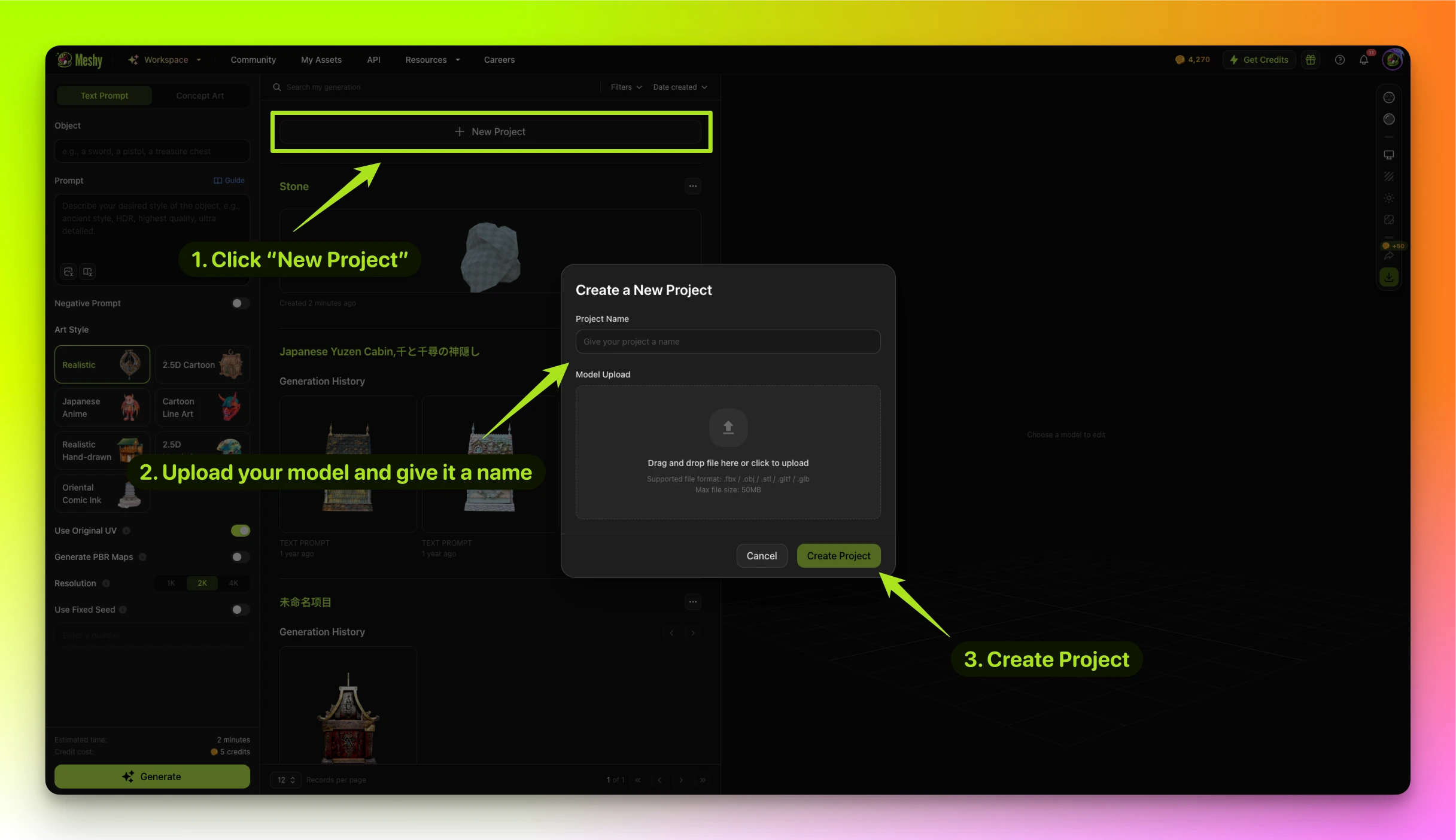
「New Project」をクリックして新しいプロジェクトを作成します。モデルをアップロードし、プロジェクトに名前を付けます。
プロジェクトを選択し、どのようなテクスチャにしたいかのプロンプトを入力してから、アートスタイル、PBRマップ、解像度を設定します。
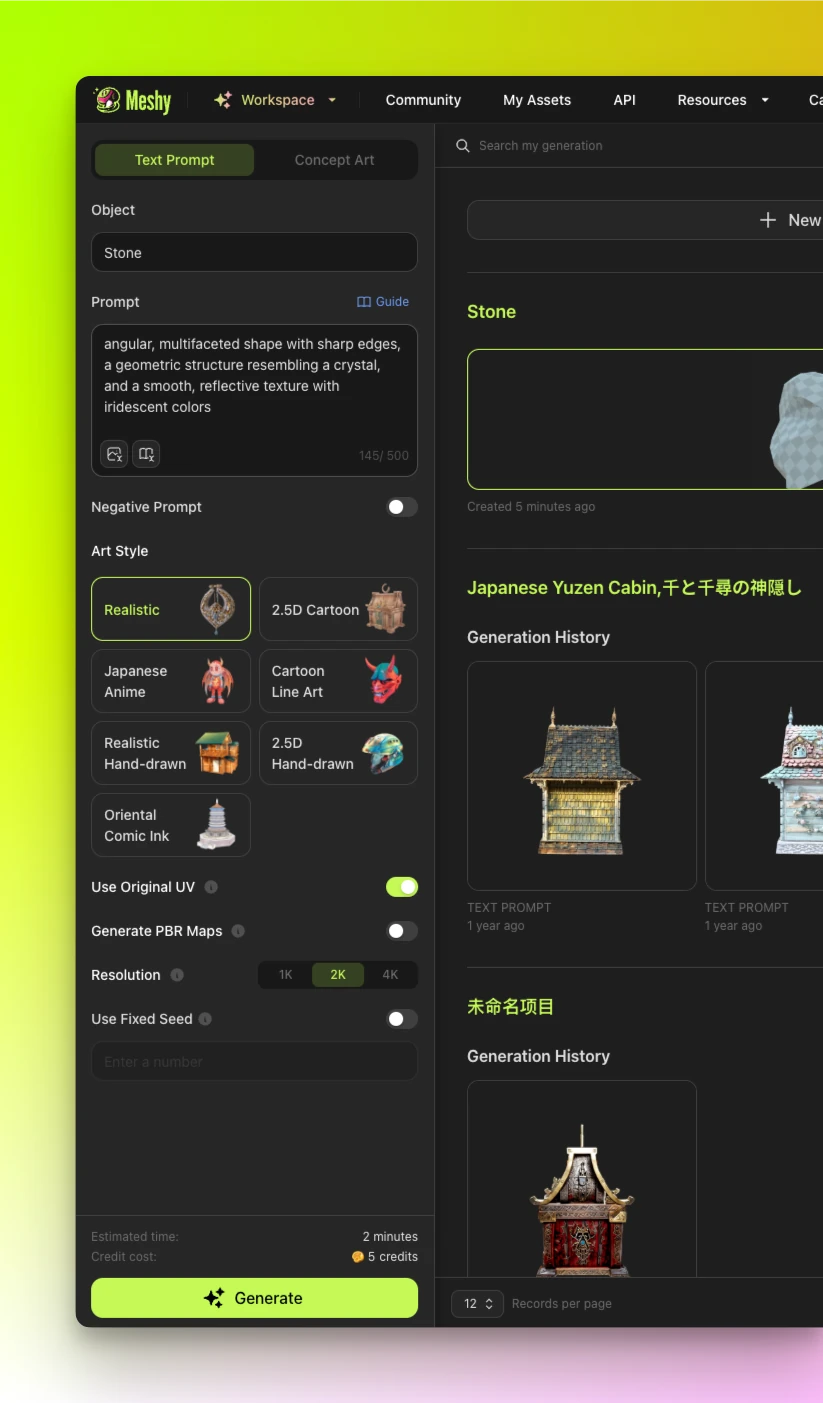
「Generate」をクリックして数秒待ちます。これでモデルをダウンロードできるようになります。