
概要
Meshy Image to 3Dは、あらゆる2D画像を数分で詳細な3Dモデルに変換します。写真、コンセプトアート、スケッチ、AI生成画像をアップロードするだけで、Meshyが編集可能なメッシュとして再構築し、テクスチャリング、アニメーション、3Dプリントにすぐ使える状態にします。
モデルの形状やビジュアルスタイルを精密にコントロールしたい場合、Image to 3Dが最適な選択です。参照画像なしで素早くアイデアを形にしたい場合は、代わりにText to 3Dをお試しください。
クイックスタートガイド
meshy.ai/workspace にアクセスして Model を選択すると、以下のインターフェースが表示されます。
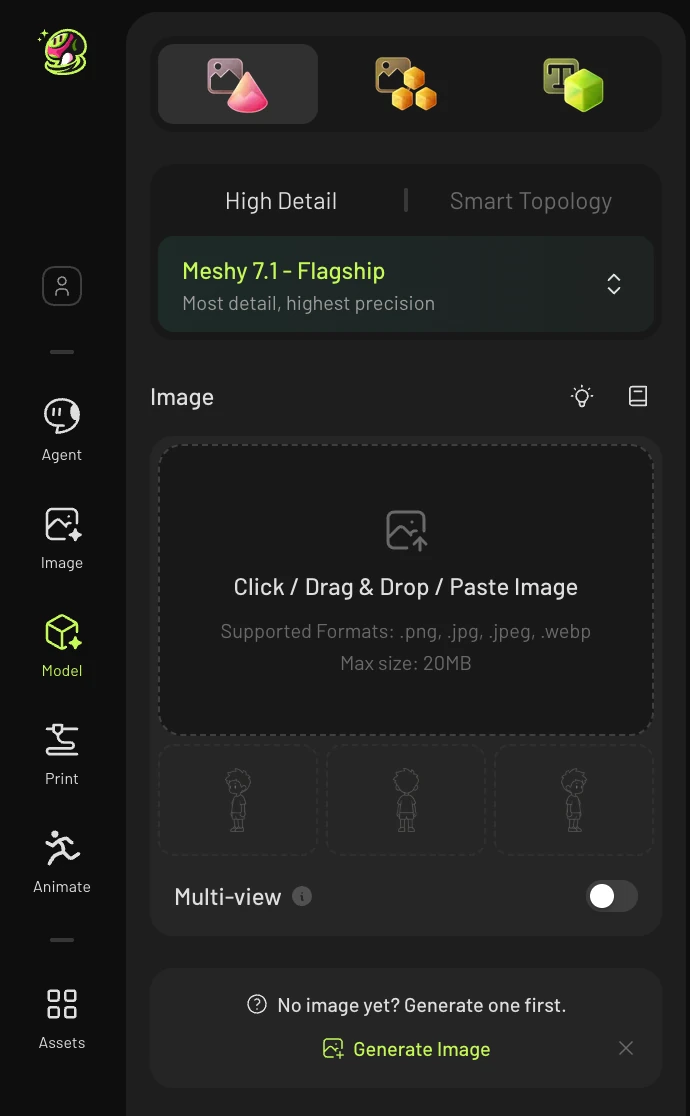
次に、クリックしてアップロードするか、画像を貼り付けるか、スロットにドラッグ&ドロップします。対応形式: .png, .jpg, .jpeg, .webp(最大20 MB)。
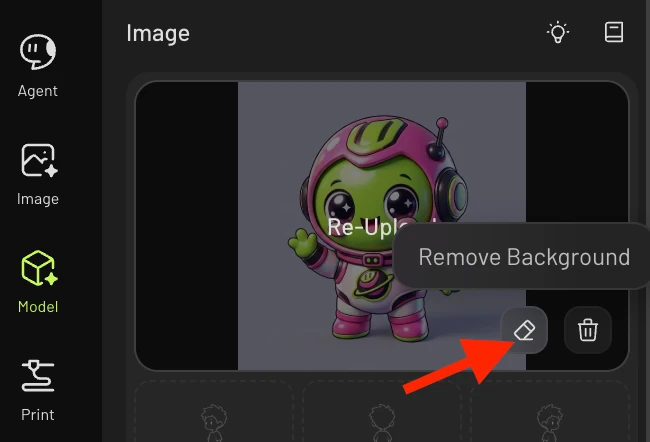
💡 ヒント: 背景が無地で、正面を向いた鮮明な画像を使用してください。アップロードエリアで Remove Background を直接クリックすることもできます。
生成オプションを設定します — モデルタイプ、モデルバージョン、その他の追加設定を選択します(下記の 生成オプション セクションを参照)。
Generate をクリックします。モデルは右側のアセットパネルに表示されます。
注: この段階で生成されるモデルは、色なしの白いベースメッシュです。色を追加するには、モデルの下にある Texture ボタンをクリックして、テクスチャを生成してください。
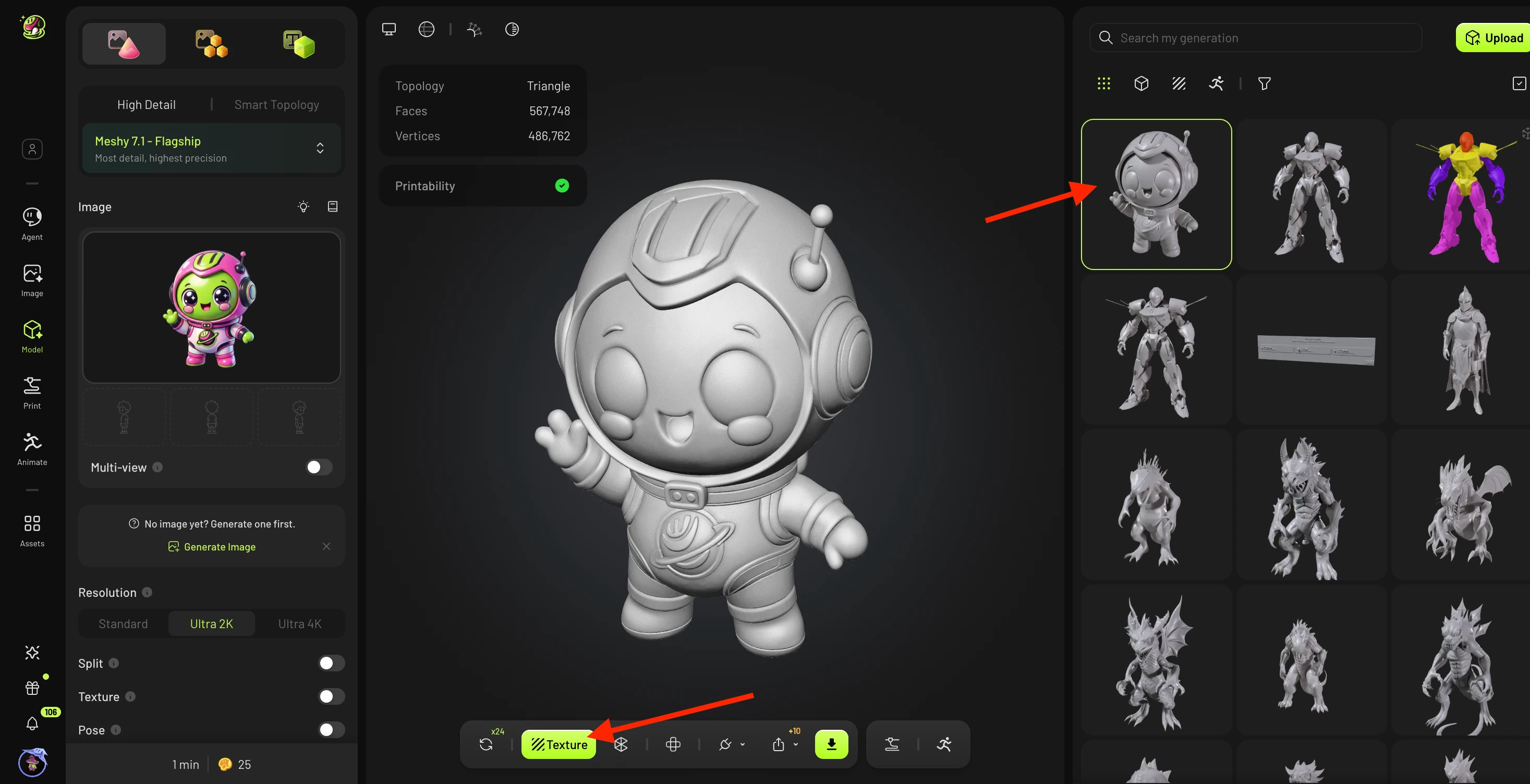
ビューアでメッシュを回転して品質を確認します。軽微な問題(例: 指が余分にある、メッシュに小さな隙間がある)が見つかった場合は、Texture ボタンの横にあるループアイコンをクリックして Free Retry を実行します。これにより、別のランダムシードを使用してモデルが再生成されます。
注: 利用可能な無料リトライの回数は、サブスクリプションプランによって異なります。

満足したら、メッシュを直接ダウンロードするか(3Dプリントには .STL または .3MF を推奨)、Texture をクリックしてエクスポート前にAIテクスチャを生成します。
💡 ヒント: Remesh を選択してポリゴン数を減らすこと(テクスチャリング前に行うのが最適)や、Animate を選択してポーズ付きキャラクターモデルを自動リギングすることもできます。
生成オプション
モデルタイプ
生成されるメッシュのトポロジースタイルを制御します。
-
Standard — 細かな表面ディテールを持つハイポリゴンメッシュ。3Dプリント、シネマティックレンダリング、スカルプティングワークフローに最適です。
-
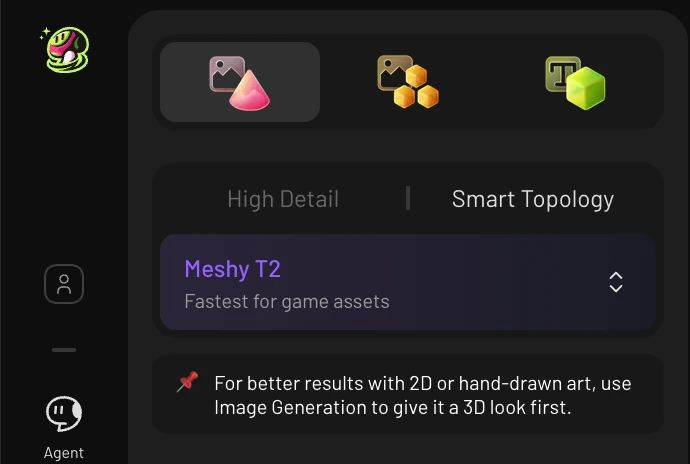
Smart Topology — 最適化されたエッジフローと低いポリゴン数を持つクリーンなメッシュ。ゲーム開発、リアルタイム、Webベースの3D向けです。
モデルバージョン
使用するMeshy AIエンジンのバージョンを選択します。
-
Meshy 7 — 最新モデル。最高品質のジオメトリと最適なサーフェス再構築。高品質な結果を1つ直接返します。
-
Meshy 6 — 高品質な結果を1つ直接返します。良好なジオメトリ品質とサーフェス再構築。
-
Meshy 6 lite — Meshy 6アーキテクチャのより高速で簡素化されたバリアントで、迅速なイテレーションと手軽な生成向けに設計されています。
詳細については、Meshy 7 vs Meshy 6 vs Meshy 6 Lite: Which AI Model Should You Use? をご覧ください。
自動分割
有効にすると、自動分割は生成されたモデルを個別のメッシュコンポーネントに自動的に分離します。たとえば、キャラクターの体、衣服、アクセサリーを別々のオブジェクトとして扱えます。これにより、Blenderなどの外部ツールで個々のパーツにテクスチャを適用したり、リグを設定したり、変更したりするのが容易になります。
マルチビュー
マルチビューでは、メイン画像に加えて、異なる角度(正面、側面、背面など)から撮影した参考画像を追加でアップロードできます。複数の視点を提供することでAIがより多くの幾何学的情報を得られ、特に複雑な形状や非対称な被写体の再構築精度が向上します。
注意: マルチビューは現在 Meshy 7 でのみサポートされています
マルチビューで最良の結果を得るためのヒント:
-
すべてのビューで背景を除去する — メイン画像だけでなく、アップロードするすべての画像に内蔵の背景除去機能を使用してください。
-
明確に異なる角度を使用する — 各画像は意味のある異なる視点(正面、90°の真横、背面など)を示す必要があります。2つのビューが似すぎていると、AIが得られる追加情報はほとんどなく、対称的な結果になる可能性があります。
-
スケールと照明を統一する — 被写体が各ビューでほぼ同じサイズで表示され、照明や構図も同程度になるようにしてください。
-
1フレームにつき1つの被写体 — 各ビュー画像の中央に単一のオブジェクトを配置し、雑然とした背景や気が散る背景は避けてください。
詳細については、Meshy マルチビューのベストプラクティス: 角度と画像をご覧ください
ポーズ
キャラクター向けのオプションで、モデルを標準的なレストポーズで出力し、リギングやアニメーションにすぐ使える状態にします。
-
A-Pose — 腕を約45°下方向に開いた姿勢。
-
T-Pose — 腕を水平にまっすぐ伸ばした姿勢。最も広くサポートされているリギング標準です。
-
カスタム — 参照画像をアップロードして特定のポーズをコピーします。詳しいガイドはこちら。
💡 ポーズはヒューマノイドまたはキャラクターのモデルにのみ有効にしてください。オブジェクト、乗り物、キャラクター以外の被写体には効果がありません。
画像補正
生成前に、入力画像へAIによる前処理を適用します。細部を鮮明にし、コントラストを改善し、ノイズを低減することで、不完全な元画像からMeshyがより良いジオメトリを抽出できるようにします。画像が少しぼやけている場合、低解像度の場合、または照明が不均一な場合に有効にしてください。
ライセンス
生成したモデルの使用権を設定します。
-
CC BY 4.0 — Meshyへの適切なクレジット表示を行う限り、モデルの共有および改変が自由にできます。
-
プライベート — 完全に非公開です。モデルは共有されず、一般利用向けのライセンスも付与されません。
詳細なライセンスについては、Meshy 利用規約をご覧ください。モデルのライセンスはモデル生成時に選択できます。また、生成後にモデルをクリックしてライセンスを変更することもできます。
FAQ
1. StandardとSmart Topologyはどう使い分ければよいですか?
モデルの使用方法に基づいて選択してください:
-
見た目の忠実さを優先する場合はStandardを使用します。3Dプリント、高解像度レンダリング、またはスカルプトのベースとして適しています。ポリゴン数が多いため、細かな表面ディテールを保てます。
-
モデルをリアルタイムで動作させる場合や、アニメーション用にリギングする場合はSmart Topologyを使用します。Smart Topologyはより整ったエッジループと低いポリゴン数を生成し、ゲームエンジンやアニメーションソフトウェアで良好に動作します。
迷った場合は、Smart Topologyから始めてください。後からディテールを追加する方が、高密度メッシュをクリーンアップするよりも簡単です。
2. 生成されたモデルが参照画像と一致しないのはなぜですか?
出力が入力からずれる原因はいくつかあります:
-
隠れたジオメトリ — 画像内でオブジェクトの一部が見えていない場合(例:手の後ろに隠れた指、表示されていない背面パネル)、AIはその領域を推測する必要があり、不正確なディテールを生成することがあります。マルチビューを使用して追加の角度を提供してください。
-
煩雑または複雑な背景 — 背景がごちゃごちゃしていると、モデルが何を主題とすべきか混乱することがあります。生成前に内蔵の背景除去機能を使用してください。
-
低解像度またはぼやけ — 不明瞭な元画像は不正確なジオメトリにつながります。画像補正を有効にするか、より高品質な画像を使用してください。
-
非常に細かいディテール — 髪の毛の束、ジュエリーのチェーン、複雑な表面パターンなどの細い特徴は、1枚の画像から3Dで正確に再構築するのが困難です。
-
フレーム内に複数のオブジェクト — 画像に複数の被写体が含まれている場合、モデルがそれらを統合してしまうことがあります。各生成は1つのオブジェクトに集中させてください。
3. マルチビューの結果が左右対称に見えます — 何が間違っているのでしょうか?
これは通常、アップロードしたビューが十分に異なる幾何学情報を提供していない場合に起こります。よくある原因:
-
似すぎた角度 — 正面と側面の画像がほぼ同じに見える場合(例:どちらもわずかに斜めを向いた正面図)、AIは奥行きの違いを区別できません。少なくとも45°〜90°離れたビューを使用してください。
-
背景が削除されていない — 1つ以上のビューに背景が表示されていると、モデルが混乱することがあります。生成前にアップロードするすべての画像から背景を削除してください。
-
スケールの不一致 — ビュー間で被写体のサイズが大きく異なる場合、AIはそれらの位置合わせに苦労します。被写体が各画像でほぼ同じ割合を占めるように、一貫した方法でトリミングしてください。
💡 ヒント:最も明確な非対称の再構築には、正面、正確な90°の側面、背面のビューをアップロードしてください。3枚すべての背景を削除した状態で。
4. スケッチやAI生成画像からより良い結果を得るにはどうすればよいですか?
スケッチやAIアートは、少し準備するだけでうまく機能します:
-
まず背景を削除する — AI生成画像には、煩雑な背景やグラデーション背景がよくあります。生成前に内蔵の背景を削除ツールを使用してください。
-
画像補正を有効にする — スケッチはコントラストが低かったり、線がぼやけていたりすることがよくあります。画像補正でそれらを鮮明にすると、Meshyがよりクリーンなジオメトリを抽出できます。
-
単一の被写体に保つ — シーン全体のイラストや複数のキャラクターが含まれる画像は避けてください。AIは明確な焦点となるオブジェクトが1つある場合に最も良い結果を出します。
-
正面を向いた構図が最適 — 明確な正面図は、AIが扱える情報を最も多く提供します。側面図のスケッチもある場合は、マルチビューで追加してください。
-
極端な様式化は避ける — 高度に様式化されたアート(フラットな2Dイラスト、ちびキャラの比率、線画のみなど)は、予期しない形状を生成する可能性があります。目に見えるボリュームとシェーディングを備えたセミリアルなスタイルが、最も正確な3D出力につながります。