
Meshy 커뮤니티 컬렉션이란 무엇인가요?
컬렉션을 사용하면 Meshy 커뮤니티에 공개된 모든 사람의 모델을 자체 쇼케이스 페이지를 갖춘 큐레이션 세트에 추가할 수 있습니다.
이 기능을 사용하면 테마별 컬렉션을 디자인하거나, 내 모델을 정리하여 표시하거나, Meshy 프로젝트를 소개하거나, 단순히 즐겨찾기를 보여줄 수 있습니다!
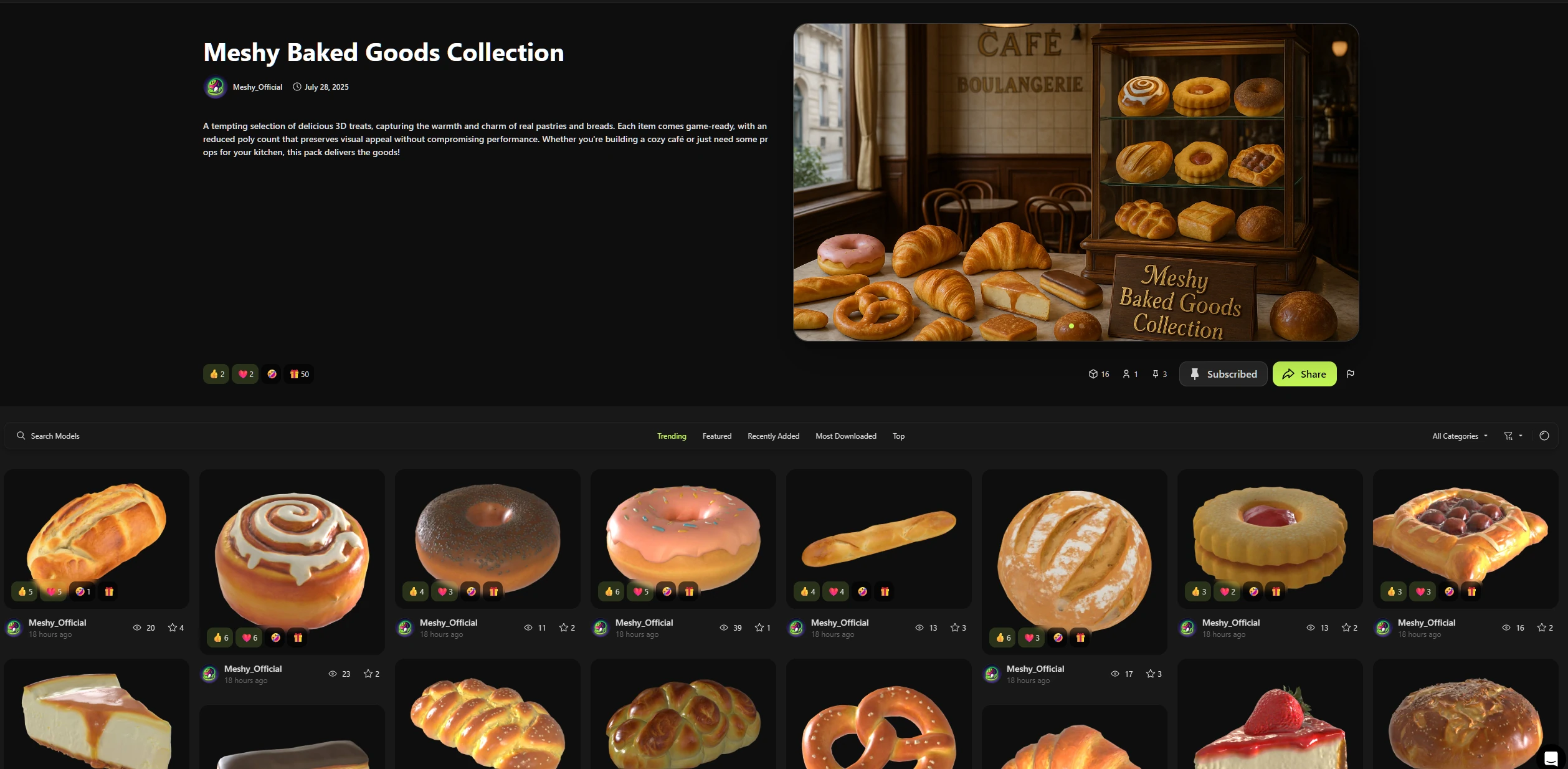
컬렉션은 어떻게 볼 수 있나요?
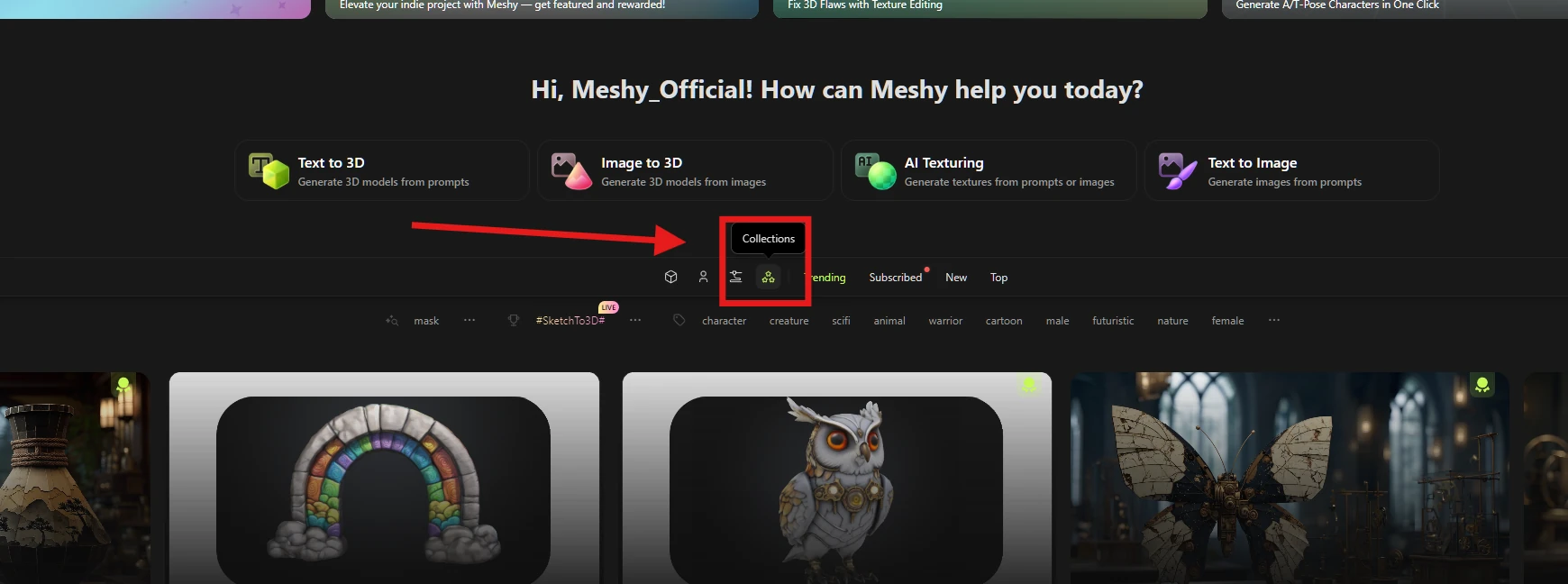
커뮤니티 Discover 페이지에서 Collections 아이콘(세 개의 별)을 클릭하면 다른 사람의 컬렉션을 볼 수 있습니다.
또한 핀 아이콘을 클릭하여 컬렉션을 구독할 수 있습니다. 구독 후에는 프로필 페이지의 "Subscribed" 탭에서 업데이트된 컬렉션을 확인할 수 있습니다.
내 컬렉션은 어떻게 만드나요?
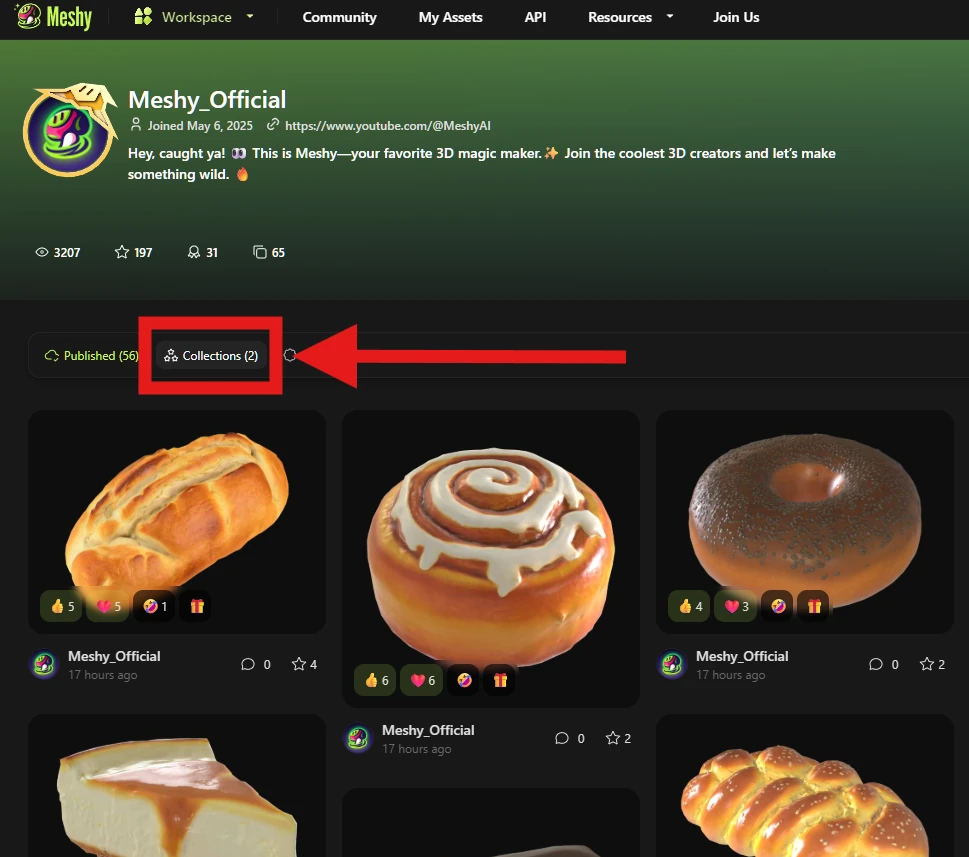
오른쪽 상단의 프로필 이미지를 클릭하고 "My Profile"을 선택합니다.
페이지 왼쪽의 "Collections" 탭을 클릭합니다.
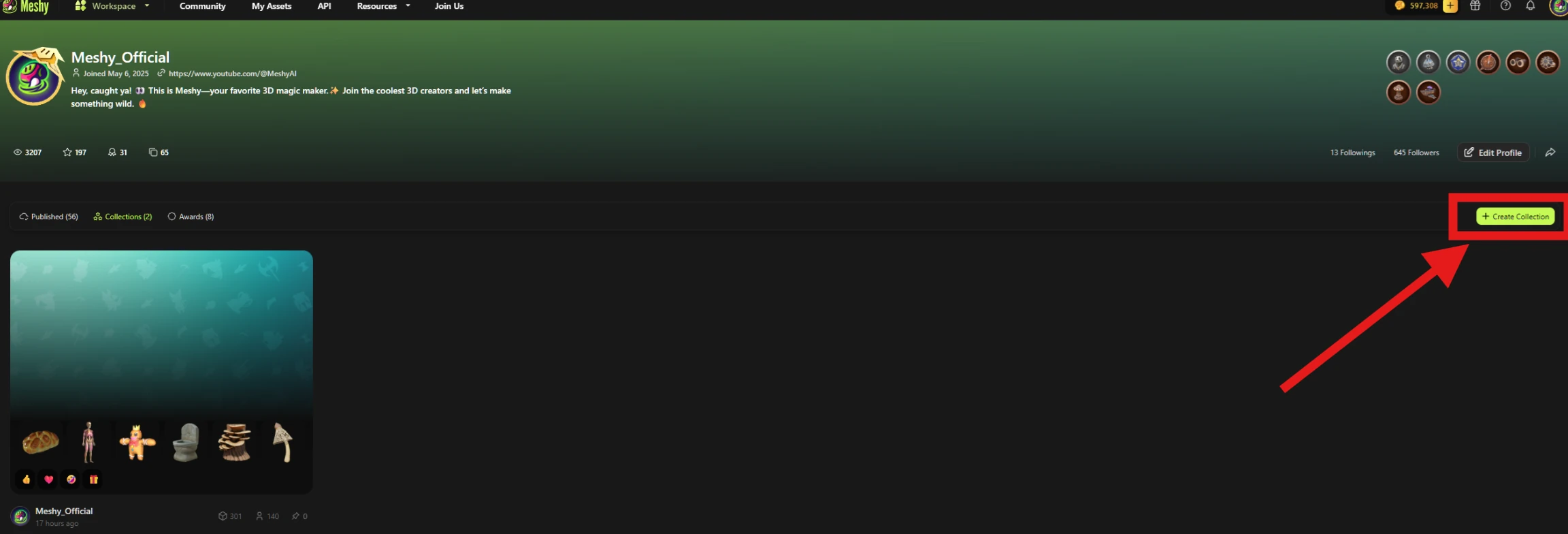
"페이지 오른쪽의 "+ Create Collection" 버튼을 선택합니다.
TIP: 이전에 모델을 저장했다면 해당 모델들이 자동으로 생성된 컬렉션에 기본으로 포함됩니다.
컬렉션 정보를 작성하고 매력적인 커버 이미지를 업로드합니다.
최대 8개의 이미지까지 업로드할 수 있습니다.
지원 형식:
.png,.jpg,.jpeg,.webp최대 크기: 20MB
권장 가로세로 비율: 16:9
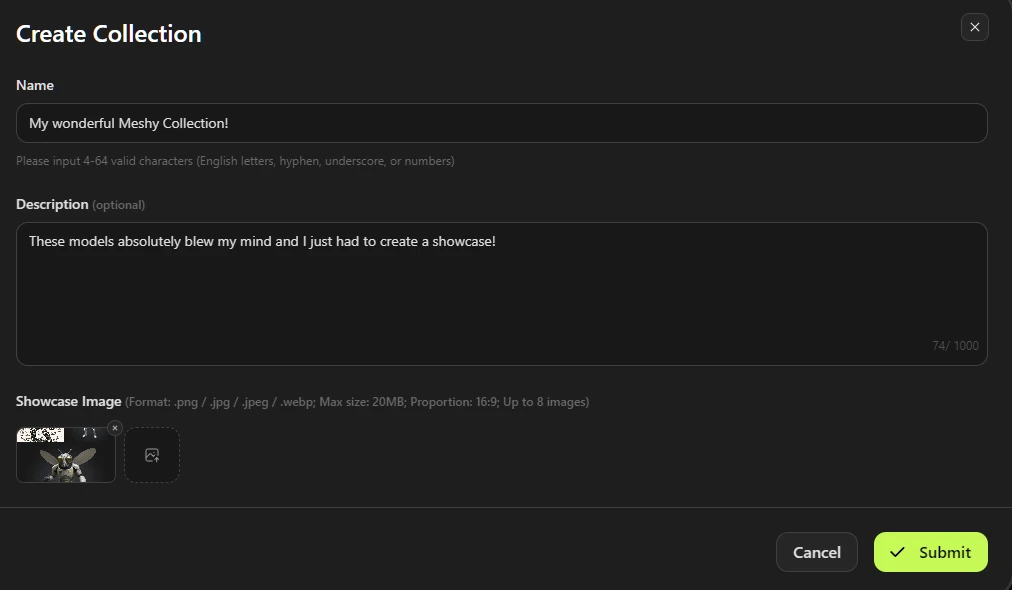
TIP: 아무 커뮤니티 모델에서 별 아이콘을 선택한 후 "+ Add to New Collection"을 선택해서도 새 컬렉션을 만들 수 있습니다
컬렉션이 생성되면 바로 활성화됩니다! 클릭하여 확인해 보세요.
모델을 추가하려면:
공개된 모델(내 모델이든 다른 사람의 모델이든)에서 별 아이콘을 클릭한 다음, 추가하려는 컬렉션을 선택합니다.
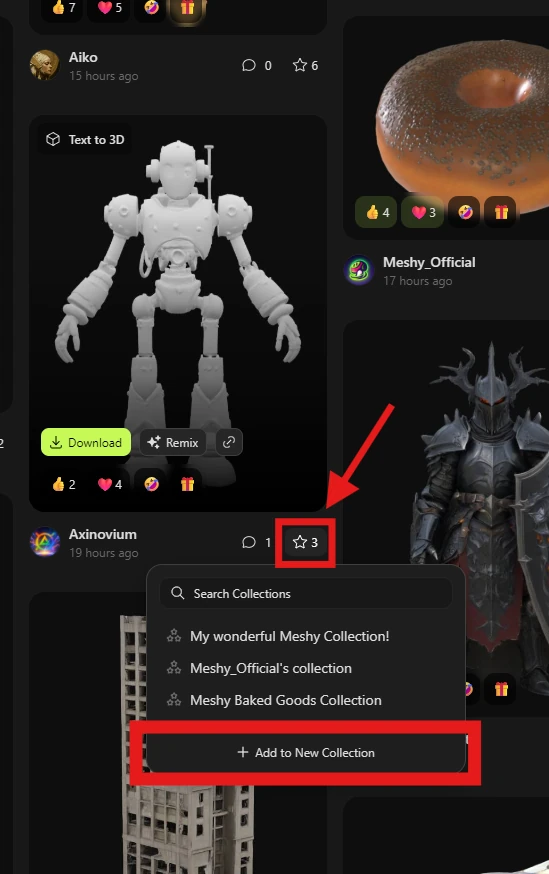
컬렉션에서 모델을 제거하려면 어떻게 하나요?
컬렉션 페이지에서 모델을 제거할 수 있습니다.
제거하려는 모델의 별 아이콘을 클릭합니다.
"Remove from Current Collection"을 선택합니다.
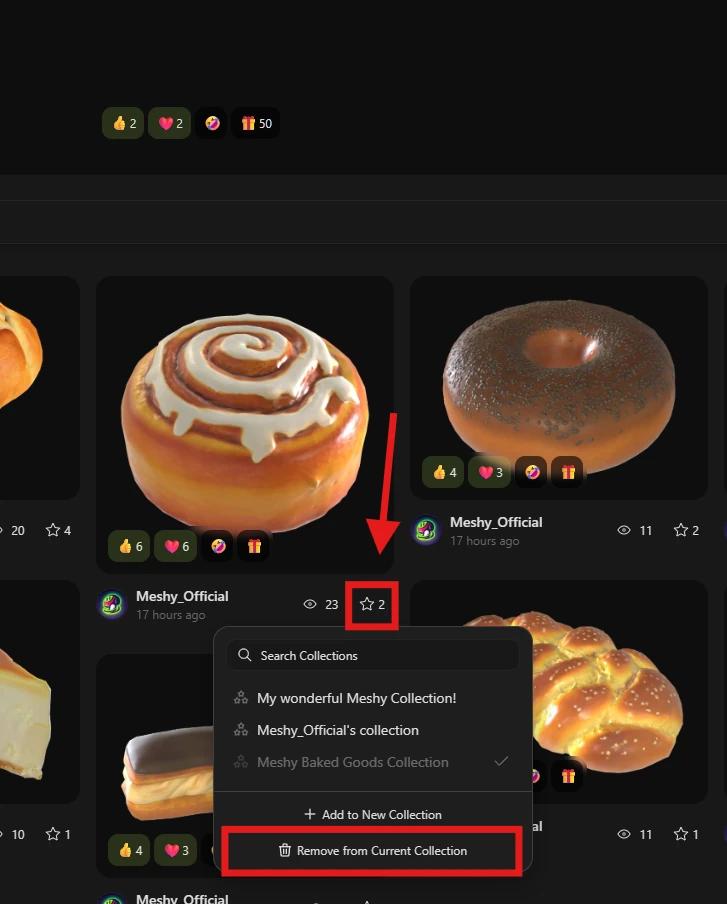
컬렉션은 어떻게 공유하나요?
컬렉션 페이지에서 Share 버튼을 클릭합니다.
링크를 복사하여 소셜 미디어, 메신저 등 어디에서나 공유하거나 다른 플랫폼에 임베드할 수 있습니다.
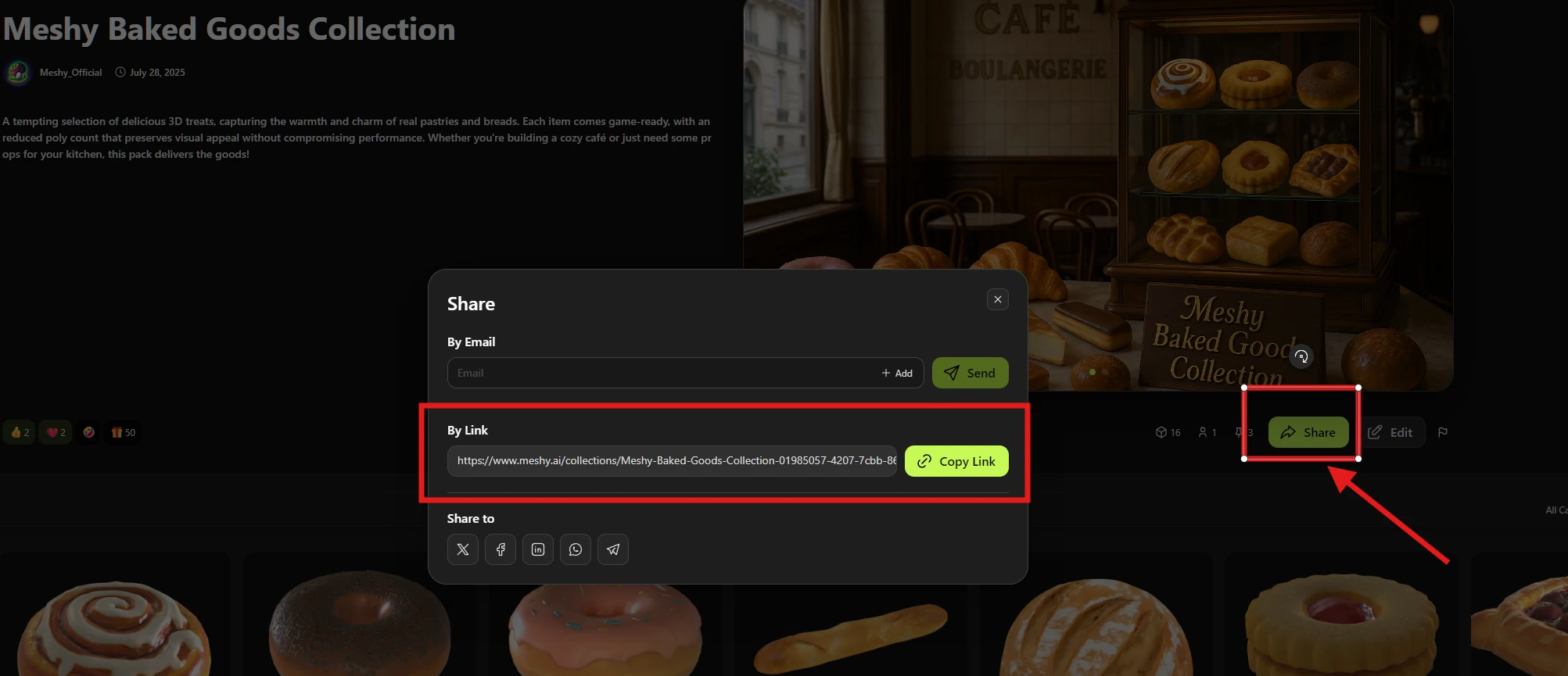
컬렉션 생성 수와 컬렉션당 포함할 수 있는 모델 수에는 제한이 없습니다!
최고의 커뮤니티 컬렉션은 저희 팀이 피처링할 예정입니다.
궁금한 점이 있다면 언제든지 Meshy Discord 커뮤니티에서 질문해 주세요.