
모델이 하얗게 보이는 이유는 무엇인가요?
모델이 밋밋한 흰색 또는 회색으로 보인다면 아직 텍스처가 없는 것입니다. 일부 생성은 색상 없이 형태(메시)만 먼저 만듭니다. 예를 들어 텍스처 적용이 꺼져 있었거나 직접 모델을 업로드한 경우입니다.
모델 아래의 툴바에서 언제든지 텍스처를 추가할 수 있습니다. 이미 텍스처가 있는 모델의 텍스처를 교체하려는 경우에도 작동합니다.
텍스처를 추가하는 방법
1단계: 모델 선택
오른쪽 에셋 패널에서 텍스처를 적용할 모델을 선택하세요. 텍스처가 없는 모델은 모델 아래 툴바에 Texture 버튼이 강조 표시됩니다.
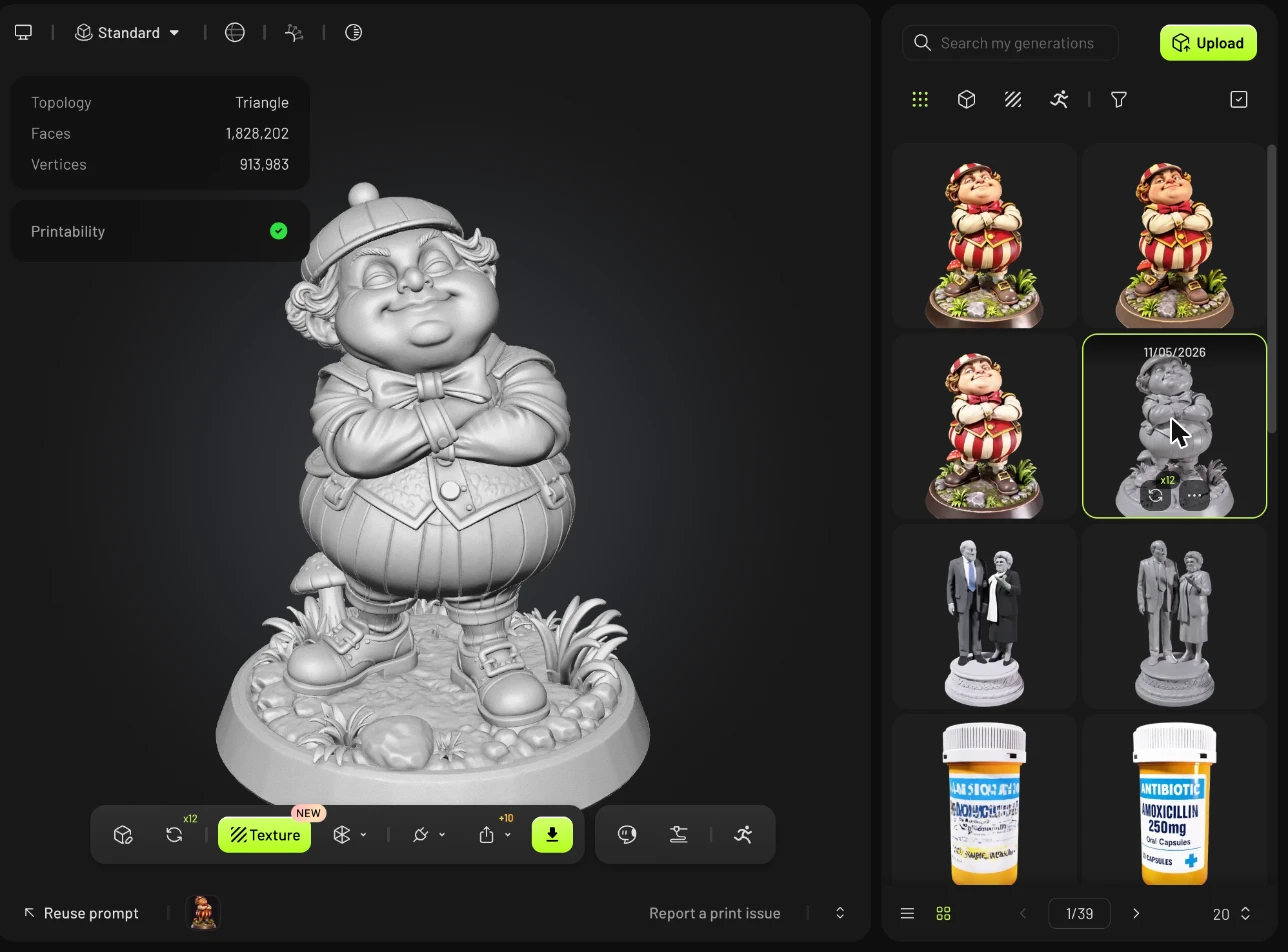
2단계: Texture 열기
툴바에서 Texture를 클릭합니다. 텍스처 패널이 열립니다.
3단계: 텍스처 설명하기
텍스처를 가이드할 방법을 선택하세요:
Text Input: Prompt 입력란에 원하는 모습을 설명하세요(최대 800자). 예: "ancient style, HDR, highest quality, ultra detailed".
Image Input: 참조 이미지를 업로드하세요. 여러 각도의 이미지가 있다면 Multi-view를 켜세요.
【업로드할 스크린샷: 46-3a-retexture-text-input.png】
【업로드할 스크린샷: 46-3b-retexture-image-input.png】
4단계: 설정을 선택하고 생성하세요
렌더링이나 게임 엔진용으로 사실적인 재질이 필요하다면 Generate PBR Maps를 켜 두세요.
Texture Resolution을 선택하세요: 2K, 4K 또는 8K.
Texture를 클릭하세요. 2K 기준으로 텍스처 생성에는 약 2분이 걸리며 10 크레딧이 소요됩니다.
이제 모델에 색상과 표면 디테일이 표시됩니다.
기존 텍스처를 교체하는 방법
모델에 이미 텍스처가 있다면, 툴바에서 Retexture 아이콘을 클릭해 새 프롬프트나 스타일로 텍스처를 다시 생성하세요. 단계는 위와 동일합니다.
【업로드할 스크린샷: 46-4-retexture-textured-model.png】
자주 묻는 질문
1. 모델이 하얗게 나온 이유는 무엇인가요?
모델이 텍스처 없이 생성되거나 업로드되었습니다. 모델을 선택하고 모델 아래 도구 모음에서 Texture를 클릭하여 텍스처를 추가하세요.
2. Meshy에서는 텍스처가 있는데 다른 앱에서는 하얗게 보이는 이유는 무엇인가요?
텍스처 파일이 함께 전송되지 않았습니다. GLB로 내보내세요(텍스처가 포함되어 있습니다). 또는 OBJ/FBX를 사용하는 경우 텍스처 이미지 파일을 모델과 같은 폴더에 보관하세요.
컬러 3D 프린팅에 대해서는 Meshy로 멀티 컬러 3D 프린트를 얻는 방법을 참고하세요.
3. 이미 텍스처가 있는 모델을 Retexture할 수 있나요?
예. 모델을 선택하고 툴바에서 Retexture를 클릭한 다음 새 텍스처를 생성하세요.
4. 텍스처의 일부만 변경할 수 있나요?
예. 툴바에서 Edit Texture를 클릭하면 모델에서 직접 텍스처를 페인팅하고 다듬을 수 있습니다. Texture Edit 사용 방법을 참조하세요.