
쿼드 메시 모델을 다운로드하는 방법은?
Remesh를 사용하면 초안 모델의 리토폴로지를 진행할 수 있습니다. 이렇게 하려면 왼쪽 사이드바의 생성 기록에서 초안 모델을 선택한 다음, 오른쪽 사이드바에서 Remesh를 클릭하고 Topology를 Quad로 전환하여 설정을 조정한 뒤 확인하세요. Remesh 과정이 완료되면 리메시된 모델을 선택하여 다운로드할 수 있습니다. 더 자세한 단계는 다음과 같습니다:
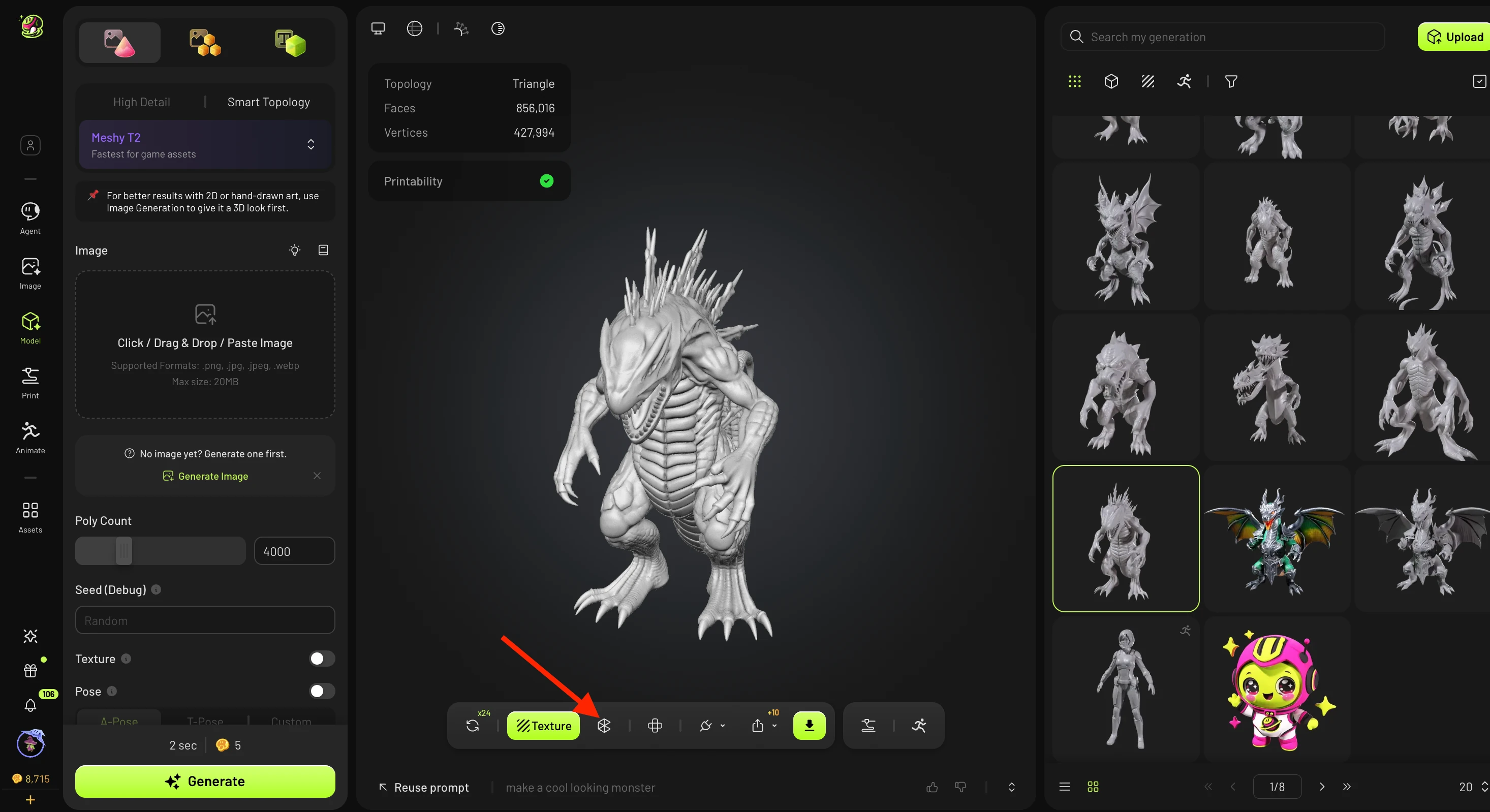
먼저 워크스페이스에서 모델을 선택한 다음, 아래와 같이 하단 툴바에서 Remesh 아이콘을 클릭하세요:
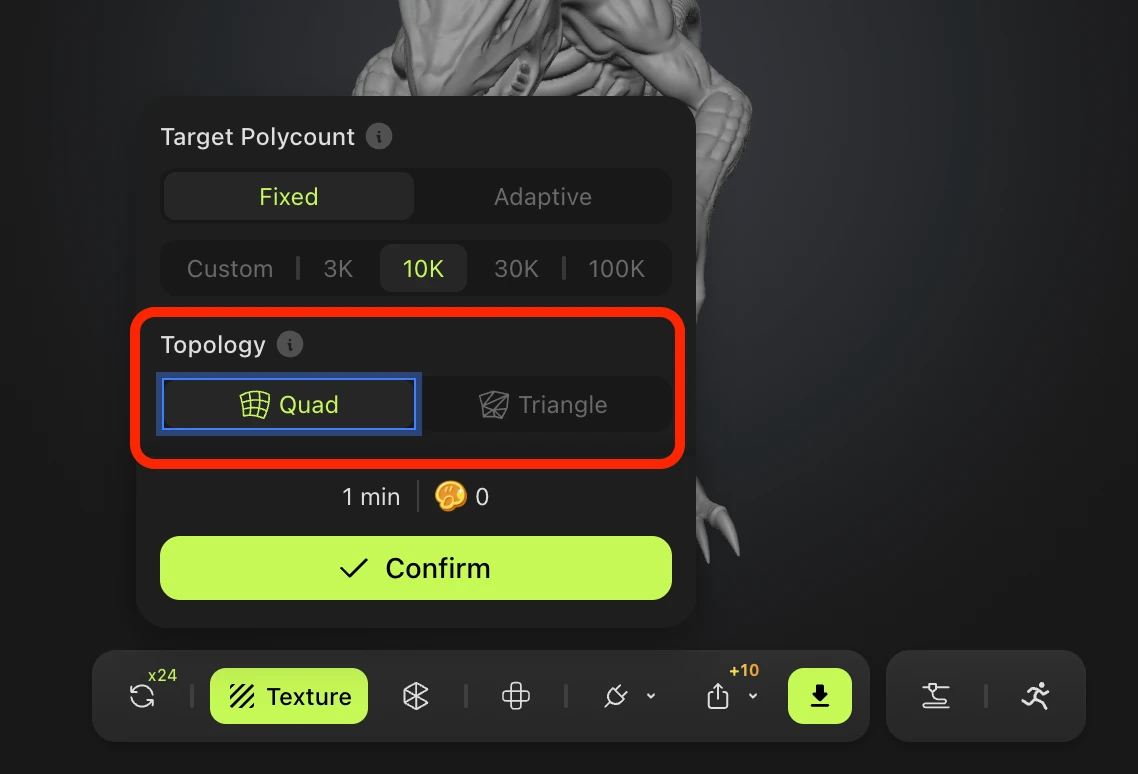
그런 다음 Topology 아래의 Quad를 클릭하세요. 그다음 Confirm을 누르세요:
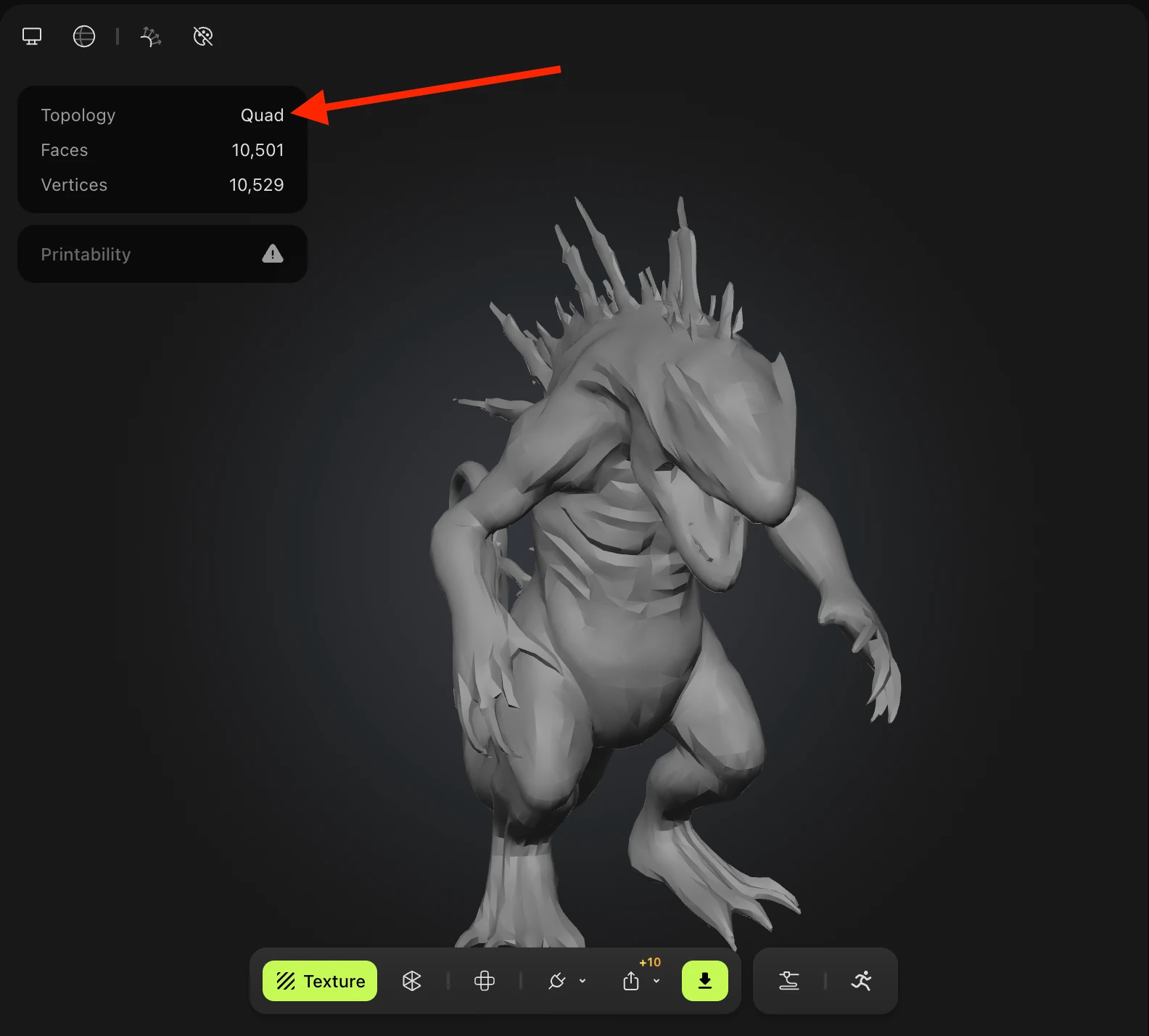
그러면 모델이 리메시됩니다. 오른쪽 패널에서 새 모델이 생성되는 것을 볼 수 있습니다. 생성이 완료되면 해당 모델을 선택하면 topology 아래에 Quad가 표시됩니다:
그런 다음 하단 툴바에서 다운로드 버튼을 눌러 모델을 다운로드하세요.
참고: Meshy는 업로드된 모델을 자동으로 삼각화합니다.
FAQ
1. Quad Remesh는 워크스페이스의 모든 모델에서 작동하나요?
네 — Quad Remesh는 Text to 3D 및 Image to 3D 출력을 포함해 워크스페이스의 모든 모델에서 작동합니다. 초안 모델로 제한되지 않습니다.
2. Quad Remesh를 적용하면 디테일이 손실되나요?
Quad Remesh는 원본 삼각형 메시에 비해 일부 미세한 기하학적 디테일을 줄일 수 있습니다. 이는 예상된 동작입니다 — 쿼드 토폴로지는 최대한의 기하학적 충실도보다 깔끔한 에지 흐름을 우선시합니다. 최고 디테일 버전이 필요하다면 원본 메시의 사본을 보관하세요.
3. 다운로드한 쿼드 메시가 삼각형처럼 보이는 이유는 무엇인가요?
GLB로 다운로드했을 가능성이 높습니다. GLB는 쿼드 면 데이터를 지원하지 않으며 내보낼 때 쿼드를 자동으로 삼각형으로 변환합니다. 쿼드 토폴로지를 유지하려면 FBX 또는 OBJ로 다시 다운로드하세요.
4. 쿼드 메시를 Unity 또는 Unreal Engine에서 사용할 수 있나요?
네. 게임 엔진은 런타임에 삼각형을 렌더링하므로 두 메시 유형 모두 작동합니다. 엔진으로 가져오기 전에 DCC 도구에서 리깅이나 편집을 위해 쿼드 토폴로지를 유지하려면 FBX로 다운로드하세요.
5. Quad Remesh가 원본 모델을 덮어쓰나요?
아니요. 원본 모델은 워크스페이스에 그대로 유지됩니다. 쿼드 메시는 원본과 함께 별도의 에셋으로 생성됩니다.
6. 폴리곤 수는 어떻게 조절하나요?
Remesh 패널은 확정하기 전에 사용 가능한 폴리곤 수 목표를 표시합니다. 수가 높을수록 더 많은 표면 디테일을 유지하고, 낮을수록 실시간 사용에 더 적합한 가볍고 깔끔한 메시를 생성합니다.