
Cara Mendapatkan Cetakan Pelbagai Warna dengan Meshy
Pilihan A — Guna Ciri Multi-Color Printing Terbina dalam Meshy (Disyorkan)
Meshy kini menawarkan alat Multi-Color Printing terbina dalam yang menukar model bertekstur anda menjadi data pelbagai warna yang sedia dicetak:
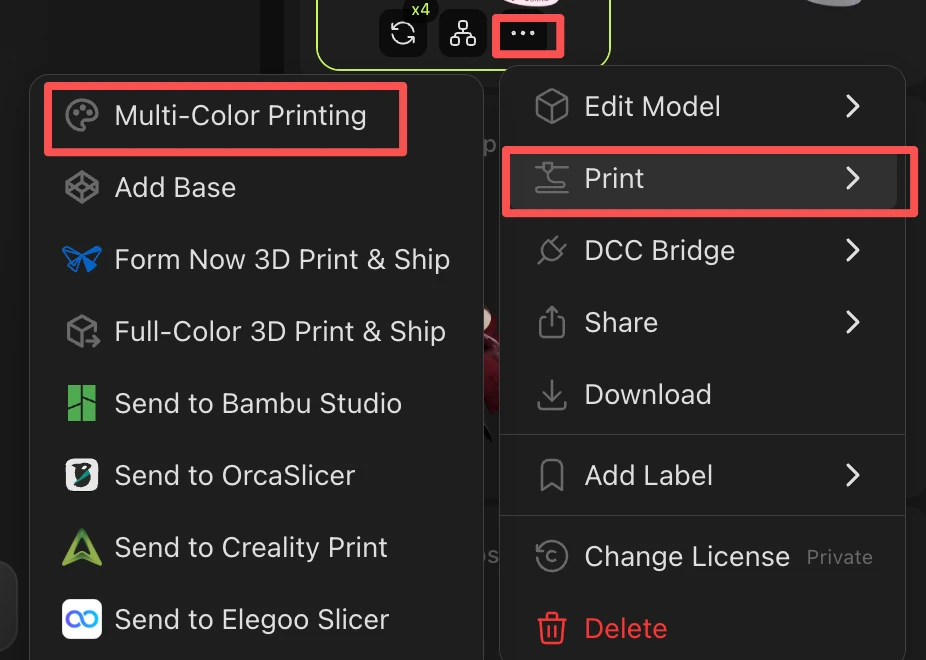
Setelah anda berpuas hati dengan model anda, klik ikon pencetakan di bahagian bawah dan pilih Multi-Color Printing untuk masuk ke suite pengoptimuman.
Pilih bilangan warna anda (1–16 warna). Kami mengesyorkan 4 warna untuk keseimbangan terbaik antara kualiti dan kecekapan. Sistem akan mengesan dan menetapkan warna dominan pada model anda secara automatik.
Laraskan Level of Detail agar sepadan dengan keperluan cetakan anda.
Eksport model yang telah dioptimumkan dan importkan ke dalam Bambu Studio — data pelbagai warna akan dikekalkan.
→ Panduan penuh Multi-color Meshy: https://www.meshy.ai/ms/tutorials/multicolor-3d-printing-with-meshy
Pilihan B — Cat Secara Manual dalam Bambu Studio
Jika anda lebih suka kawalan manual sepenuhnya terhadap penempatan warna:
Eksport model anda dari Meshy sebagai STL.
Import STL ke dalam Bambu Studio — geometri akan dimuatkan dengan betul.
Guna Alat Color Painting Bambu Studio untuk menetapkan warna filament secara manual pada bahagian berbeza model.
Slice dan cetak seperti biasa.
→ Panduan penuh Bambu: https://wiki.bambulab.com/en/software/bambu-studio/multi-color-printing