
Gambaran keseluruhan
Jika anda mengeksport fail 3MF daripada Meshy, tetapi apabila anda membukanya dalam Bambu Studio atau OrcaSlicer, model dipaparkan sebagai satu warna kelabu rata dan bukannya tekstur/warna saya. Ini biasanya berlaku disebabkan salah satu daripada sebab berikut:
Kaedah eksport yang salah — Model telah dieksport menggunakan eksport 3MF standard/asas dan bukannya alat eksport Multi-Color Print khusus.
Mod paparan slicer — Perisian slicing masih memaparkan paparan geometri "single filament" atau "Object" lalai, dan bukannya paparan "Color/Filament" yang menunjukkan penyerahan warna yang dicat.
Kaedah import menimpa data warna — Mengklik dua kali fail 3MF untuk memuatkannya sebagai "Open Project" boleh menyebabkan slicer menimpa pemetaan warna/bahan dan bukannya mengekalkannya.
Bagaimana untuk membetulkannya di bahagian Meshy?
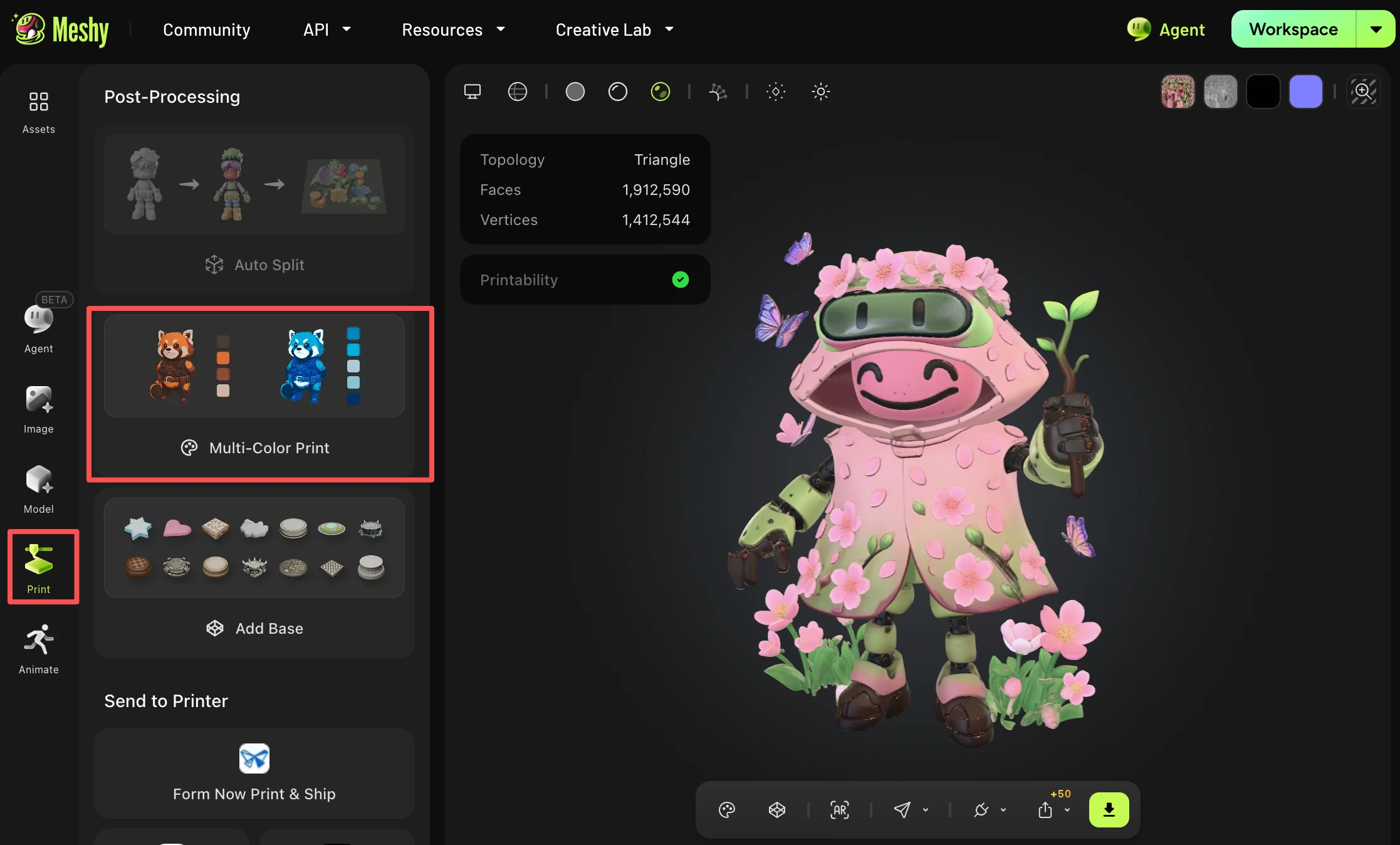
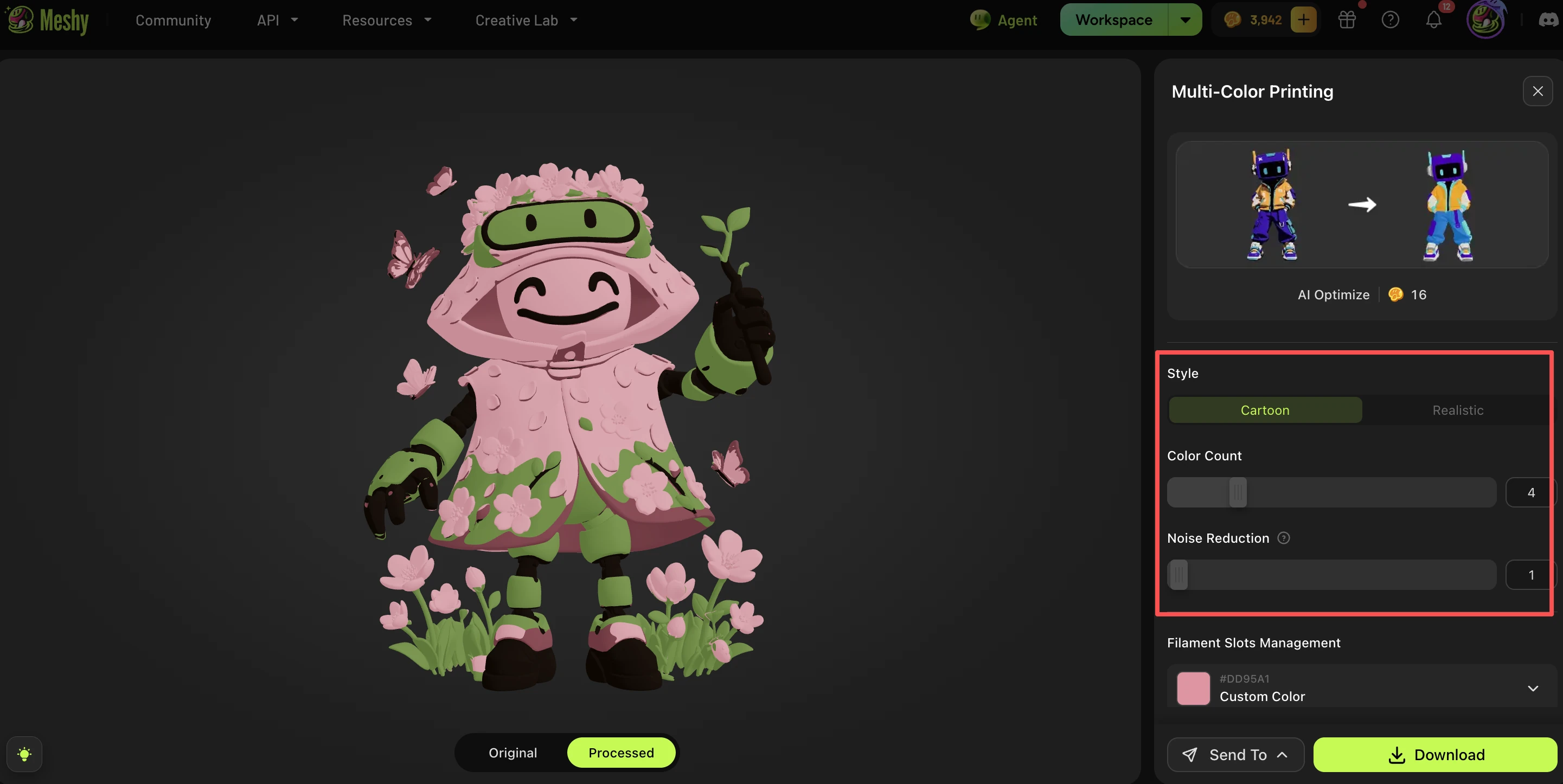
Selepas penjanaan dan penteksturan model anda selesai, gunakan alat Print → Multi-Color Print daripada ciri pascapemprosesan Print. Ini secara automatik akan membakar model bertekstur anda menjadi fail bersegmen warna / warna bucu yang boleh dikenali dengan betul oleh slicer. Lihat tutorial lengkap untuk panduan Multi-Color.
Bagaimana saya membetulkannya di bahagian slicer (Bambu Studio / OrcaSlicer)?
Kami mengesyorkan mengimport 3MF menggunakan: File → Import → Import 3D Models
dan bukannya mengklik dua kali untuk membukanya sebagai projek. Kemudian, tukar mod paparan di bahagian atas kepada: Preview → Color. Ini akan memaparkan pecahan berbilang warna/berbilang bahan dengan betul dan bukannya model kelabu rata.
Kaedah manakah yang patut saya gunakan — eksport melalui Multi-Color Print, atau eksport 3MF standard?
Jika anda bercadang untuk mencetak 3D dengan berbilang warna/filamen, sentiasa gunakan Print → Multi-Color Print untuk eksport, dan import melalui File → Import → Import 3D Models dalam slicer anda.
Eksport 3MF standard hanya sesuai jika anda tidak memerlukan pemecahan warna/bahan dikekalkan untuk pencetakan.
Soalan Lazim
1. Bolehkah saya mendapatkan cetakan berbilang warna hanya daripada prompt teks?
Ya — Text to 3D menjana kedua-dua geometri dan tekstur, yang kemudiannya boleh anda proses melalui alat Multi-Color Printing sama seperti model berasaskan imej.
2. Berapa banyak warna yang patut saya pilih?
4 warna ialah titik permulaan yang baik untuk kebanyakan pencetak. Lebih sedikit warna mencetak lebih pantas dan mudah; lebih banyak warna menangkap butiran yang lebih halus tetapi menambah kerumitan pada slicer dan pencetak anda.
3. Adakah ini berfungsi dengan pencetak yang tidak mempunyai AMS atau unit berbilang bahan?
Aliran kerja 3MF berbilang warna direka untuk persediaan gaya AMS. Pada pencetak satu extruder tanpa perkakasan penukaran warna, anda perlu mengecat secara manual atau menukar filamen antara cetakan.