Meshy Edit dilancarkan pada Oktober 2026. Ia mengubah geometri model yang anda jana dengan Meshy: anda pilih bahagian yang ingin diubah, huraikan hasil yang anda mahukan dalam perkataan, dan Meshy menjana versi baharu model dengan perubahan itu digunakan. Setiap suntingan mencipta model baharu, dan model asal dikekalkan.
Di mana untuk menggunakan Meshy Edit
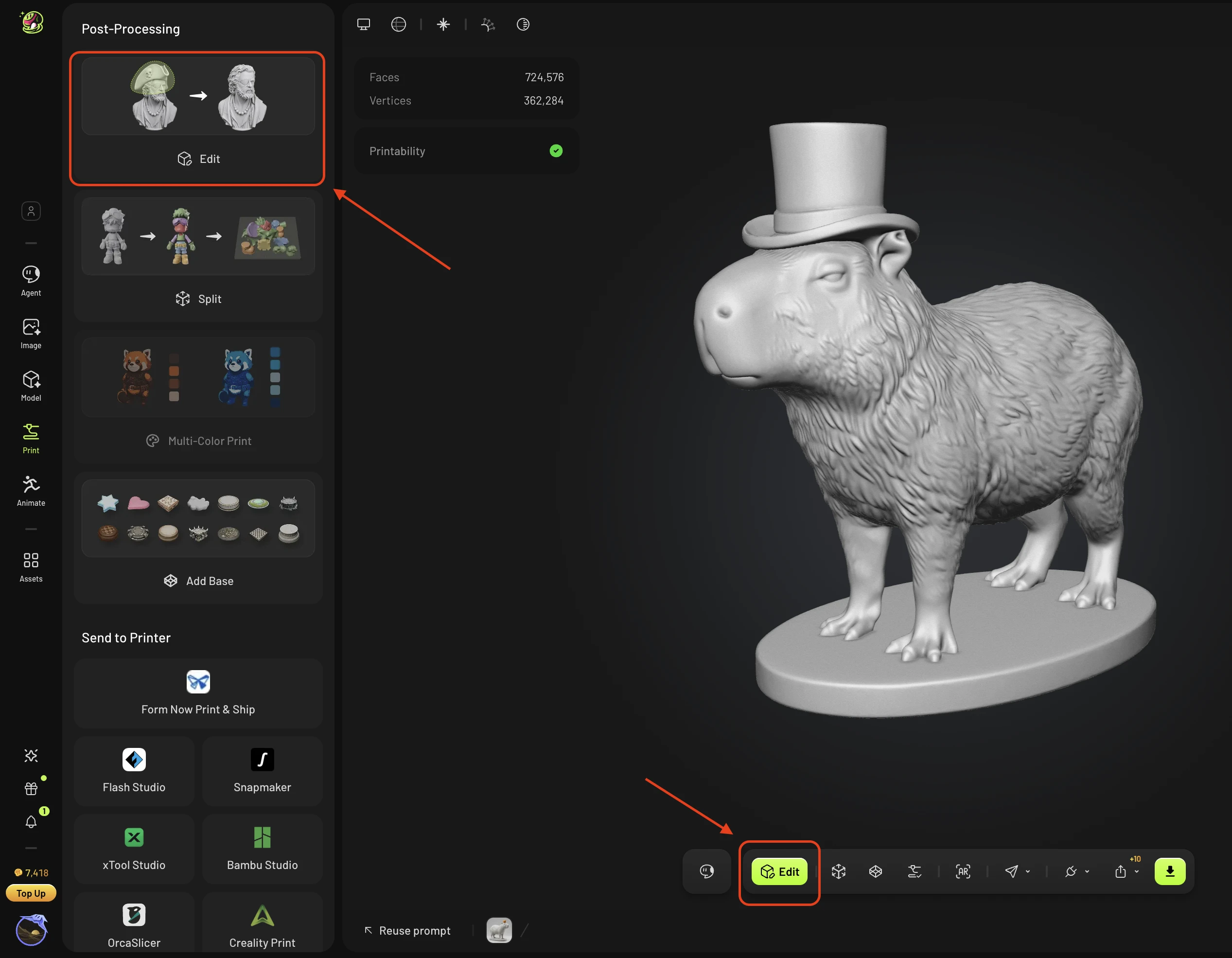
Meshy Edit berjalan dalam ruang kerja (Model & Print), pada model yang anda jana dengan Meshy. Buka My assets, pilih draf yang ingin diubah, dan mulakan suntingan daripada model itu.
Setiap pengguna berdaftar boleh menggunakan Meshy Edit — ia bukan ciri berbayar. Setiap penjanaan kos 20 kredit, dan kredit dipulangkan secara automatik apabila penjanaan gagal.
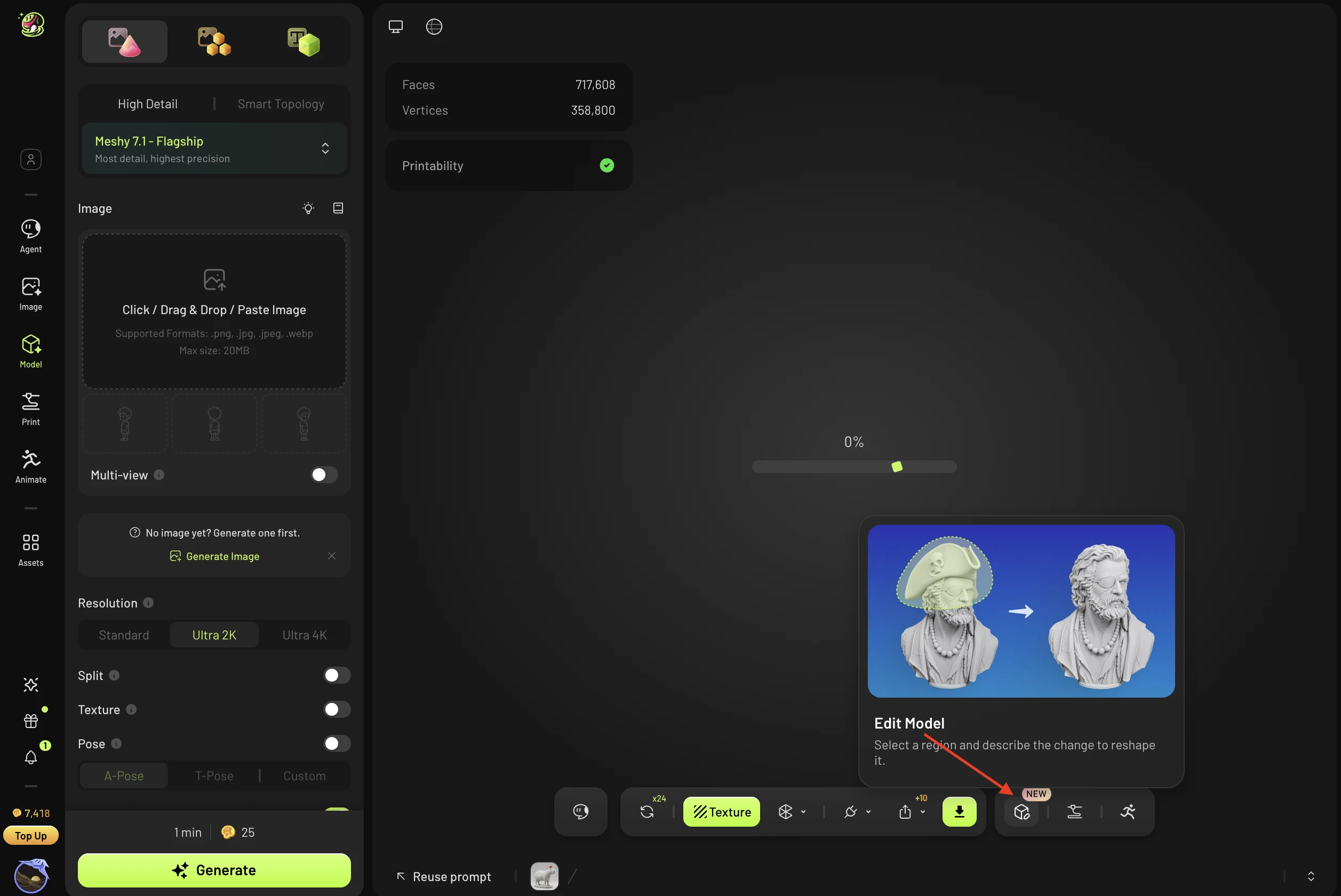
Apa yang boleh anda edit
Disokong: draf high-poly yang dijana dengan Meshy.
Belum disokong:
Model yang dimuat naik dari luar Meshy (dirancang untuk keluaran kemudian)
Model bertekstur
Bahagian yang dipisahkan
Model yang di-rig atau dianimasikan
Aset yang masih dijana
Versi pertama mengubah geometri model sahaja. Penyuntingan tekstur dan warna akan datang dalam versi kemudian.
Cara menggunakan Meshy Edit
Pilih draf yang dijana oleh Meshy dalam ruang kerja anda.
Buka Meshy Edit dan pilih kawasan yang anda mahu ubah:
Lasso: lukis kawasan di sekeliling bahagian tersebut. Pilihan itu menembusi model dan mengambil keseluruhan bahagian tersebut.
Brush: bersihkan tepi pilihan.
Biarkan pilihan kosong untuk mengedit keseluruhan model.
Terangkan perubahan dengan perkataan. Anda juga boleh melampirkan imej rujukan — sehingga 5 imej, tidak melebihi 20 MB setiap satu.
Hantar suntingan. Tugasan berjalan di latar belakang, jadi anda boleh meninggalkan halaman ini; anda akan menerima pemberitahuan apabila ia selesai.
Semak model baharu, kemudian teruskan mengeditnya, muat turunnya, atau hantarkannya untuk cetak.
Anda tidak perlu membuat pilihan yang tepat. Sistem akan memperhalusi sempadan untuk anda selepas anda menghantar.
Setiap suntingan menghasilkan model baharu, dan model asal kekal dalam aset anda. Jika tugasan gagal, kredit dipulangkan secara automatik, dan anda boleh Retry dengan satu klik — pilihan dan penerangan anda sebelum ini akan dimuatkan semula.
Petua untuk hasil yang lebih baik
Jika sesuatu suntingan tidak kelihatan betul, pilih kawasan yang lebih besar dan sertakan bahagian bersebelahan.
Terangkan bentuk yang anda mahu dengan perkataan mudah, contohnya jadikannya lebih tebal atau lebih bulat.
Jalankan suntingan yang sama beberapa kali lagi.
Aksesori yang berada pada badan, seperti topi atau cermin mata, biasanya dihasilkan dengan baik.
Soalan Lazim
1.Adakah Meshy Edit percuma? Siapa yang boleh menggunakannya?
Semua pengguna berdaftar boleh menggunakannya; ia bukan ciri Pro. Setiap penjanaan menggunakan 20 kredit, dan penjanaan yang gagal akan dikembalikan secara automatik.
2.Model manakah yang boleh saya edit? Bolehkah saya memuat naik model saya sendiri?
Buat masa ini, hanya draf high-poly yang dijana dengan Meshy menggunakan Meshy 6 atau Meshy 7.1. Memuat naik model luaran belum disokong lagi, tetapi ia dirancang. Model bertekstur, bahagian yang dipisahkan, model berig atau beranimasi, dan aset yang masih dalam proses penjanaan juga belum disokong lagi.
3.Bolehkah saya menukar tekstur atau warna?
Versi semasa hanya mengubah geometri model. Penyuntingan tekstur akan disokong dalam versi yang akan datang.
4.Adakah model asal dikekalkan selepas disunting?
Ya. Setiap suntingan menghasilkan model baharu dan model asal dikekalkan. Model baharu itu boleh disunting lagi, dimuat turun, atau dihantar untuk cetakan.
5.Adakah pilihan saya perlu tepat?
Tidak. Selepas anda menghantar, sistem memproses sempadan itu secara keseluruhan. Lasso memilih hingga ke seluruh bahagian, dan Brush digunakan untuk merapikan tepi. Jika tiada pilihan, suntingan akan digunakan pada keseluruhan model. Huraikan perubahan dalam teks, dan anda juga boleh melampirkan imej rujukan — sehingga 5, tidak melebihi 20 MB setiap satu.
6.Berapa lama masa yang diambil untuk satu suntingan? Bagaimana jika ia gagal?
Tugas ini berjalan di latar belakang, jadi anda boleh meninggalkan halaman dan anda akan dimaklumkan apabila ia selesai. Jika ia gagal, kredit dikembalikan secara automatik, dan anda boleh Retry dengan satu klik — sistem akan memuat semula pilihan dan huraian asal anda.
7.Bagaimana jika hasil suntingan bukan seperti yang saya mahukan?
Menambah aksesori yang dipakai pada badan, seperti topi atau cermin mata, biasanya memberikan hasil yang stabil. Jika hasilnya kurang tepat, cuba jalankan suntingan yang sama beberapa kali lagi, atau laraskan pilihan dan prompt. Contohnya, pilih kawasan yang lebih besar yang merangkumi bahagian bersebelahan, atau huraikan bentuk dengan lebih jelas (cth., “jadikan ia lebih tebal” atau “jadikan ia lebih bulat”).
8.Adakah terdapat API untuk Meshy Edit?
Belum ada lagi. Ia dijangka pada awal Disember 2026.