
Relief menukar satu imej kepada panel relief 3D: reka bentuk timbul pada plat rata dengan bahagian belakang yang benar-benar rata, sedia untuk percetakan 3D, ukiran laser atau ukiran CNC.
Di mana untuk menemui Relief
Buka ruang kerja Meshy dan klik Model di bar sisi kiri.
Pilih tab Image to 3D di bahagian atas panel.
Klik Relief, di sebelah High Detail dan Smart Topology.
Muat naik imej anda, kemudian pilih jenis relief: Low Relief atau High Relief.
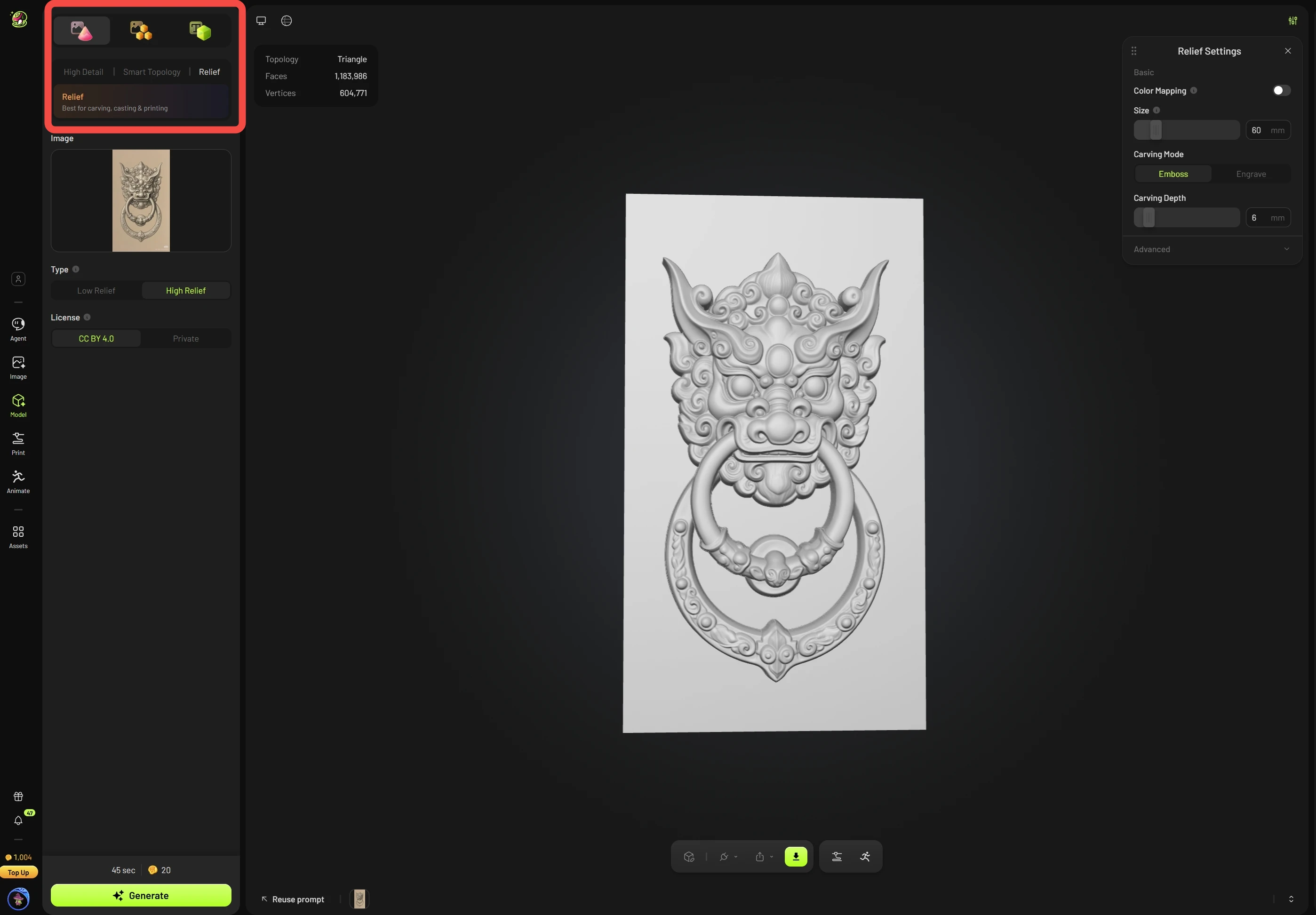
Untuk panduan penuh, termasuk cara memilih antara Low Relief dan High Relief, melaraskan saiz dan kedalaman, serta mengeksport untuk percetakan, lihat tutorial kami: How to Make a 3D Relief from a Photo.
Soalan Lazim
1.Berapakah kredit kos satu penjanaan?
Setiap penjanaan berharga 20 kredit. Low Relief dan High Relief mempunyai kos yang sama.
2.Berapa lama masa yang diambil untuk penjanaan?
Kira-kira 50 saat untuk kedua-dua Low Relief dan High Relief.
3.Bolehkah saya mencuba semula secara percuma?
Percubaan semula percuma tidak tersedia buat masa ini. Jika tugasan gagal, kredit akan dikembalikan secara automatik. Menjana semula akan dikenakan caj pada harga biasa.
4.Adakah melaraskan tetapan mengenakan kredit tambahan?
Tidak. Semua pelarasan dibuat dalam pelayar anda. Pelarasan ini tidak menjana semula Relief dan tidak menggunakan sebarang kredit.
5.Adakah tetapan saya disimpan?
Ya. Tetapan disimpan secara automatik dan kekal selepas anda memuat semula halaman atau bertukar kepada aset lain dan kembali semula.
6.Mengapa ada kelewatan apabila saya menukar tetapan?
Model dibina semula setiap kali anda menukar tetapan, dan proses ini mengambil masa lebih lama pada Mesh Resolution 2048. Kami mengesyorkan agar anda kekalkan pada 1024 semasa membuat pelarasan, kemudian meningkatkannya apabila tetapan anda muktamad.
7.Adakah Relief menyokong tekstur atau percetakan berbilang warna?
Tidak buat masa ini. Pemetaan tekstur dan percetakan berbilang warna dirancang untuk kemas kini akan datang.
8.Bolehkah saya menukar saiz semasa memuat turun?
Ya. Gunakan Resize dalam Download Settings untuk menskalakan model secara berkadar mengikut ketinggian. Perubahan akan digunakan semasa eksport.
9.Adakah saiz yang dieksport akan sepadan dengan saiz yang saya tetapkan?
Kedalaman (paksi Z): Kedalaman ukiran yang dieksport sentiasa sepadan dengan tetapan anda.
Lebar dan tinggi (paksi XY): Dengan Remove Base dimatikan, saiz yang dieksport sepadan dengan tetapan anda, kerana saiznya berdasarkan sisi lebih panjang tapak. Dengan Remove Base dihidupkan, dimensi XY akan berubah. Untuk mendapatkan saiz tertentu, tetapkan menggunakan Resize dalam Download Settings.
10.Mengapa fail GLB atau OBJ saya kelihatan kecil dalam slicer saya?
Fail GLB dan OBJ menggunakan meter, manakala slicer membaca fail dalam milimeter secara lalai. Apabila anda mengimport fail, slicer akan bertanya sama ada untuk menukar unit. Klik Yes dan model akan dipaparkan pada saiz yang betul.
11.Mengapa fail STL saya kelihatan 1000 kali lebih besar dalam Blender atau perisian DCC lain?
Fail STL menggunakan milimeter, manakala perisian DCC seperti Blender menggunakan meter secara lalai, jadi model kelihatan 1000 kali lebih besar.