
Een korte rondleiding door de Meshy-interface: de startpagina en de werkruimte waar je je 3D-assets maakt en verfijnt.
Startpagina
Wanneer je inlogt bij Meshy, kom je op de startpagina terecht. Deze bestaat uit drie hoofdonderdelen.
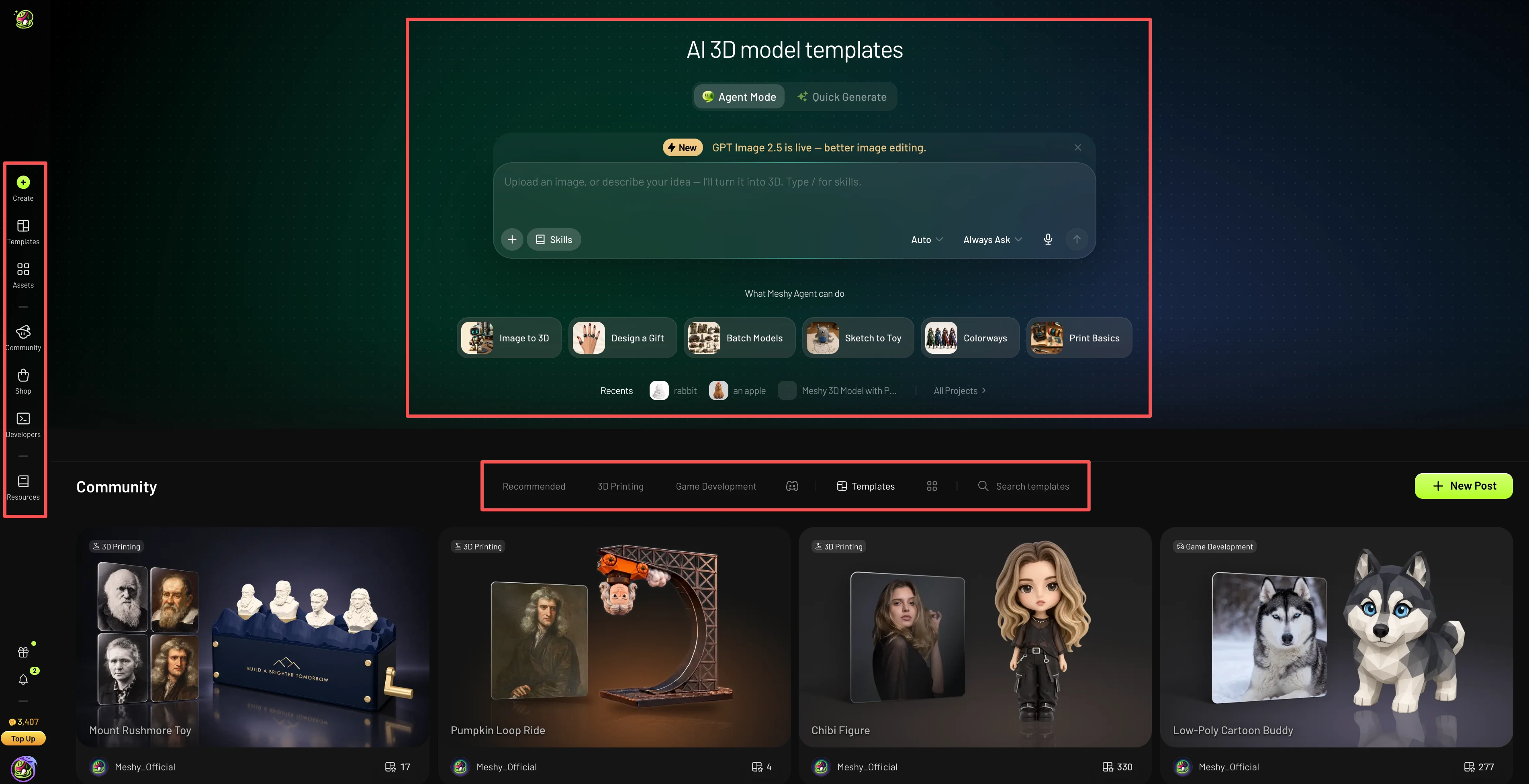
Agent-chatvak
Het chatvak in het midden van de pagina is de snelste manier om aan de slag te gaan. Beschrijf wat je wilt maken of voeg een referentieafbeelding toe, en Meshy Agent begint direct vanaf de startpagina met het genereren van je model, zonder extra installatie. Meer informatie over wat Agent kan doen, vind je in de Meshy Agent-gids.
Community-assets
Onder het chatvak kun je modellen bekijken die door Meshy-gebruikers in de Meshy-community zijn gedeeld. Gebruik de tabbladen om tussen categorieën te wisselen en inspiratie op te doen:
Tabblad | Wat je vindt |
Aanbevolen | Een zorgvuldig samengestelde selectie van populaire community-assets. |
3D-printen | Modellen die geschikt zijn voor 3D-printprojecten. |
Gameontwikkeling | Assets voor gamepersonages, props en omgevingen. |
Sjablonen | Vooraf ingestelde vaardigheden die je met één klik kunt toepassen om snel een asset in een specifieke stijl te maken |
Zijbalk op startpagina
De linkerzijbalk op de startpagina geeft je snel toegang tot de rest van Meshy.
Item | Beschrijving |
Create | Open de werkruimte om 3D-modellen en afbeeldingen te genereren en je modellen na te bewerken met Print, Animate, Scene en Video. |
Developers | Leermaterialen voor ontwikkelaars die met Meshy willen bouwen. |
Resources | Verken gidsen en gerelateerde inhoud om meer over Meshy te leren. |
Account en instellingen
Klik op je avatar onderaan de linkerzijbalk om Instellingen te openen, waar je je account kunt beheren, inclusief je abonnement, credits en wachtwoord. Zie de gids voor accountinstellingen voor stapsgewijze instructies.
Werkruimte
De Meshy-werkruimte is verdeeld in drie hoofdgebieden: een Linkerzijbalk om te wisselen tussen creatiemodi, een Middenpaneel om je 3D-model te bekijken en te bewerken, en een Rechterzijbalk om je generatiegeschiedenis en assets te beheren.
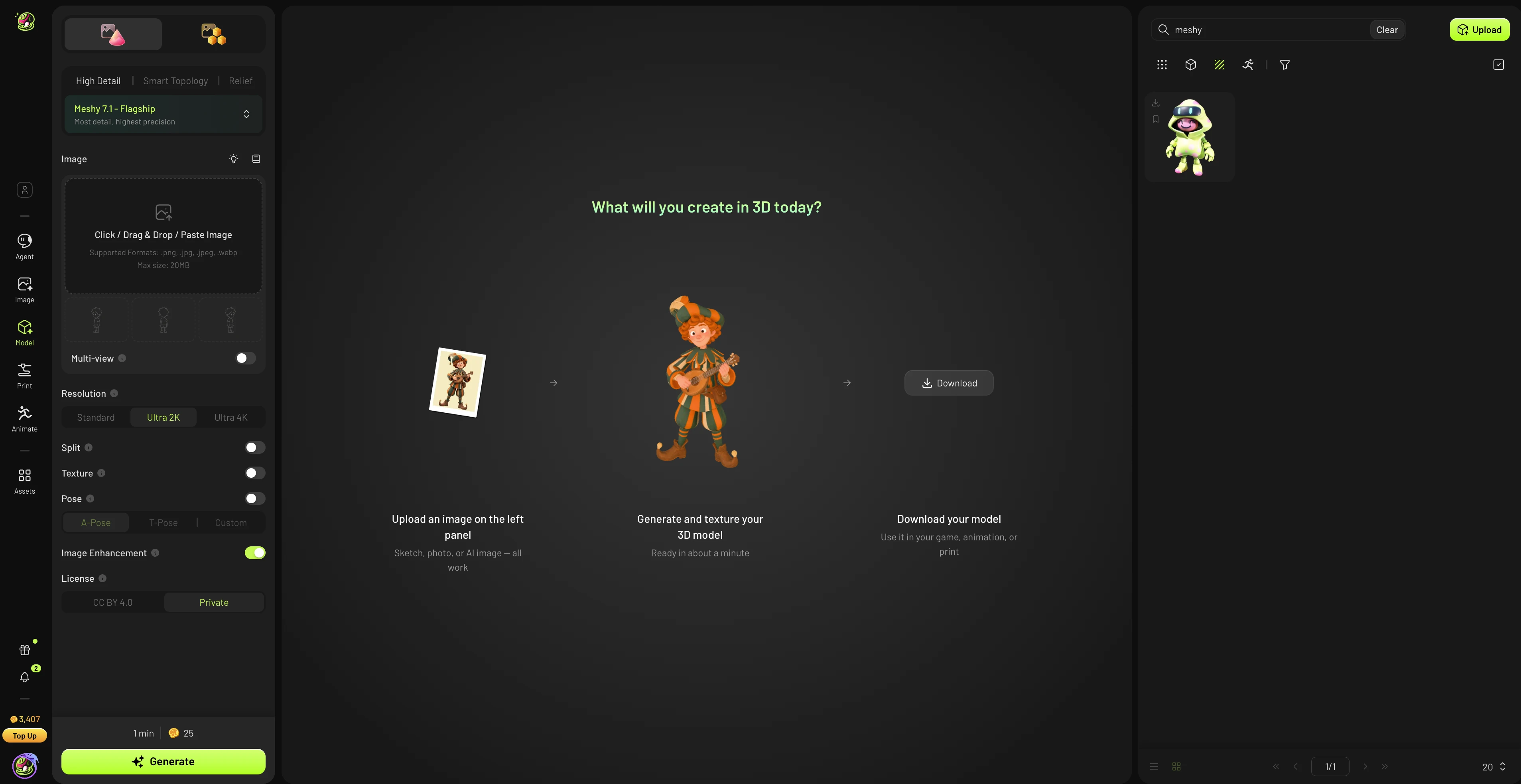
Linkerzijbalk
De linkerzijbalk is je navigatiehub voor alle creatie- en bewerkingsmodi van Meshy.
Modus | Beschrijving |
Agent | Genereer 3D-modellen uit tekstprompts of referentieafbeeldingen met de AI-agent. |
Image | Upload een 2D-afbeelding en zet deze met AI om in een 3D-model. |
Model | Upload of importeer afbeelding(en) om het 3D-model te genereren |
Bereid je model voor op 3D-printen — Bewerken, Splitsen, Basis toevoegen en Meerkleurenprint | |
Animate | Pas door AI aangedreven animatierigs en beweging toe op je 3D-modellen. |
Assets | Blader door en beheer je geüploade en gegenereerde 3D-assets. |
Middenpaneel: 3D-voorbeeld en bewerkingstools
Het middenpaneel toont je actieve 3D-model. De werkbalk biedt bewerkingstools na de generatie om je resultaat te verfijnen.
Tool | Beschrijving |
Edit | Breng aanpassingen aan je model aan. Momenteel alleen ondersteund voor witte (ongetextureerde) modellen. |
Texture | Pas een textuur toe op je model zodat het overeenkomt met je referentieafbeelding |
Free Retry | Als je niet tevreden bent met het gegenereerde resultaat, kun je het opnieuw genereren zonder extra creditkosten. Beschikbaar voor Pro en hogere abonnementen. |
Retexture | Genereer de bestaande textuur opnieuw of vervang deze door een nieuwe, door AI gegenereerde textuur met behulp van een tekstprompt. |
Remesh | Optimaliseer de geometrie van je model — verminder het aantal polygonen of ruim de topologie op voor gebruik in game-engines of andere tools. |
Unwrap UV | Genereer automatisch een UV-map voor het model, klaar voor texturering in externe tools zoals Blender of Unreal Engine. |
Rechterzijbalk: geschiedenis en assetbeheer
De rechterzijbalk houdt je generatiegeschiedenis georganiseerd en geeft je snel toegang tot eerder werk.
Sectie | Beschrijving |
Search | Doorzoek je eerdere generaties op naam of prompt. |
Upload | Upload externe 3D-bestanden rechtstreeks in je werkruimte. |
Generation Results | Bekijk de outputmodellen van je meest recente generatietaak. Hier kunnen meerdere AI-variaties verschijnen. |
Asset Categories | Blader door je generaties, georganiseerd per taak- of promptcategorie. |
Navigation | Blader met de paginabesturing door je volledige generatiegeschiedenis. |
Als je deze drie gebieden begrijpt — Linkerzijbalk, Middenpaneel en Rechterzijbalk — kun je efficiënt navigeren door Meshy en je ideeën omzetten in hoogwaardige 3D-assets.