
Inilunsad ang Meshy Edit noong Oktubre 2026. Binabago nito ang geometry ng modelong na-generate mo gamit ang Meshy: pipiliin mo ang bahaging gusto mong baguhin, ilalarawan sa salita ang resultang gusto mo, at bubuo ang Meshy ng bagong bersyon ng modelo na may nakalapat na pagbabagong iyon. Bawat pag-edit ay gumagawa ng bagong modelo, at pinapanatili ang orihinal.
Saan gagamitin ang Meshy Edit
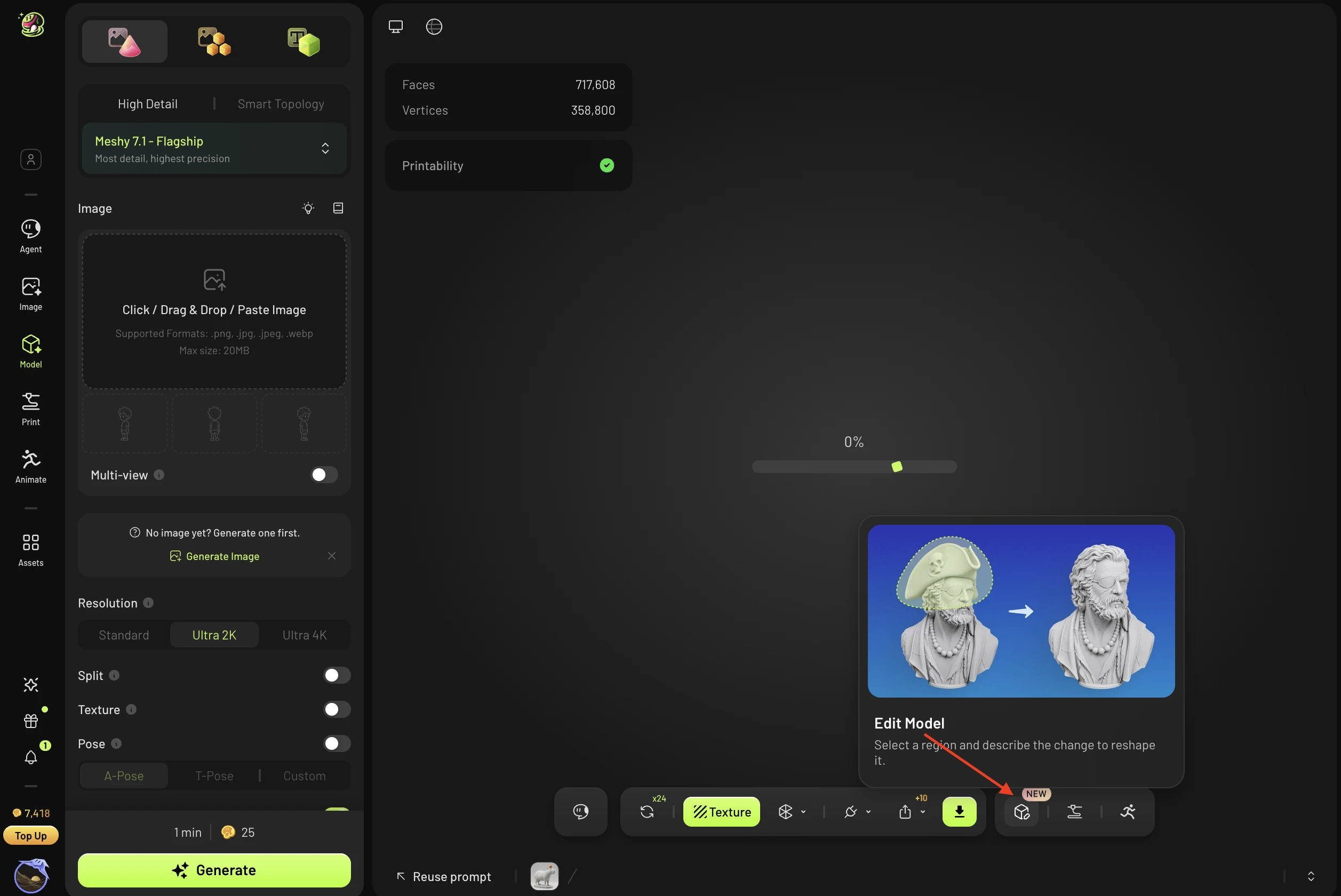
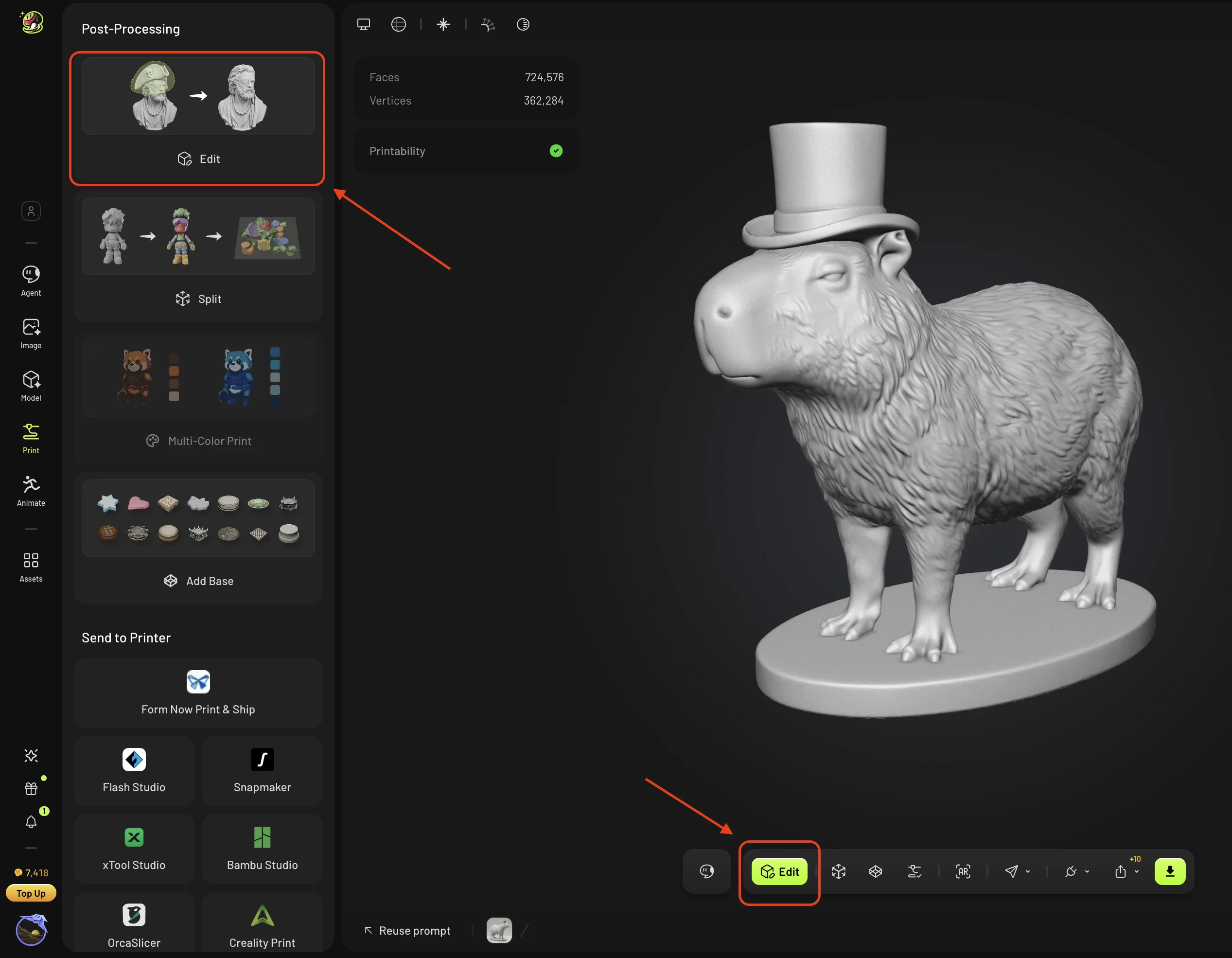
Gumagana ang Meshy Edit sa workspace (Model & Print), sa mga modelong na-generate mo gamit ang Meshy. Buksan ang My assets, piliin ang draft na gusto mong baguhin, at magsimula ng pag-edit mula sa modelong iyon.
Maaaring gamitin ng bawat rehistradong user ang Meshy Edit — hindi ito bayad na feature. Ang bawat generation ay nagkakahalaga ng 20 credits, at awtomatikong ibinabalik ang mga credit kapag nabigo ang isang generation.
Ano ang maaari mong i-edit
Sinusuportahan: mga high-poly na draft na na-generate gamit ang Meshy.
Hindi pa sinusuportahan:
Mga modelong na-upload mula sa labas ng Meshy (pinaplano para sa susunod na release)
Mga modelong may texture
Mga hiwalay na parte
Mga modelong rigged o animated
Mga asset na ginagawa pa lamang
Ang unang bersyon ay nagbabago lamang ng geometry ng modelo. Ang pag-edit ng texture at kulay ay darating sa susunod na bersyon.
Paano gamitin ang Meshy Edit
Pumili ng draft na ginawa ng Meshy sa iyong workspace.
Buksan ang Meshy Edit at piliin ang bahagi na gusto mong baguhin:
Lasso: gumuhit ng rehiyon sa paligid ng bahagi. Dumadaan ang seleksyon sa modelo at kinukuha ang buong bahagi.
Brush: linisin ang mga gilid ng seleksyon.
Iwanang walang laman ang seleksyon para i-edit ang buong modelo.
Ilarawan ang pagbabago sa salita. Maaari ka ring mag-attach ng mga reference na larawan — hanggang 5 larawan, hindi hihigit sa 20 MB bawat isa.
Isumite ang edit. Tumatakbo ang trabaho sa background, kaya maaari kang umalis sa page; makakatanggap ka ng notification kapag natapos ito.
Suriin ang bagong modelo, pagkatapos ay maaari mo itong ipagpatuloy na i-edit, i-download, o ipadala para i-print.
Hindi mo kailangan ng eksaktong seleksyon. Pinipino ng system ang hangganan para sa iyo pagkatapos mong isumite.
Ang bawat edit ay gumagawa ng bagong modelo, at nananatili ang orihinal sa iyong assets. Kung mabigo ang isang trabaho, awtomatikong ibinabalik ang mga credit, at maaari mong i-Retry ito sa isang click — ibabalik ang dati mong seleksyon at deskripsyon.
Mga tip para sa mas mahusay na resulta
Kung mukhang hindi tama ang isang edit, pumili ng mas malaking bahagi at isama ang mga katabing bahagi.
Ilarawan ang hugis na gusto mo sa simpleng salita, halimbawa gawin itong mas makapal o mas bilugan.
Patakbuhin ang parehong edit nang ilang beses pa.
Ang mga accessory na nakapatong sa katawan, tulad ng sumbrero o salamin, ay kadalasang lumalabas nang maaasahan.
Mga Madalas Itanong
1.Libre ba ang Meshy Edit? Sino ang makakagamit nito?
Maaaring gamitin ito ng lahat ng rehistradong user; hindi ito feature ng Pro. Nagkakahalaga ng 20 credits ang bawat generation, at awtomatikong ibinabalik ang mga credit kapag nabigo ang generation.
2.Aling mga modelo ang maaari kong i-edit? Maaari ba akong mag-upload ng sarili ko?
Sa ngayon, mga high-poly draft lamang na gumagamit ng Meshy 6 o Meshy 7.1 na na-generate gamit ang Meshy. Hindi pa sinusuportahan ang pag-upload ng panlabas na modelo, ngunit pinlano ito. Hindi rin sinusuportahan sa ngayon ang mga textured na modelo, hiwalay na mga bahagi, rigged o animated na mga modelo, at mga asset na ginagawa pa lamang.
3.Maaari ko bang baguhin ang mga texture o kulay?
Sa kasalukuyang bersyon, geometry lamang ng modelo ang binabago. Susuportahan ang pag-edit ng texture sa susunod na bersyon.
4.Nananatili ba ang orihinal na modelo pagkatapos ng pag-edit?
Oo. Ang bawat pag-edit ay gumagawa ng bagong modelo at nananatili ang orihinal. Ang bagong modelo ay maaari pang i-edit, i-download, o ipadala para i-print.
5.Kailangan bang eksakto ang aking seleksyon?
Hindi. Pagkatapos mong isumite, pinoproseso ng system ang hangganan bilang isang buo. Ang Lasso ay pumipili hanggang sa buong bahagi, at ang Brush ay ginagamit upang ayusin ang mga gilid. Kung walang seleksyon, ang edit ay inilalapat sa buong modelo. Ilarawan ang pagbabago sa teksto, at maaari ka ring mag-attach ng mga reference na larawan — hanggang 5, hindi hihigit sa 20 MB bawat isa.
6.Gaano katagal ang isang edit? Paano kung mabigo ito?
Tumatakbo ang job sa background, kaya maaari kang umalis sa pahina at aabisuhan ka kapag tapos na ito. Kung mabigo ito, awtomatikong ibinabalik ang mga credit, at maaari kang mag-Retry sa isang click — ire-reload ng system ang iyong orihinal na seleksyon at deskripsyon.
7.Paano kung ang resulta ng edit ay hindi ang gusto ko?
Ang pagdaragdag ng mga accessory na isinusuot sa katawan, tulad ng sombrero o salamin, ay karaniwang nagbibigay ng stable na resulta. Kung ang resulta ay hindi masyadong tama, subukang patakbuhin muli ang parehong edit nang ilang beses, o ayusin ang seleksyon at prompt. Halimbawa, pumili ng mas malaking area na kasama ang mga kalapit na bahagi, o ilarawan nang mas malinaw ang hugis (hal., “gawin itong mas makapal” o “gawin itong mas bilog”).
8.Mayroon bang API para sa Meshy Edit?
Wala pa. Inaasahan ito sa unang bahagi ng Disyembre 2026.