
Ang Relief ay ginagawang 3D relief panel ang isang larawan: isang nakaumbok na disenyo sa flat na plato na may ganap na flat na likod, handa para sa 3D printing, laser engraving, o CNC carving.
Saan matatagpuan ang Relief
Buksan ang Meshy workspace at i-click ang Model sa kaliwang sidebar.
Piliin ang Image to 3D tab sa itaas ng panel.
I-click ang Relief, sa tabi ng High Detail at Smart Topology.
I-upload ang iyong larawan, pagkatapos ay pumili ng uri ng relief: Low Relief o High Relief.
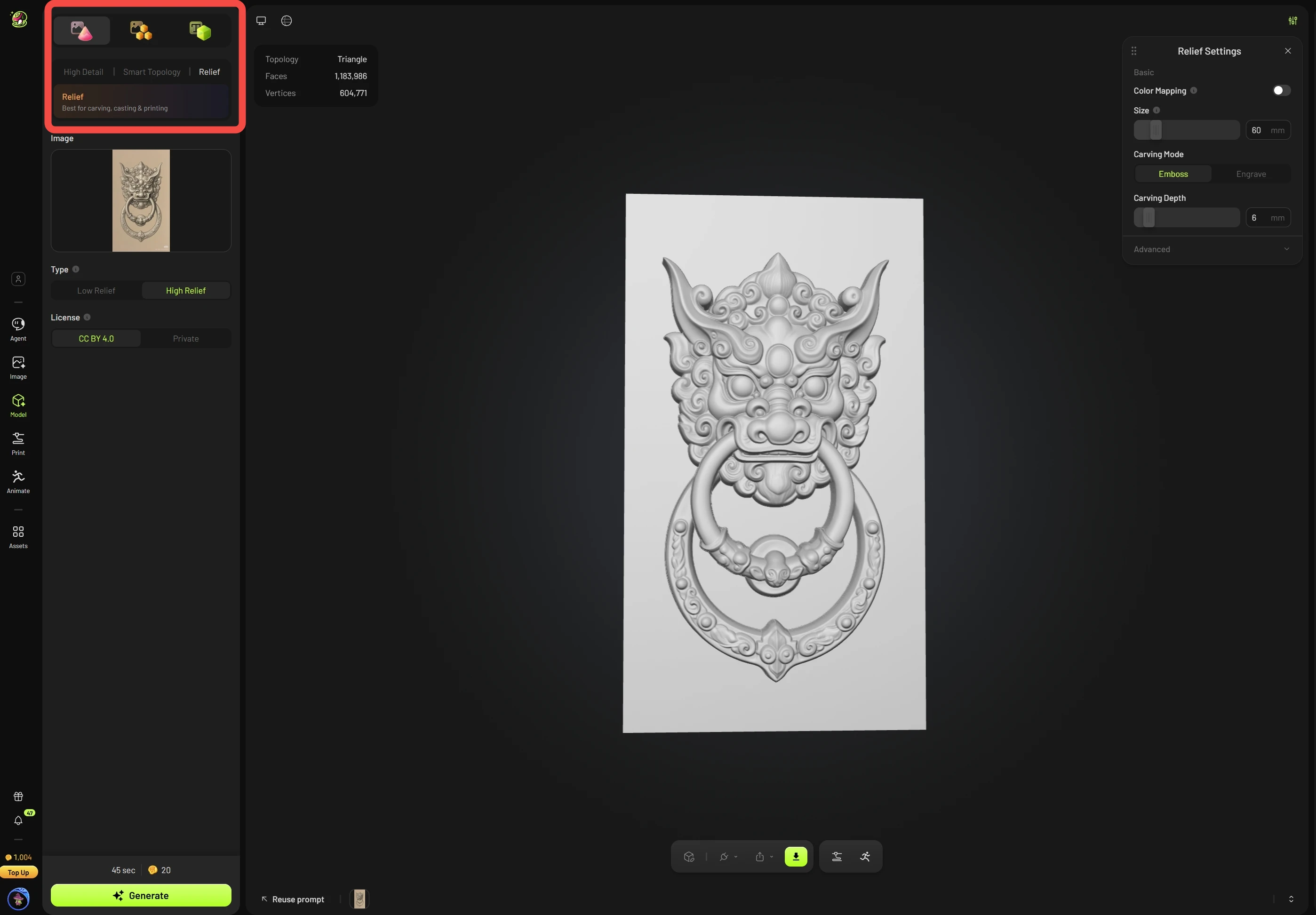
Para sa buong walkthrough, kabilang ang kung paano pumili sa pagitan ng Low at High Relief, mag-adjust ng laki at lalim, at mag-export para sa pag-print, tingnan ang aming tutorial: Paano Gumawa ng 3D Relief mula sa Larawan.
Mga Madalas Itanong
1.Ilang credit ang kailangan sa isang generation?
Nagkakahalaga ng 20 credits ang bawat generation. Pareho ang presyo ng Low Relief at High Relief.
2.Gaano katagal ang generation?
Mga 50 segundo para sa parehong Low Relief at High Relief.
3.Maaari ba akong mag-retry nang libre?
Wala pang libreng retry sa ngayon. Kung mabigo ang isang task, awtomatikong ibinabalik ang mga credit. Ang muling pag-generate ay sisingilin sa regular na presyo.
4.May dagdag bang credit kapag nag-adjust ng mga setting?
Wala. Ang lahat ng adjustment ay ginagawa sa iyong browser. Hindi nila muling ginagenerate ang relief at hindi gumagamit ng anumang credit.
5.Naka-save ba ang aking mga setting?
Oo. Awtomatikong naka-save ang mga setting at nananatili ito kahit i-refresh mo ang page o lumipat ka sa ibang asset at bumalik.
6.Bakit may delay kapag nagbabago ako ng setting?
Muling binubuo ang model sa tuwing nagbabago ka ng setting, at mas matagal ito kapag ang Mesh Resolution ay 2048. Inirerekomenda naming panatilihin itong 1024 habang nag-aadjust ka, pagkatapos ay itaas ito kapag final na ang iyong mga setting.
7.Sinusuportahan ba ng Relief ang mga texture o multi-color na pag-print?
Hindi pa sa ngayon. Ang texture mapping at multi-color na pag-print ay nakaplano para sa susunod na update.
8.Maaari ko bang baguhin ang laki kapag nag-download?
Oo. Gamitin ang Resize sa Download Settings para baguhin ang laki ng model nang proporsyonal batay sa height. Iniaaplay ang pagbabago sa oras ng export.
9.Tutugma ba ang laki ng na-export sa laki na itinakda ko?
Depth (Z axis): Palaging tumutugma sa iyong mga setting ang na-export na lalim ng pag-ukit.
Width at height (XY axes): Kapag off ang Remove Base, tumutugma sa iyong mga setting ang na-export na laki, dahil nakabatay ang laki sa mas mahabang gilid ng base. Kapag on ang Remove Base, magbabago ang mga sukat ng XY. Para makakuha ng partikular na laki, itakda ito gamit ang Resize sa Download Settings.
10.Bakit mukhang napakaliit ng aking GLB o OBJ file sa aking slicer?
Gumagamit ng metro ang mga GLB at OBJ file, habang ang mga slicer ay nagbabasa ng file sa milimetro bilang default. Kapag ini-import mo ang file, tatanungin ka ng slicer kung iko-convert ang mga unit. I-click ang Yes at ipapakita ang model sa tamang laki.
11.Bakit mukhang 1000 beses na mas malaki ang aking STL file sa Blender o iba pang DCC software?
Gumagamit ng milimetro ang mga STL file, habang ang DCC software tulad ng Blender ay metro ang default, kaya lumilitaw na 1000 beses na mas malaki ang model.