
Mga suportadong format ng file sa pag-upload
Sinusuportahan ng Meshy ang pag-upload ng mga 3D model sa mga sumusunod na format:
.fbx– Filmbox, malawakang ginagamit para sa mga rigged na character at animation pipeline.obj– Wavefront OBJ, isang portable at malawakang compatible na mesh format.stl– Stereolithography, karaniwang ginagamit sa mga 3D printing workflow.gltf– GL Transmission Format (text-based, na may mga external asset).glb– GL Transmission Format (binary, isang solong self-contained file)
Pinakamalaking laki ng file: 100 MB kada upload.
Paano mag-upload
Para mag-upload ng 3D model sa Meshy:
Puntahan ang Workspace at i-click ang "Upload Model" _ sa kanang bahagi ng itaas at piliin ang iyong file mula sa iyong device.
Maghintay hanggang matapos ang pag-upload bago simulan ang texturing process.
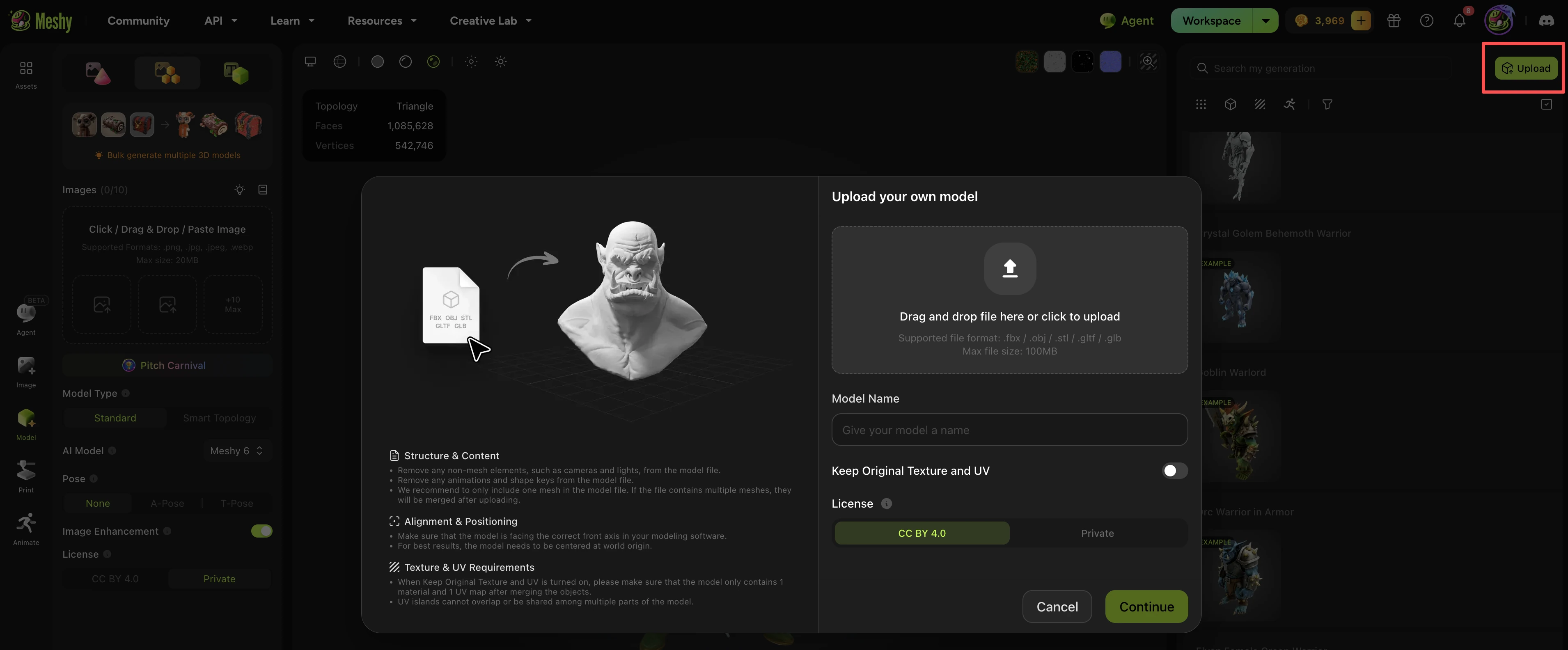
Mga kinakailangan sa pag-upload
Mag-upload ng isang model bawat beses — hindi sinusuportahan ang batch uploads.
Dapat nasa loob ng 100 MB na limitasyon sa laki ang file.
Structure at Content
Alisin ang mga elementong hindi mesh, tulad ng mga camera at ilaw, mula sa model file.
Alisin ang mga animation at shape key mula sa model file.
Inirerekomenda naming magsama lamang ng isang mesh sa model file. Kung naglalaman ang file ng maraming mesh, pag-sasamahin ang mga ito pagkatapos ng pag-upload.
Alignment at Positioning
Siguraduhing nakaharap ang model sa tamang front axis sa iyong modeling software.
Para sa pinakamainam na resulta, kailangang nasa gitna ng world origin ang model.
Mga Kinakailangan sa Texture at UV
Kapag naka-on ang Keep Original Texture and UV, siguraduhing naglalaman lamang ang model ng 1 material at 1 UV map pagkatapos pagsamahin ang mga object.
Hindi maaaring mag-overlap o magamit ng maraming bahagi ng model ang mga UV island.
Mga format ng file sa export
Kapag na-generate o na-texture na ang iyong model, maaari mo itong i-download sa mga sumusunod na format:
.fbx– Filmbox, perpekto para sa mga game engine (Unity, Unreal) at animation pipeline.obj– Wavefront OBJ, malawakang compatible sa karamihan ng 3D software.usdz– Universal Scene Description (zip), inoptimize para sa AR sa iOS.glb– GL Transmission Format (binary), pinakamainam para sa web at real-time applications.stl– Stereolithography, ang standard sa 3D printing.blend– Katutubong format ng Blender, para sa tuloy na pag-edit sa Blender.3mf/.dmf– 3D Manufacturing Format, ginagamit sa mga printing at fabrication workflow
FAQ
1.Nabigo ang pag-upload ko — ano ang dapat kong tingnan?
Siguraduhing gumagamit ang iyong file ng suportadong format (.fbx, .obj, .stl, .gltf, o .glb) at mas mababa sa 100 MB. Kapag pumasa ang file sa parehong pagsusuri, subukang i-export muli ito mula sa iyong 3D software para maiwasan ang corruption. Kung magpapatuloy ang problema, mangyaring makipag-ugnayan sa aming support team sa pamamagitan ng chat widget.
2.Aling export format ang dapat kong gamitin?
Depende ito kung saan mo plano gamitin ang model:
Gamitin ang
.glbpara sa web, WebXR, o real-time rendering.Gamitin ang
.fbxpara sa mga game engine tulad ng Unity o Unreal Engine.Gamitin ang
.usdzpara sa mga iOS AR experience (Reality Composer, Quick Look).Gamitin ang
.stlo.3mfpara sa 3D printing.Gamitin ang
.blendpara ipagpatuloy ang pag-edit sa Blender.