
Ang Meshy workspace ay nahahati sa tatlong pangunahing bahagi: isang Left Sidebar para sa paglipat sa pagitan ng mga creation mode, isang Center Panel para sa pag-preview at pag-edit ng iyong 3D model, at isang Right Sidebar para sa pamamahala ng iyong generation history at mga asset.
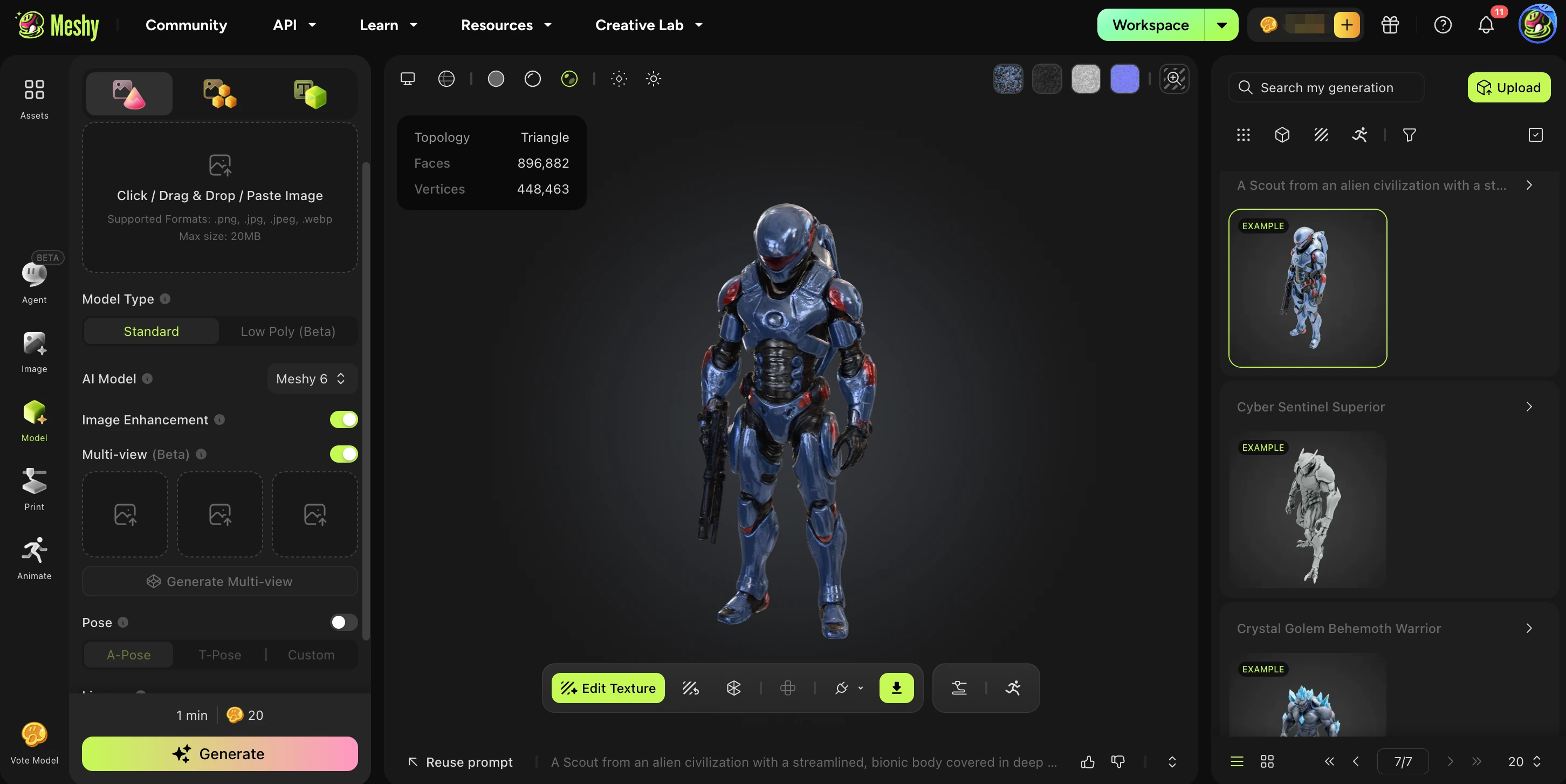
Left Sidebar
Ang left sidebar ang iyong navigation hub para sa lahat ng creation at editing modes ng Meshy.
Mode | Description |
Assets | I-browse at pamahalaan ang iyong mga na-upload at na-generate na 3D asset. |
Agent | Gumawa ng mga 3D model mula sa mga text prompt o reference image gamit ang AI agent. |
Image | Mag-upload ng 2D image at i-convert ito sa isang 3D model gamit ang AI. |
Model | Mag-upload o mag-import ng mayroon nang 3D model file para i-edit o pagandahin. |
Ihanda ang iyong model para sa 3D printing — i-optimize ang geometry at i-export ang mga print-ready format. | |
Animate | Mag-apply ng AI-driven animation rig at galaw sa iyong mga 3D model. |
Center Panel: 3D Preview & Editing Tools
Ipinapakita ng center panel ang iyong aktibong 3D model. Nagbibigay ang toolbar ng mga post-generation editing tool para pagandahin ang iyong resulta.
Tool | Description |
Edit Texture | Buksan ang AI texturing tool para mag-apply o magbagong texture sa iyong model. |
Retexture | I-regenerate o palitan ang kasalukuyang texture ng bagong AI-generated texture gamit ang isang text prompt. |
Remesh | I-optimize ang geometry ng iyong model — bawasan ang bilang ng mga polygon o linisin ang topology para magamit sa mga game engine o iba pang tool. |
Unwrap UV | Awtomatikong gumawa ng UV map para sa model, handa na para sa pag-texture sa mga external tool tulad ng Blender o Unreal Engine. |
Right Sidebar: History & Asset Management
Inaayos ng right sidebar ang iyong generation history at nagbibigay ito ng mabilis na access sa iyong mga nakaraang gawa.
Section | Description |
Search | Maghanap sa iyong mga nakaraang generation ayon sa pangalan o prompt. |
Upload | Mag-upload ng mga external 3D file nang direkta sa iyong workspace. |
Generation Results | Tingnan ang mga output model mula sa iyong pinakabagong generation task. Maaaring lumitaw dito ang maraming AI variation. |
Asset Categories | I-browse ang iyong mga generation na nakaayos ayon sa task o kategorya ng prompt. |
Navigation | I-page ang buo mong generation history gamit ang mga page control. |
Sa pag-unawa sa tatlong bahaging ito — Left Sidebar, Center Panel, at Right Sidebar — maaari kang mag-navigate nang mahusay sa Meshy at gawing mataas na kalidad na 3D asset ang iyong mga ideya.